
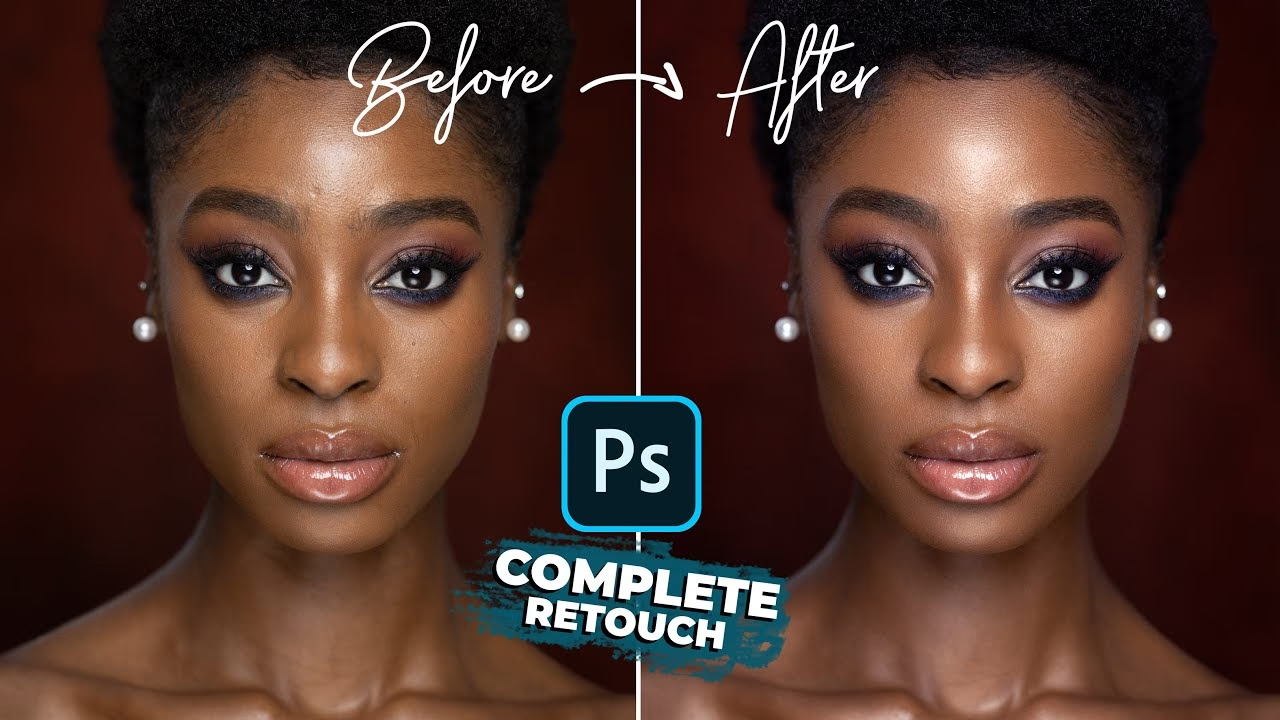

Som fotograf ved du, at det ikke altid er nok at fange det perfekte øjeblik. Ofte kræver billedet en smule efterbehandling for at stå helt skarpt og fejlfrit frem. Men tid er en ressource, og ikke alle billeder kræver eller fortjener timers dybdegående retouchering. Heldigvis tilbyder Adobe Photoshop en række kraftfulde værktøjer, der lader dig udføre hurtige og effektive touch-ups, så dine billeder ser bedst muligt ud på rekordtid. Denne artikel guider dig igennem de mest populære og tidsbesparende teknikker til hurtig retouchering.
- Grundlæggende Værktøjer til Hurtig Reparation
- Hurtig Portrætretouchering
- Grundlæggende Hurtige Billedjusteringer
- Sammenligning af Hurtige Reparationsværktøjer
- Tips til en Effektiv Hurtig Retouchering Workflow
-
Ofte Stillede Spørgsmål om Hurtig Retouchering
- Kan jeg fortryde en hurtig touch-up, hvis jeg ikke kan lide resultatet?
- Hvilket værktøj er bedst til at fjerne en urenhed i huden?
- Er disse hurtige metoder lige så gode som professionel retouchering?
- Kan jeg bruge disse værktøjer til at fjerne baggrunde hurtigt?
- Hvorfor ser min hurtige hududjævning unaturlig ud?
Grundlæggende Værktøjer til Hurtig Reparation
Når det kommer til at fjerne småfejl som støvpletter, urenheder i huden eller uønskede små objekter, er der et par værktøjer, der skiller sig ud ved deres hastighed og effektivitet:
Spot Healing Brush Tool (Genoprettelsesbørste - punkt)
Dette er ofte det første værktøj, du griber efter til hurtige touch-ups. Det er utroligt nemt at bruge: Du vælger værktøjet, justerer børstens størrelse, så den passer til det område, du vil fjerne, og klikker eller trækker over fejlen. Photoshop analyserer automatisk pixels omkring det berørte område og forsøger at blende dem sammen for at dække fejlen. Det er ideelt til små, isolerede pletter og urenheder. Det fungerer bedst på områder med ensartet tekstur og farve i nærheden.
Healing Brush Tool (Genoprettelsesbørste)
Healing Brush Tool ligner Spot Healing Brush, men med en vigtig forskel: Du bestemmer selv kilden til den reparation, der skal udføres. Før du maler over fejlen, skal du holde Alt (Option på Mac) nede og klikke på et område i nærheden, der repræsenterer den tekstur og farve, du ønsker at bruge til at dække fejlen. Derefter maler du over fejlen. Photoshop matcher tekstur fra kildeområdet, men blander farve og lysstyrke fra destinationsområdet. Dette giver dig mere kontrol og er ofte bedre til områder, hvor den automatiske analyse fra Spot Healing Brush ikke giver et optimalt resultat, for eksempel nær kanter eller på områder med varierende lys. Selvom det kræver et ekstra trin (Alt-klikket), er det stadig et meget hurtigt værktøj, når man først har vænnet sig til det.
Patch Tool (Lap-værktøj)
Patch Tool er fantastisk til at fjerne større uønskede områder eller objekter hurtigt. Du tegner en markering rundt om det område, du vil fjerne, og derefter trækker du markeringen til et andet område i billedet, der har den tekstur og farve, du vil erstatte det med. Når du slipper museknappen, blander Photoshop det nye område ind over det gamle. Patch Tool fungerer i to tilstande: 'Normal' og 'Content-Aware'. Til hurtige touch-ups er 'Normal' ofte tilstrækkelig og meget effektiv. Det er særligt godt til at fjerne ting, der er tæt på kanter eller har en kompleks baggrund, hvor Spot Healing Brush måske fejler.
Content-Aware Fill (Indholdsbevidst udfyldning)
Dette er et af Photoshops mest intelligente værktøjer til hurtig objektfjernelse. Markér det område, du vil fjerne (f.eks. med Lasso Tool), gå til Edit > Content-Aware Fill. Photoshop åbner et arbejdsområde, hvor du kan se en forhåndsvisning af resultatet. Du kan justere de områder, Photoshop bruger som kilde. Når du er tilfreds, klikker du OK. Photoshop fjerner det markerede område og udfylder det intelligent baseret på indholdet omkring det. Det er utroligt effektivt til at fjerne større objekter eller personer fra billeder med relativt ensartede baggrunde som himmel, græs eller vand. Selvom det kan tage et par sekunder at behandle, sparer det masser af tid sammenlignet med manuel kloning.
Disse fire værktøjer udgør rygraden i hurtige reparationer. Valget af værktøj afhænger af problemets art og størrelse. For små pletter er Spot Healing Brush hurtigst. For lidt større eller mere specifikke reparationer er Healing Brush eller Patch Tool ofte bedre, mens Content-Aware Fill er uovertruffen til hurtigt at fjerne større elementer.
Hurtig Portrætretouchering
Portrætter nyder ofte godt af en hurtig touch-up for at fremhæve det bedste ved personen. Her er et par hurtige teknikker:
Hurtig Hududjævning
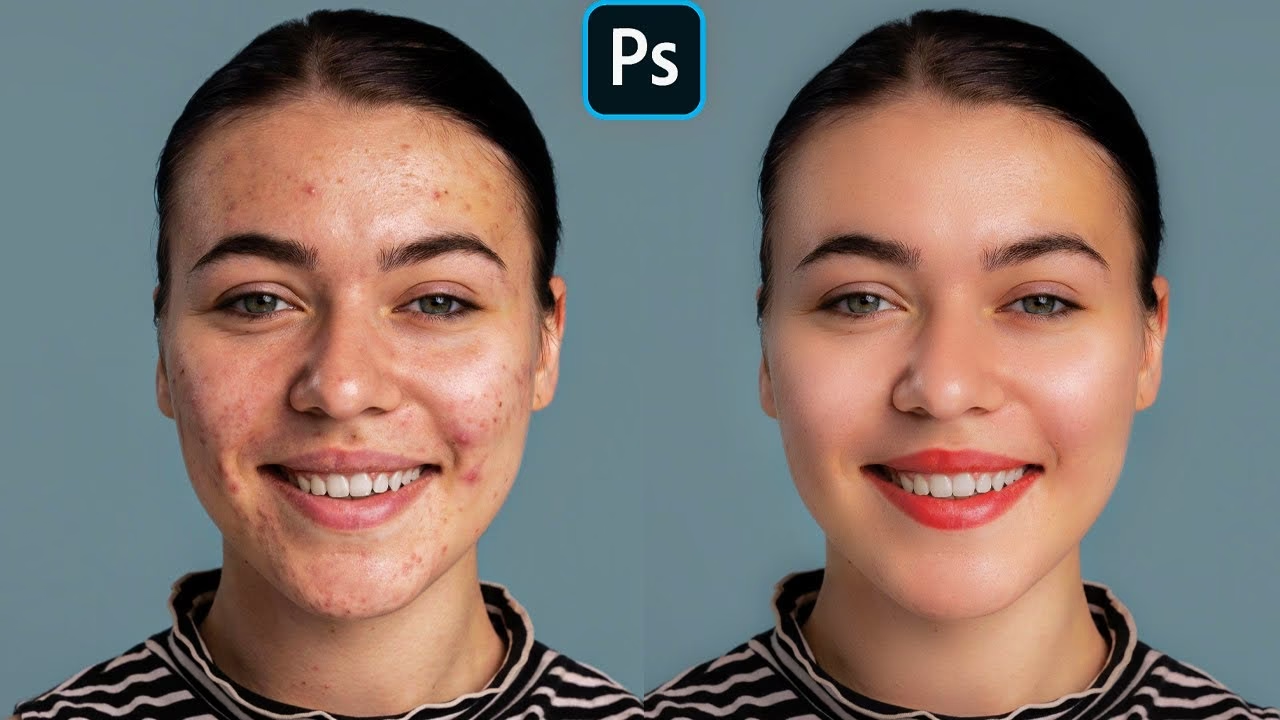
Mens dybdegående hudretouchering involverer avancerede teknikker som frekvensseparation, kan du opnå en hurtig og acceptabel udjævning med simple metoder. En populær og hurtig teknik er at duplikere baggrundslaget (Ctrl+J eller Cmd+J), anvende en let Gaussian Blur (Filter > Blur > Gaussian Blur) på det nye lag (find en radius, der udjævner huden uden at fjerne alt for meget tekstur), og derefter tilføje en sort lagmaske (hold Alt/Option nede, mens du klikker på maske-ikonet). Mal nu med en blød hvid børste på masken over hudområderne for at afsløre den udjævnede effekt. Juster lagets opacitet for et naturligt look. Denne metode er hurtig og ikke-destruktiv.
Øjne og Tænder
Øjnene er ofte fokuspunktet i et portræt. Du kan hurtigt lysne øjnenes hvider og pupiller ved hjælp af et Adjustment Layer (f.eks. Brightness/Contrast eller Curves). Tilføj laget, lav justeringen (lysere), og inverter derefter lagmasken (Ctrl+I eller Cmd+I) for at gøre den sort. Mal med en blød hvid børste over øjnene for selektivt at påføre lysningen. Juster lagets opacitet for et naturligt resultat. Samme teknik kan bruges til hurtigt at lysne tænder.
Grundlæggende Hurtige Billedjusteringer
Ud over reparationer kan hurtige justeringer forbedre billedets overordnede udseende:
Levels og Curves
Disse justeringslag (Adjustment Layers) er essentielle for hurtigt at korrigere lysstyrke og kontrast. Levels lader dig justere de sorte, hvide og grå punkter. Curves giver endnu mere kontrol over toneområdet. Begge kan bruges til hurtigt at forbedre billedets dynamiske område og kontrast.
Hue/Saturation
Brug dette justeringslag til hurtigt at justere farvemætning (saturation) eller ændre specifikke farver i billedet. En let øgning af saturation kan give billedet mere liv, mens en reduktion kan give et mere dæmpet look. Du kan også bruge det til selektivt at justere mætning eller farvetone for specifikke farver (f.eks. gøre græsset grønnere eller himlen mere blå). Vær dog forsigtig med for meget saturation, da det hurtigt kan se unaturligt ud.
Sammenligning af Hurtige Reparationsværktøjer
Her er en hurtig oversigt over, hvornår du typisk bruger de forskellige reparationsværktøjer til hurtige touch-ups:
| Værktøj | Bedst til | Hastighed | Kontrol |
|---|---|---|---|
| Spot Healing Brush | Små pletter, urenheder, støv | Meget hurtig | Lav (automatisk) |
| Healing Brush | Mindre fejl, urenheder, hvor kilde er vigtig | Hurtig (kræver Alt-klik) | Medium (vælg kilde) |
| Patch Tool | Større områder, tæt på kanter, kompleks baggrund | Hurtig (drag-and-drop) | Medium (vælg kildeområde) |
| Content-Aware Fill | Fjernelse af større objekter/personer | Medium (kræver markering & dialog) | Høj (valg af kilde i dialog) |
Tips til en Effektiv Hurtig Retouchering Workflow
For at maksimere hastigheden, når du udfører hurtige touch-ups, kan du overveje følgende:
- Arbejd på et duplikeret lag eller et tomt lag med 'Sample All Layers' slået til (for Healing Brush og Spot Healing Brush). Dette gør dine ændringer ikke-destruktive.
- Brug tastaturgenveje! Skift hurtigt mellem værktøjer (J for Healing/Spot Healing/Patch, S for Clone Stamp, G for Gradient/Paint Bucket - Content-Aware Fill er via menuen Edit). Brug [ og ] til hurtigt at ændre børstestørrelse.
- Zoom ind på 100% for at se fejl tydeligt, men zoom også ud regelmæssigt for at se, hvordan dine ændringer påvirker det samlede billede.
- Start med de største fejl og arbejd dig ned til de små.
- Vær ikke bange for at kombinere værktøjer. Brug Spot Healing til de små ting, Patch til de lidt større, og Content-Aware Fill til de store.
- Gem dit arbejde ofte!
Husk, at formålet med hurtig retouchering er at forbedre billedet effektivt, ikke at opnå absolut perfektion. Fokusér på de mest iøjnefaldende fejl, der trækker opmærksomheden væk fra motivet.
Ofte Stillede Spørgsmål om Hurtig Retouchering
Kan jeg fortryde en hurtig touch-up, hvis jeg ikke kan lide resultatet?
Ja, absolut! Hvis du arbejder på et separat lag, kan du blot slette eller skjule laget. Selv hvis du arbejder direkte på baggrundslaget, kan du bruge History-panelet til at gå tilbage i tiden. Men at arbejde på separate lag er den sikreste og mest fleksible metode.
Hvilket værktøj er bedst til at fjerne en urenhed i huden?
For en enkelt, lille urenhed er Spot Healing Brush Tool ofte det hurtigste og mest effektive. For større eller mere komplicerede urenheder, eller hvis Spot Healing Brush giver et mærkeligt resultat, kan Healing Brush Tool med en manuelt valgt kilde give et bedre resultat.
Er disse hurtige metoder lige så gode som professionel retouchering?
Nej, ikke nødvendigvis. Professionel retouchering, især af portrætter, involverer ofte mere tidskrævende teknikker som frekvensseparation eller dodge and burn for at bevare tekstur og dybde. Hurtige metoder er designet til effektivitet og synlige forbedringer, men opnår sjældent det samme niveau af detalje og naturlighed som avancerede teknikker. De er dog perfekte til hurtige forbedringer til web, sociale medier eller print, hvor super-detaljeret retouchering ikke er nødvendig.
Kan jeg bruge disse værktøjer til at fjerne baggrunde hurtigt?
Disse reparationsværktøjer er primært til at fjerne mindre elementer eller reparere områder inden for et eksisterende billede. Til at fjerne hele baggrunde findes der andre værktøjer i Photoshop, såsom Quick Selection Tool, Magic Wand Tool, Lasso Tools eller de mere avancerede Select Subject og Refine Edge funktioner, som er designet specifelt til dette formål.
Hvorfor ser min hurtige hududjævning unaturlig ud?
Dette sker ofte, hvis du bruger for meget sløring (blur) eller har lagets opacitet for højt. Målet er at udjævne ujævnheder, ikke at fjerne al tekstur. Prøv at reducere bløringens radius og sænke lagets opacitet, indtil resultatet ser mere subtilt og naturligt ud. At male masken selektivt, så du undgår områder som læber, øjenbryn og hårlinje, er også vigtigt.
At mestre disse hurtige retoucheringsteknikker i Photoshop kan spare dig for enormt meget tid og gøre en mærkbar forskel i kvaliteten af dine billeder. Øvelse gør mester, så tag dine billeder og begynd at eksperimentere med værktøjerne. Du vil hurtigt finde ud af, hvilke der passer bedst til dine behov og din stil. God fornøjelse med din billedredigering!
Hvis du vil læse andre artikler, der ligner Hurtig Retouchering i Photoshop, kan du besøge kategorien Redigering.