
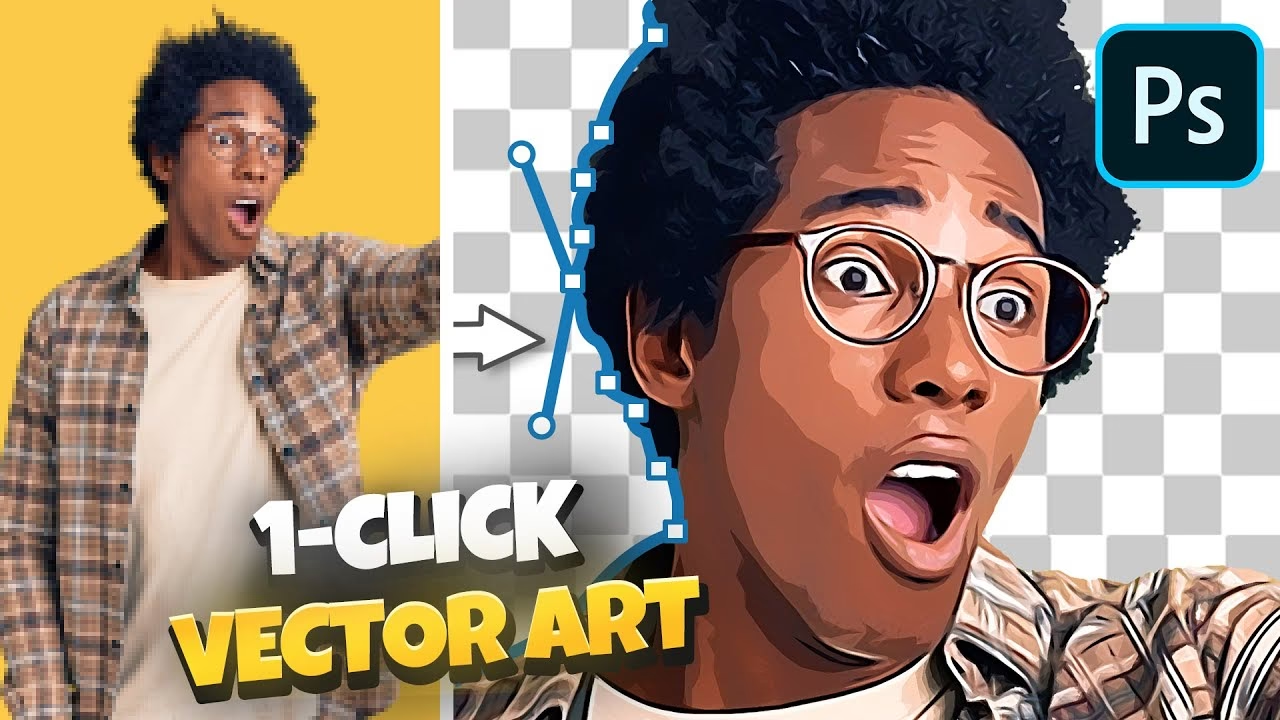

I den digitale verden møder vi primært to typer billedfiler: raster- og vektorgrafik. Rasterbilleder, som dem fra dit kamera eller dem du finder online (typisk JPG eller PNG), er opbygget af et gitter af farvede pixels. Jo flere pixels, desto højere opløsning og detaljegrad. Men problemet opstår, når du skalere et rasterbillede op – det bliver grynet og mister skarphed.
https://www.youtube.com/watch?v=0gcJCdgAo7VqN5tD
Vektorgrafik derimod er baseret på matematiske formler, der beskriver linjer, kurver og former. Dette betyder, at vektorgrafik kan skaleres op eller ned i det uendelige uden tab af kvalitet. Tænk på logoer, illustrationer og ikoner – de er ofte vektorer, netop fordi de skal bruges i mange forskellige størrelser, fra et visitkort til en stor plakat.
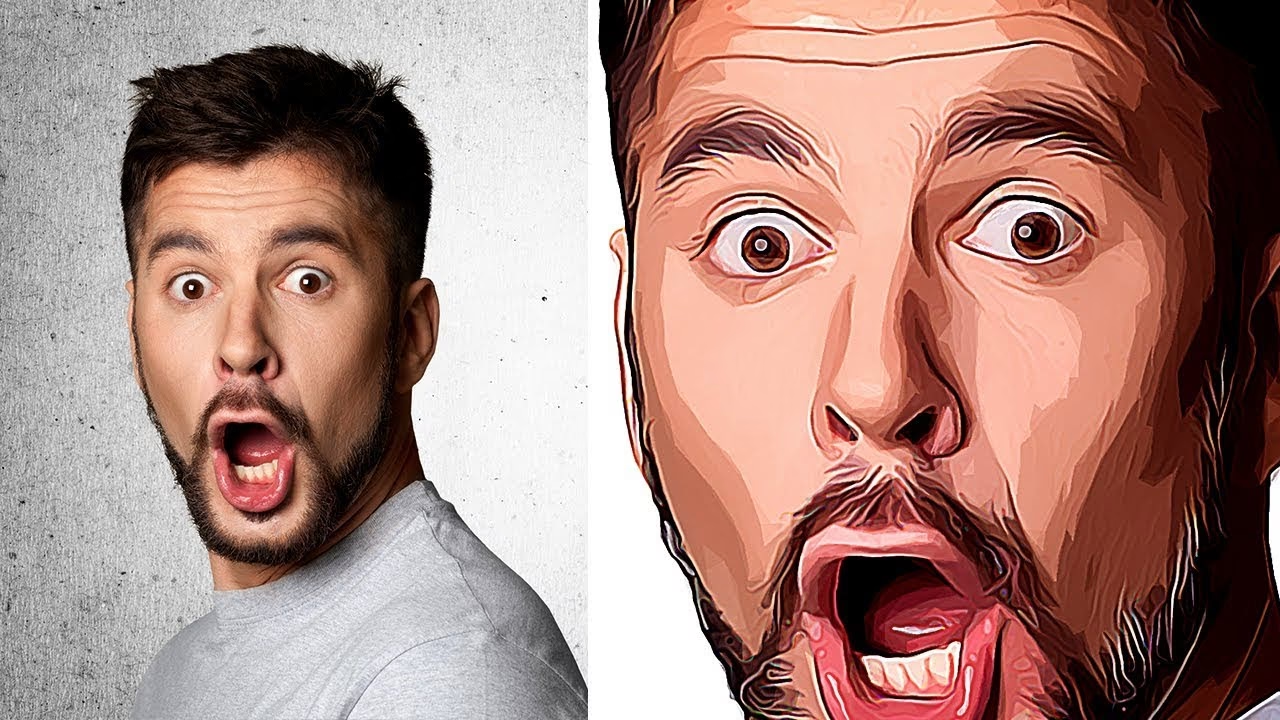
At konvertere et rasterbillede eller en form til vektor er en fundamental færdighed for designere, fotografer der arbejder med grafik, og alle der har brug for fleksible, skalerbare billeder. Det er en proces, der forvandler et statisk, opløsningsafhængigt billede til en dynamisk, skalerbar grafik.
Hvad er Rasterbilleder?
Rasterbilleder, også kendt som bitmap-billeder, er den mest almindelige type billedfil, vi støder på dagligt. De er skabt af et gitter af individuelle farvede firkanter kaldet pixels. Hver pixel har en specifik farve og placering i gitteret.
De mest kendte rasterformater inkluderer:
- JPEG (Joint Photographic Experts Group): Bruges ofte til fotos og webgrafik. Anvender kompression, der kan medføre tab af billeddata, men resulterer i mindre filstørrelser.
- PNG (Portable Network Graphics): God til webgrafik, understøtter gennemsigtighed. Bruger lossless kompression, hvilket bevarer billedkvaliteten.
- GIF (Graphics Interchange Format): Ofte brugt til simple animationer og grafik med få farver.
- BMP (Bitmap): Et simpelt format uden kompression, hvilket resulterer i store filstørrelser.
Karakteristika ved rasterbilleder:
- Pixelbaseret: Opbygget af et gitter af pixels.
- Opløsningsafhængig: Kvaliteten er direkte bundet til antallet af pixels (opløsningen). Højere opløsning betyder flere detaljer, men også større filstørrelse. Opskalering ud over den originale opløsning fører til pixelering (man kan se de enkelte pixels som små firkanter) og tab af skarphed.
- Detaljeret gengivelse: Ideel til gengivelse af komplekse billeder med mange farver og fine nuancer, som f.eks. fotografier.
- Redigeringsfleksibilitet (på pixelniveau): Fremragende til fotoredigering, farvejusteringer og komplekse billedmanipulationer på pixelniveau.
Rasterbilleder er uundværlige til fotografier og billeder, hvor nuancer og komplekse farveovergange er vigtige. Men deres begrænsning ligger i deres manglende skalerbarhed.
Hvad er Vektorgrafik?
I modsætning til rasterbilleder er vektorgrafik ikke opbygget af pixels, men af matematiske beskrivelser af geometriske former som punkter, linjer, kurver og polygoner. Disse elementer kaldes stier (paths).
For eksempel er en cirkel i vektorgrafik ikke en samling af farvede pixels, der former en cirkel, men en matematisk formel, der definerer cirklens centrum og radius. Når du skalerer en vektorcirkel, genberegner softwaren blot formlen for den nye størrelse, hvilket resulterer i en perfekt, skarp cirkel, uanset hvor stor den bliver.
De mest almindelige vektorformater inkluderer:
- SVG (Scalable Vector Graphics): Et XML-baseret format, der er populært på internettet på grund af dets skalerbarhed og lille filstørrelse.
- AI (Adobe Illustrator): Adobe Illustrators eget native format. Bevarer alle redigerbare vektordata.
- EPS (Encapsulated PostScript): Et ældre, men stadig meget brugt format, især inden for trykkeribranchen. Kan indeholde både vektor- og rasterdata.
- PDF (Portable Document Format): Selvom PDF kan indeholde mange forskellige typer indhold, herunder rasterbilleder, bruges det ofte til at gemme og udveksle vektorgrafik.
Karakteristika ved vektorgrafik:
- Matematisk baseret: Bygget op af stier defineret af matematiske formler.
- Opløsningsuafhængig: Kan skaleres op eller ned i det uendelige uden tab af kvalitet eller skarphed. De er altid skarpe, uanset størrelse.
- Små filstørrelser: Ofte mindre end rasterbilleder af samme kompleksitet (hvis ikke de indeholder mange komplekse stier eller effekter).
- Nem redigering: Stier kan nemt flyttes, ændres og farves, hvilket gør det nemt at redigere former og layout.
Vektorgrafik er ideel til logoer, ikoner, illustrationer, diagrammer og alt, der kræver skarphed og skalerbarhed på tværs af forskellige medier og størrelser.
Hvorfor Konvertere til Vektor?
Konvertering fra raster til vektor er nødvendig i mange situationer, hvor skalerbarhed og redigerbarhed er afgørende. Her er nogle typiske brugsscenarier:
- Logo Design: Et logo skal se godt ud på alt fra et frimærke til en bygning. Vektorisering sikrer, at logoet forbliver skarpt og læseligt i enhver størrelse.
- Print i storformat: Plakater, bannere, bilindpakninger – alt, der printes i stor skala, kræver vektorgrafik for at undgå pixelering.
- Skæring og gravering: Maskiner, der skærer i vinyl, træ eller metal (f.eks. laserskærere eller skilteplottere), kræver vektorstier for at vide, hvor de skal skære.
- Webgrafik: SVG-filer er perfekte til ikoner og simple illustrationer på websites, da de er skalerbare, har små filstørrelser og ser skarpe ud på alle skærme, uanset opløsning.
- Redigerbarhed: Vektorgrafik er langt nemmere at redigere i forhold til form, farve og layout end rasterbilleder, især når man arbejder med grafiske elementer frem for fotos.
At mestre konverteringsprocessen åbner op for et væld af kreative muligheder og sikrer, at dine grafiske elementer er professionelle og alsidige.
Generel Konverteringsproces
Konvertering af et rasterbillede til vektor involverer grundlæggende at "tegne" eller "spore" (trace) billedet på ny ved hjælp af vektorstier. Dette kan gøres manuelt eller automatisk med software.
Den generelle proces omfatter disse trin:
- Vælg den rette software: Vektorbaseret software som Adobe Illustrator er det mest effektive værktøj. Photoshop kan bruges til simple former, men er primært et rasterprogram.
- Importer rasterbilledet: Åbn det billede, du vil konvertere, i vektorprogrammet.
- Spor billedet: Dette er kernen i processen. Du kan enten manuelt tegne stier over billedets kanter og former ved hjælp af værktøjer som Pennenværktøjet, eller bruge softwarens automatiske sporingsfunktioner (f.eks. Image Trace i Illustrator).
- Finjuster og rediger: Når sporingen er færdig, vil du have et sæt vektorstier. Disse skal ofte finjusteres for at opnå præcision, glatte kanter og fjerne unødvendige punkter. Farver og former kan også justeres.
- Eksporter som vektorfil: Gem det endelige resultat i et passende vektorformat (AI, SVG, EPS, PDF).
Valget mellem manuel og automatisk sporing afhænger af billedets kompleksitet, den ønskede præcision og din erfaring med værktøjerne.
Konvertering med Adobe Illustrator
Adobe Illustrator er standarden inden for vektorgrafik og tilbyder de mest effektive og præcise værktøjer til at konvertere rasterbilleder til vektor. Illustrators Image Trace-funktion er særligt kraftfuld til automatisk sporing.
Trin for konvertering i Illustrator:
- Åbn Adobe Illustrator: Start programmet.
- Indsæt eller åbn JPG-billedet: Gå til 'File' > 'Place...' for at indsætte et JPG (eller andet rasterformat) i et nyt eller eksisterende dokument. Du kan også åbne JPG-filen direkte, men Illustrator vil behandle den som et rasterobjekt.
- Vælg billedet: Klik på rasterbilledet med Selection Tool (V).
- Anvend Image Trace: Når billedet er valgt, vises 'Image Trace' panelet eller en knap i kontrolpanelet øverst. Klik på knappen eller åbn panelet ('Window' > 'Image Trace').
- Vælg en preset: Image Trace panelet tilbyder forskellige forudindstillinger (presets) baseret på typen af billede (f.eks. 'High Fidelity Photo', 'Low Fidelity Photo', '3 Colors', 'Black and White Logo', 'Sketched Art'). Vælg den preset, der bedst passer til dit billede og det ønskede resultat.
- Juster indstillingerne: For mere kontrol kan du udvide 'Advanced' sektionen i Image Trace panelet. Her kan du justere parametre som 'Threshold' (for sort-hvid), 'Palette' (for farvebilleder), 'Paths' (hvor tæt stierne følger kanterne), 'Corners' (hvordan skarpe hjørner behandles) og 'Noise' (hvor små detaljer ignoreres). Eksperimenter med disse indstillinger for at opnå det bedste resultat for dit specifikke billede.
- Forhåndsvis dine ændringer: Sørg for, at 'Preview' er slået til i Image Trace panelet, så du kan se effekten af dine justeringer i realtid.
- Udfør sporingen: Når du er tilfreds med indstillingerne, klik på knappen 'Trace'.
- Udvid resultatet: Sporingen opretter et specielt 'Image Trace Resultat' objekt. For at omdanne dette til faktiske, redigerbare vektorstier, skal du klikke på knappen 'Expand' i kontrolpanelet øverst eller gå til 'Object' > 'Image Trace' > 'Expand'. Dette vil konvertere sporingen til et sæt grupperede vektorstier.
- Oprydning og redigering: Nu har du et vektorobjekt. Det er sandsynligt, at du skal rydde op i unødvendige stier, justere farver eller forme. Brug Direct Selection Tool (A) til at redigere individuelle ankerpunkter og stier.
- Gem som vektorfil: Gem dit arbejde som en AI-fil for at bevare alle redigeringsmuligheder. For at bruge filen andre steder, eksporter den som SVG, EPS eller PDF ('File' > 'Export' > 'Export As...').
Manuel sporing med Pennenværktøjet: For billeder, der kræver høj præcision, eller som er for komplekse til automatisk sporing, er manuel sporing med Pennenværktøjet (P) den foretrukne metode. Placer billedet på et lag, lås laget, og opret et nyt lag ovenpå, hvor du tegner stierne manuelt. Dette giver maksimal kontrol over hver kurve og linje, men er mere tidskrævende.
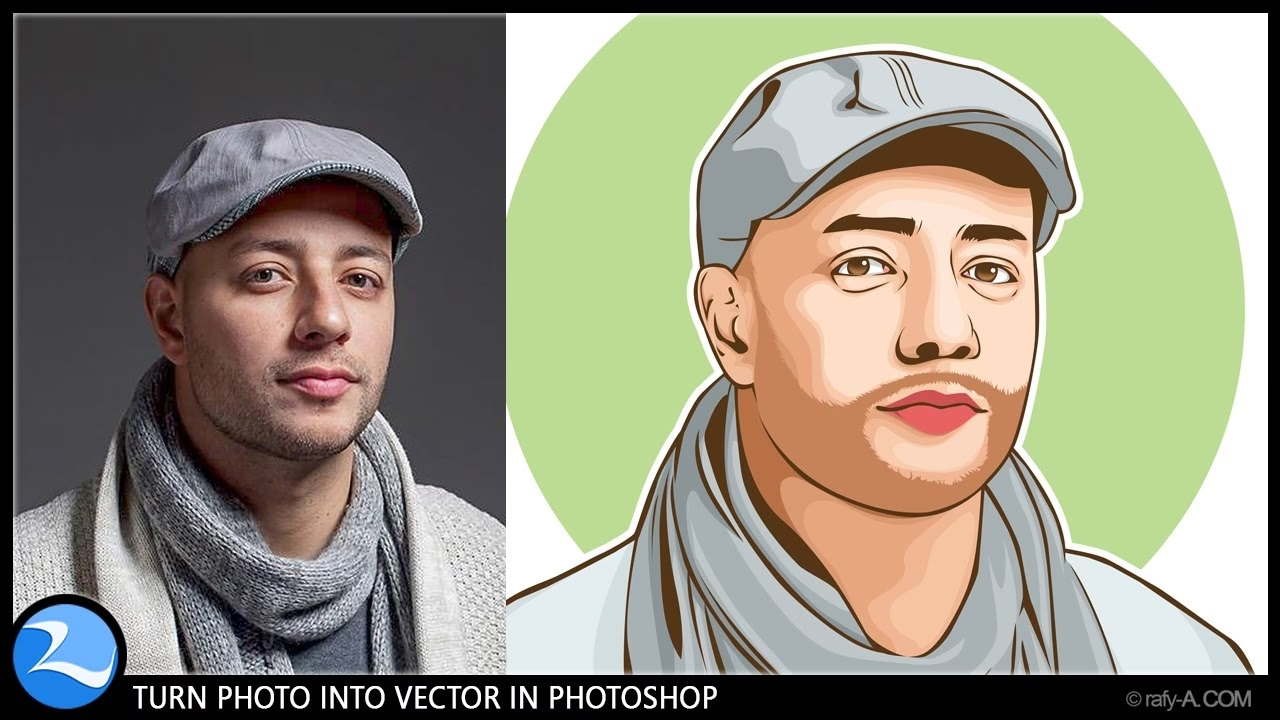
Illustrator er uovertruffen, når det kommer til at skabe og redigere vektorgrafik.
Konvertering med Adobe Photoshop
Mens Photoshop primært er et rasterbaseret program, har det også værktøjer til at arbejde med vektorstier og former. Photoshops vektorkapaciteter er dog mere begrænsede end Illustrators og bedst egnet til simple former eller til at skabe udgangspunktet for en vektorisering, der afsluttes i Illustrator.
Trin for konvertering i Photoshop:
- Åbn Rasterbilledet: Åbn dit billede i Photoshop ('File' > 'Open...').
- Brug Pennenværktøjet eller Formværktøjer: Vælg Pennenværktøjet (P) eller et af Formværktøjerne (U) som Rectangle Tool eller Ellipse Tool.
- Sørg for at 'Path' er valgt: I værktøjsindstillingerne øverst skal du sikre dig, at 'Path' er valgt som tilstand, ikke 'Shape' eller 'Pixels'. Dette vil oprette en arbejdssti ('Work Path').
- Spor billedet: Brug Pennenværktøjet til at klikke og trække for at oprette punkter og kurver, der følger kanterne på det objekt, du vil vektorisere. Hvis du bruger Formværktøjerne, skal du blot tegne formen over det relevante område.
- Finjuster stien: Brug Direct Selection Tool (A) til at justere ankerpunkter og håndtag for at gøre stien præcis.
- Gem eller eksportér stien: Når stien er færdig, kan du gemme den ved at højreklikke på 'Work Path' i Paths panelet ('Window' > 'Paths') og vælge 'Save Path...'. Du kan også eksportere stierne til Illustrator ved at gå til 'File' > 'Export' > 'Paths to Illustrator...'. Dette gemmer stierne som en AI-fil, som du derefter kan åbne i Illustrator for at tildele fyld/kant og redigere som et ægte vektorobjekt.
- Opret en Vektor Maske (valgfrit): Du kan bruge den oprettede sti som en vektor maske på et lag. Højreklik på stien i Paths panelet og vælg 'Create Vector Mask'. Dette beskærer laget til stiens form, og masken er skalerbar.
- Opret en Form fra Stien (valgfrit): Du kan også oprette en Vektor Form baseret på stien. Vælg stien i Paths panelet, og klik på knappen 'Shape' nederst i panelet. Dette opretter et nyt formlag baseret på stien.
Photoshops vektorkapaciteter er mest nyttige, når du skal bruge stier til at maskere, klippe objekter ud eller skabe simple former direkte i Photoshop. Til komplekse illustrationer og fuld vektorkonvertering er Illustrator det klart overlegne valg. Vektorformerne i Photoshop er mere basale og har ikke samme redigeringsfrihed som i Illustrator.
Raster vs. Vektor: En Sammenligning
For bedre at forstå forskellen og hvornår du skal bruge hvad, se denne sammenligningstabel:
| Egenskab | Rastergrafik | Vektorgrafik |
|---|---|---|
| Opbygning | Pixels (farvede firkanter) | Matematiske formler (stier, kurver) |
| Skalerbarhed | Begrænset (mister kvalitet ved opskalering) | Uendelig (altid skarp) |
| Filstørrelse | Afhænger af opløsning og kompleksitet | Afhænger af kompleksitet (antal stier/punkter) |
| Typiske filformater | JPG, PNG, GIF, BMP, TIFF | SVG, AI, EPS, PDF |
| Anvendelse | Fotografier, komplekse billeder med nuancer, webgrafik (uden skalering) | Logoer, ikoner, illustrationer, diagrammer, skæring, storformat print |
| Redigering | Pixelbaseret (fotoredigering, farvejustering) | Stibaseret (formændring, farveskift, layoutjustering) |
| Detaljegrad | Høj (til gengivelse af fine detaljer og overgange) | Afhænger af antallet og præcisionen af stier |
Valget mellem raster og vektor afhænger af formålet med billedet. Til fotos er raster bedst. Til grafik, der skal skaleres eller bruges på tværs af medier, er vektor essentielt.
Tips til Succesfuld Konvertering
- Start med et billede af god kvalitet: Jo skarpere og klarere dit originale rasterbillede er, desto bedre vil den automatiske sporing fungere.
- Forstå Image Trace indstillingerne: Tag dig tid til at eksperimentere med de forskellige indstillinger i Illustrators Image Trace panel. 'Threshold' er vigtig for sort-hvide billeder, mens farveindstillingerne er afgørende for farvebilleder. 'Paths', 'Corners', og 'Noise' hjælper med at definere, hvordan stierne genereres.
- Brug den rette preset: Illustrator har presets til forskellige billedtyper (foto, logo, skitse). Vælg den, der passer bedst til dit billede for at få et godt udgangspunkt.
- Overvej manuel sporing for komplekse billeder: Automatik er hurtigt, men for detaljerede illustrationer, håndskrevne tekster eller logoer med fine linjer, giver manuel sporing med Pennenværktøjet i Illustrator den bedste præcision og kontrol.
- Ryd op efter sporing: Automatisk sporing kan ofte generere mange unødvendige ankerpunkter og stier. Brug Direct Selection Tool (A) og Path Simplify funktioner ('Object' > 'Path' > 'Simplify') til at rydde op og glatte stierne.
- Tjek resultatet i forskellige størrelser: Før du gemmer den endelige vektorfil, skaler den op og ned i Illustrator for at sikre, at den ser skarp ud i alle størrelser.
- Vælg det rigtige vektorformat: AI er bedst til videre redigering. SVG er ideel til web. EPS er godt til professionelt print. PDF kan bruges til udveksling, men sørg for at gemme den med bevarelse af Illustrators redigeringsmuligheder, hvis nødvendigt.
At mestre disse teknikker kræver øvelse, men er en værdifuld investering for enhver, der arbejder med digital grafik.
Ofte Stillede Spørgsmål
Q: Kan jeg konvertere et hvilket som helst JPG-billede til vektor?
A: Ja, teknisk set kan du spore et hvilket som helst JPG. Men resultatet afhænger stærkt af billedets type og kvalitet. Fotos med mange farver og fine detaljer vil ofte resultere i meget komplekse vektorfiler, der kan være svære at redigere og have et mere 'tegneserieagtigt' udseende end originalen. Vektorisering er mest effektiv for billeder med klare, definerede kanter og færre farver, som logoer, ikoner eller simple illustrationer.
Q: Er automatisk sporing (Image Trace) lige så god som manuel sporing?
A: Ikke altid. Automatisk sporing er hurtig og nem, men den kan have svært ved at fortolke uklare kanter, fine detaljer eller nuancerede farveovergange korrekt. Den kan også skabe mange unødvendige punkter. Manuel sporing med Pennenværktøjet giver fuld kontrol og er ofte nødvendig for at opnå et rent og præcist vektorresultat, især for logoer og grafik, der skal være perfekte.
Q: Mister jeg farver, når jeg konverterer til vektor?
A: Det afhænger af dine indstillinger under sporingen. Med Image Trace i Illustrator kan du vælge, hvor mange farver resultatet skal have, eller om det skal være sort-hvid eller gråtoner. Hvis du sporer et foto med tusindvis af farver, bliver resultatet en forenklet version med et begrænset antal farver, som du vælger.
Q: Hvilket vektorformat skal jeg gemme i?
A: Hvis du planlægger at redigere filen yderligere i Illustrator, gem som .AI. Til webgrafik og ikoner, der skal skaleres, er .SVG standarden. Til professionelt print eller udveksling med andre programmer er .EPS eller .PDF ofte gode valg. Spørg altid den person eller det trykkeri, du arbejder sammen med, hvilket format de foretrækker.
Q: Kan jeg vektorisere tekst fra et billede?
A: Ja, men resultatet kan variere. Hvis teksten er klar og en standardfont, kan automatisk sporing fungere. For håndskrevet tekst eller specifikke, præcise logoer med tekst, er manuel sporing ofte nødvendig. Ideelt set bør tekst i et logo eller design genskabes med den originale font i vektorformat for maksimal skarphed og redigerbarhed.
Afslutning
Forståelsen af raster- og vektorgrafik, og evnen til at konvertere mellem dem, er fundamental i den digitale designverden. Ved at anvende værktøjer som Adobe Illustrators Image Trace eller Pennenværktøjet, kan du forvandle pixelerede billeder til skarpe, skalerbare vektorillustrationer. Dette sikrer, at dine designs ser professionelle ud, uanset hvor de bruges. Uanset om du arbejder med logoer, webgrafik eller print i storformat, er vektorisering en færdighed, der vil spare dig for frustrationer og åbne op for nye kreative muligheder.
Hvis du vil læse andre artikler, der ligner Fra Pixel til Perfektion: Vektoriser Billeder, kan du besøge kategorien Grafik.