


At beslutte at skifte til et andet billedbehandlingsprogram eller simpelthen rydde op på din computer kan føre til et ønske om fuldstændigt at afinstallere og fjerne alle Adobe Creative Cloud-applikationer. Hvad der burde være en simpel opgave, kan desværre vise sig at være en frustrerende og tidskrævende proces. I denne artikel deler vi den nødvendige proces for at fjerne Adobe-software fuldstændigt fra både PC- og Mac-computere, baseret på personlige erfaringer med at støde på uventede forhindringer.
For nylig overleverede jeg min bærbare computer til et andet familiemedlem og ønskede at fjerne al irrelevant software, herunder Adobe Creative Cloud. Hvad der skulle have været en ekstremt simpel opgave med softwareafinstallation, viste sig at være en lang og smertefuld proces. Den gode nyhed er, at det lykkedes mig at fjerne al Adobe-software fra computeren. Den dårlige nyhed er, at det tog mig meget længere tid, end jeg havde forventet, takket være al den unødvendige software, Adobe installerede på min computer uden min tilladelse.
-
Sådan fjerner du Adobe Creative Cloud fra din PC
- Log ind på Adobe CC Desktop-appen
- Fjern alle Adobe Creative Cloud-apps
- Fjern Adobe CC Desktop-appen
- Download og kør Adobe CC Afinstallationsprogrammet
- Fjern Adobes Unødvendige Software (Bloatware)
- Manuel Fjernelse af Resterende Filer og Registerindstillinger
- Fjern Adobe GC Invoker (Kræver Forsigtighed!)
- Genstart Computer og Manuel Fjernelse af Resterende Adobe-mapper
- Sådan fjerner du Adobe Creative Cloud fra din Mac
- Ofte Stillede Spørgsmål (FAQ)
Sådan fjerner du Adobe Creative Cloud fra din PC
Processen for at fjerne Adobe Creative Cloud (CC)-software burde være enkel, ifølge Adobe selv. Du skal først fjerne alle Adobe-apps fra CC desktop-appen, og derefter fjerne Adobe CC desktop-appen selv. I virkeligheden viste processen med at fjerne Adobe-software sig at være langt mere kompliceret. Her er de trin, du sandsynligvis skal igennem:
- Log ind på Adobe CC desktop-appen.
- Fjern alle Adobe-apps som Photoshop og Lightroom ved hjælp af Creative Cloud desktop-appen.
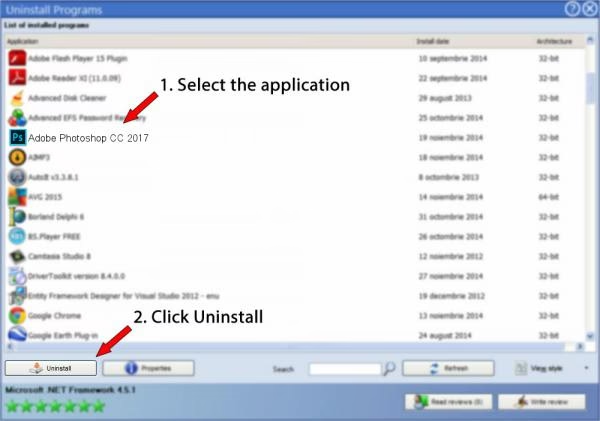
- Hvis noget af softwaren ikke kan afinstalleres, gå til Kontrolpanel og fjern det derfra.
- Når alle Adobe-apps er fjernet, afinstaller Adobe CC desktop-software fra Kontrolpanel.
- Hvis Adobe CC desktop-software ikke kan afinstalleres, download og kør Adobe CC afinstallationsprogrammet.
- Når Adobe CC desktop-software er helt fjernet, fjern al anden Adobe-software, der er til stede på computeren, ved hjælp af Adobe CC Cleaner Tool.
- Genstart computeren.
- Fjern alle Adobe-mapper i lokal lagring.
Log ind på Adobe CC Desktop-appen
Jeg må indrømme, at det at kræve login til Creative Cloud desktop-appen blot for at fjerne alle Adobe-apps allerede er latterligt. Jeg kan ikke komme i tanke om et eneste stykke software, jeg har brugt tidligere, som tvang mig til at indtaste mit brugernavn og password bare for at starte softwarefjernelsesprocessen.
Mens du teknisk set kan fjerne individuelle Adobe-softwarekomponenter ved hjælp af Kontrolpanel, er det ikke den anbefalede praksis, da Adobe Creative Cloud desktop-appen skal være synkroniseret med, hvad der er installeret eller fjernet fra computeren. Derfor er det bedst at logge ind og fjerne alle apps ved hjælp af desktop-appen.
Jeg er ikke sikker på, hvad Adobe forventer, at folk uden Creative Cloud-oplysninger skal gøre, når de fjerner Adobe-software. I mit tilfælde havde mit familiemedlem ikke en Adobe CC-konto, så hvis jeg ikke loggede ind og fjernede softwaren for dem, ville de skulle igennem en anden proces for softwarefjernelse.
Fjern alle Adobe Creative Cloud-apps
Når du er logget ind, skal du fjerne alle Adobe Creative Cloud-apps som Photoshop og Lightroom ved hjælp af den samme desktop-app. Klik på fanen “Apps”, derefter “Installerede apps”, rul ned til den installerede app og klik på den lille pil ned ved siden af “Åbn” eller “Opdater”, klik derefter på “Administrer” -> “Afinstaller”. Hvis du ikke planlægger at bruge Adobe Creative Cloud-software i den nærmeste fremtid, skal du vælge muligheden “Ja, fjern app-præferencer”, når du bliver bedt om det. Dette skulle starte processen med app-fjernelse.
Hvis der ikke sker noget efter mere end 10-15 sekunder, luk Adobe CC desktop-appen, og fjern derefter manuelt Adobe-appen ved hjælp af Kontrolpanel.
Fjern Adobe CC Desktop-appen
Adobe CC desktop-appen er den vigtigste software, der giver dig mulighed for at installere og fjerne Adobe-apps. Når alle Adobe-apps er fjernet, er næste trin at fjerne selve Adobe CC desktop-appen.
Du kan gøre dette ved at besøge “Tilføj / Fjern programmer” (også kendt som “Programmer og funktioner” i Windows 10) i Kontrolpanel og afinstallere Adobe Creative Cloud App-komponenten manuelt. Du vil blive præsenteret for en pop-up-skærm.
Desværre, takket være al den unødvendige software, som Adobe installerer på de fleste pc'er, vil processen med at fjerne denne app sandsynligvis ende med en fejl. Selvom jeg vidste med sikkerhed, at der ikke var en eneste Adobe Creative Cloud-applikation tilbage at afinstallere, kunne jeg stadig ikke fjerne desktop-appen. En gennemgang af installerede programmer viste også, at der intet Adobe-relateret var tilbage på computeren.
På trods af dette mislykkedes afinstallationen af Adobe CC desktop-appen stadig, så næste trin var at downloade og køre Adobe CC afinstallationsprogrammet.
Download og kør Adobe CC Afinstallationsprogrammet
Endnu en gang er det latterligt at kræve, at nogen skal downloade og køre et separat værktøj blot for at fjerne software – det viser kun, hvor dårligt Adobe-software er udviklet. Softwareleverandører gør normalt kun det som en sidste udvej, når software bliver beskadiget. Og som du vil se længere nede, kan du have brug for mere end ét værktøj for helt at slippe af med alt.
For at downloade Adobe CC Afinstallationsprogrammet skal du besøge den officielle Adobe-side, rulle ned og downloade ZIP-filen. Når filen er downloadet, åbn den og kør Afinstallationsprogrammet.
Hvis alt går godt, skulle du se en bekræftelsesskærm, der angiver, at Adobe Creative Cloud desktop-appen nu er fjernet.
Fjern Adobes Unødvendige Software (Bloatware)
Næste trin er at fjerne resten af Adobes unødvendige software, der installeres uden din tilladelse. Ja, det er rigtigt, Adobe installerer lydløst en masse software, som du måske ikke kender til. Noget af denne software kører kontinuerligt i baggrunden, selvom du har nul Adobe-apps tilbage på computeren.
Download Adobe CC Cleaner Tool ved hjælp af det officielle link. Sørg for at køre værktøjet som administrator ved at højreklikke på det og vælge “Kør som administrator” (værktøjet vil ikke kunne rydde alt op uden de rette rettigheder). Du vil blive præsenteret for en skærm, der beder dig vælge sprog. Skriv “e” for engelsk og tryk Enter. Derefter vil du se en skærm, der kræver, at du accepterer Adobes betingelser, som dybest set angiver, at Adobe ikke er ansvarlig for skader, softwaren måtte forårsage.
Du skal skrive “y” og trykke Enter for at fortsætte. Derfra vil næste skærm vise dig al den unødvendige software, Adobe efterlod på din computer.
Wow, det er en masse ting, der er tilbage, som jeg ikke anede eksisterede. Bemærk, at intet af dette findes i App-sektionen i Kontrolpanel på computeren. Jeg gik videre og valgte at “Rydde alt” (typisk mulighed 6), kun for at blive præsenteret for en fejl. Det var nødvendigt at køre værktøjet to gange for at rydde listen fuldstændigt.
Manuel Fjernelse af Resterende Filer og Registerindstillinger
Nu hvor renseværktøjet har fjernet al Adobe-software, var mit næste skridt at fjerne alle relevante mapper, der var tilbage i Program Files-mappen på min computer. Undtagen... jeg kunne ikke fjerne dem på grund af anden Adobe-software, der kørte på computeren.
Adobe-mappen var i brug. De to mapper, der ikke kunne fjernes, indeholdt software som “Adobe GC Invoker Utility”. Ja, Adobe har endnu mere unødvendig software, der kører uden din tilladelse. Software som “Adobe GC Invoker Utility” kører automatisk ved opstart hver gang du genstarter. Jeg slog det op, og det er angiveligt software, der sikrer, at du ikke piratkopierer softwaren. Det kører altid i baggrunden, og det fjernes ikke, når du bruger afinstallationsprogrammet eller Adobes renseværktøj.
Selvom du bare kan deaktivere det fra at køre ved opstart, vil jeg anbefale at fjerne det helt.
Fjern Adobe GC Invoker (Kræver Forsigtighed!)
BEMÆRK: Næste trin indebærer kørsel af Windows Registreringseditor, så du skal være meget forsigtig – slet kun præcis, hvad jeg viser dig nedenfor, ellers kan du beskadige din Windows-installation!
Kør “regedit” (Windows Registreringseditor) som administrator og naviger til: Computer -> HKEYLOCALMACHINE -> SOFTWARE -> Microsoft -> Windows -> CurrentVersion -> Run
Hvis du ikke vil gå igennem alle træerne i registreringseditoren, skal du blot søge efter “AdobeGCInvoker-1.0”. Slet manuelt denne nøgle fra registreringsdatabasen ved at vælge den og trykke på Slet-knappen. Luk registreringseditoren.
Genstart Computer og Manuel Fjernelse af Resterende Adobe-mapper
Det sidste trin er at genstarte din computer og manuelt fjerne de resterende Adobe-mapper. Her er en liste over typiske mapper, du skal slette:
C:\Program Files\AdobeC:\Program Files\Common Files\AdobeC:\Program Files (x86)\AdobeC:\Program Files (x86)\Common Files\Adobe
Hvis du virkelig er omhyggelig med at få slettet enhver Adobe-relateret mappe fra din computer, kan du søge efter “Adobe”-mapper på din computer og slette dem. Dog vil jeg kun anbefale dette trin, hvis du virkelig ved, hvad du laver. Mit forslag er kun at fjerne specifikke mapper, der måtte ligge i Brugere -> Dit Brugernavn mappen, samt eventuelle Temp-mapper.
Sådan fjerner du Adobe Creative Cloud fra din Mac
Efter at have skrevet sektionen om fjernelse af Adobe Creative Cloud fra pc'er, besluttede jeg også at gennemgå processen for fjernelse af Adobe Creative Cloud fra Mac'er, da mange læsere bruger Creative Cloud fra deres Mac-desktops og bærbare computere. Her er, hvad du skal gøre:
- Log ind på Adobe CC desktop-appen.
- Fjern alle Adobe-apps som Photoshop og Lightroom ved hjælp af Creative Cloud desktop-appen.
- Download og kør Adobe CC afinstallationsprogrammet.
- Fjern alle Adobe-mapper i lokal lagring.
Log ind og fjern Adobe CC-apps
Ligesom PC-instruktionerne er det første trin at logge ind på Adobe Creative Cloud desktop-appen, hvis du ikke allerede har gjort det. Derefter skal du sørge for at gennemgå alle eksisterende apps og fjerne dem en efter en, indtil der ikke er noget tilbage.
Fjern Adobe CC Desktop-appen
Når du har gennemgået de første to trin (som er identiske med PC-trinene), download Mac-versionen af Adobe CC afinstallationsprogrammet fra den officielle Adobe-side.
Når du kører værktøjet, vil du blive bedt om at indtaste din system-login/password. På næste skærm vil du blive advaret om, at appen blev downloadet fra internettet. Klik “Åbn”. En ny skærm vil dukke op og spørge, om du vil fjerne Adobe Creative Cloud desktop-appen. Klik “Afinstaller” for at starte fjernelsesprocessen. Det vil tage lidt tid at fjerne desktop-appen. I slutningen af processen vil du blive vist en bekræftelsesskærm.
Fjern alle Adobe-mapper
Når desktop-appen er fjernet, naviger til din “Programmer”-mappe og flyt alle Adobe-mapper til Papirkurven. Du skulle se en liste over mapper, der ligner dem, der er angivet i PC-sektionen (f.eks. Adobe Photoshop, Adobe Lightroom Classic osv.).
Næste trin er at fjerne Adobe-applikationer fra mappen “Hjælpeprogrammer” (findes under Programmer -> Hjælpeprogrammer). Naviger dertil, vælg derefter alle Adobe-mapper som “Adobe Application Manager” og “Adobe Installers” og flyt dem til Papirkurven.
Der er flere Adobe-mapper under Bibliotek -> Application Support, og muligvis andre steder. Før du beslutter dig for at fjerne nogen af disse mapper, skal du sikre dig, at du ikke har anden Adobe-software tilbage på din computer.
Det sidste trin er at tømme Papirkurven, hvilket skulle afinstallere og fjerne eventuelle andre resterende Adobe-apps.
Tillykke, du skulle nu være helt Adobe-fri på din PC eller Mac, hvis du har fulgt denne guide.
Ofte Stillede Spørgsmål (FAQ)
- Kan jeg bare afinstallere Adobe-apps via Kontrolpanel/Programmer-mappen?
- Ja, du kan forsøge, men det er ikke den anbefalede metode. Adobe Creative Cloud desktop-appen skal helst bruges først for at sikre, at systemet registrerer fjernelsen korrekt. Ofte efterlader denne metode også mange resterende filer og registerindstillinger.
- Hvorfor skal jeg bruge Cleaner Tool og Afinstallationsprogrammet?
- Adobe-software er kendt for at installere mange baggrundsprocesser og filer, der ikke fjernes af standardafinstallationsprocessen. Afinstallationsprogrammet fjerner Creative Cloud desktop-appen, mens Cleaner Tool hjælper med at finde og fjerne rester af andre komponenter, der ellers ville blive tilbage.
- Hvad er Adobe GC Invoker Utility?
- Dette er en baggrundsproces, som Adobe installerer, angiveligt for at validere din licens. Den kører automatisk ved opstart og fjernes ikke af standardafinstallationsværktøjerne. Manuel fjernelse fra registreringsdatabasen er ofte nødvendig.
- Er det sikkert at redigere Windows-registreringsdatabasen?
- Redigering af registreringsdatabasen indebærer en risiko for at beskadige dit operativsystem, hvis det ikke gøres korrekt. Følg kun de specifikke instruktioner for at fjerne Adobe GC Invoker-nøglen og undgå at ændre eller slette andre poster, medmindre du er helt sikker på, hvad du gør.
- Hvordan afinstallerer jeg en ældre version af Photoshop?
- Hvis du har flere versioner af Adobe-programmer installeret, og du vil fjerne en ældre version, er det vigtigt at afinstallere i den omvendte rækkefølge af installationen. Det betyder, at den sidst installerede version skal afinstalleres først. Hvis du for eksempel installerede 2020 og derefter 2021, og nu vil fjerne 2020, skal du først afinstallere 2021 og derefter 2020. Derefter kan du geninstallere den version, du ønsker at beholde (2021 i dette eksempel). Dette mindsker risikoen for problemer med filtilknytninger og andre systemkonfigurationer.
Hvis du vil læse andre artikler, der ligner Fjern Adobe Creative Cloud Helt og Holdent, kan du besøge kategorien Software.