


Fotografi er en kunstform, der konstant udvikler sig, men fascinationen af fortidens æstetik forbliver stærk. Mange fotografer og entusiaster drømmer om at genskabe det klassiske udseende fra tidligere årtier eller puste nyt liv i gamle familiebilleder, der har taget skade af tidens tand. Heldigvis er kraftfulde værktøjer som Photoshop uvurderlige hjælpemidler til netop dette. Med de rette teknikker kan du forvandle moderne digitale billeder til nostalgiske mesterværker eller reparere og forbedre dyrebare fotografier fra fortiden.
At give dine billeder et vintage-look handler ikke kun om at anvende et filter. Det handler om at forstå de historiske processer og materialer, der definerede fotografiet i forskellige epoker. Ligeledes kræver restaurering af gamle billeder en omhyggelig og metodisk tilgang for at bevare originalens integritet, samtidig med at skader fjernes og detaljer fremhæves.
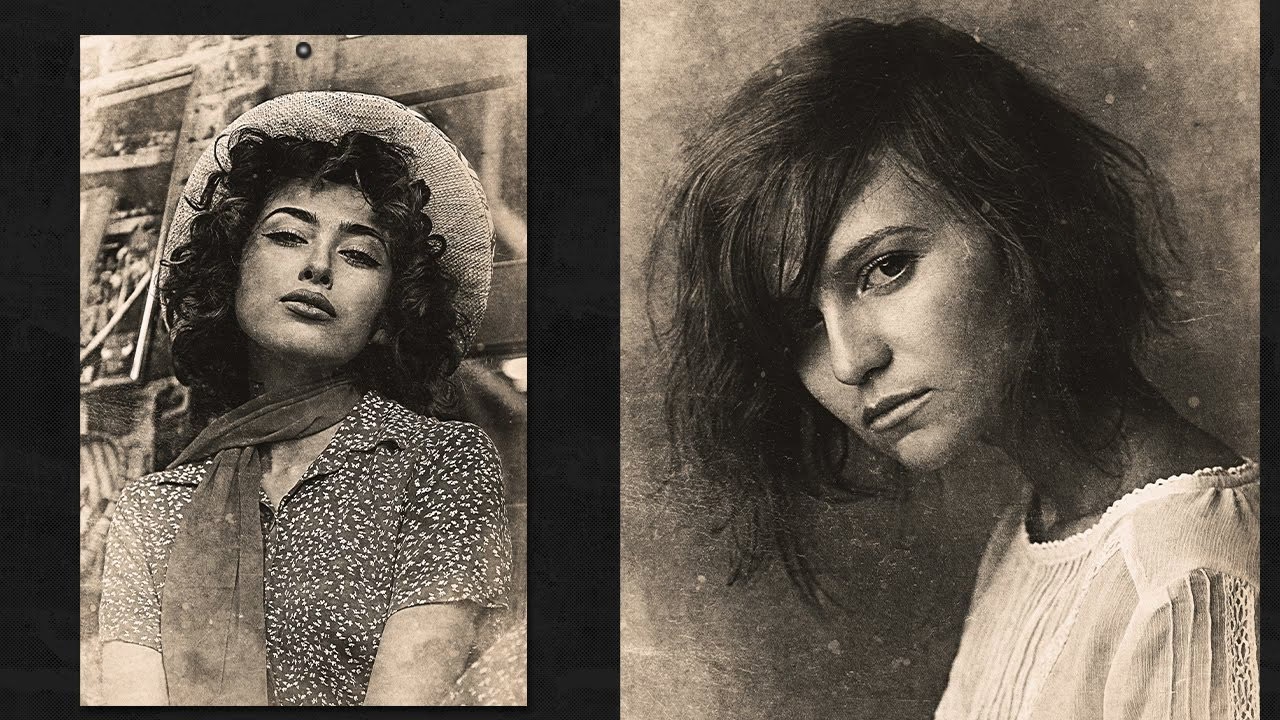
Skab Nostalgi: Forskellige Vintage-Looks i Photoshop
Der findes ikke én enkelt 'vintage'-stil, da fotografisk teknologi og stil udviklede sig over tid. Afhængigt af hvilken æra du ønsker at efterligne, kan du anvende forskellige effekter. Photoshop giver dig fleksibiliteten til at dykke ned i disse specifikke æstetikker.
Monokrom Magi: Tidløs Sort/Hvid
Den mest grundlæggende måde at give et foto et antikt udseende på er ved at konvertere det til sort/hvid. Da de første kamerafilm udelukkende var monokrome, giver dette øjeblikkeligt billedet en retro-vibe. I Photoshop kan du opnå dette på flere måder, den mest alsidige er ved at bruge et 'Black & White' justeringslag. Dette lag giver dig fuld kontrol over, hvordan de forskellige farver i originalbilledet konverteres til gråtoner, hvilket giver dig mulighed for at finjustere kontrast og stemning.
Du kan finde forudindstillinger i 'Black & White' justeringslaget, der emulerer effekten af forskellige farvefiltre, som blev brugt i sort/hvid fotografi for at manipulere toneværdier (f.eks. et rødt filter for mørkere himmel). Eksperimentér med skyderne for at opnå det ønskede resultat. En let korn-effekt kan også tilføjes for at efterligne teksturen fra ældre film.
Sepia-toner: Den Varme, Rødbrune Glød
Den bløde, rødbrune tone, man ofte ser i gamle billeder, kaldes sepia. Denne effekt opstod oprindeligt som et resultat af en udviklingsproces for sort/hvid film, der brugte sepia-pigmenter for at stabilisere billedet og forhindre nedbrydning. Det giver billedet en varm, nostalgisk følelse.
I Photoshop er det let at genskabe sepia-effekten. En simpel metode er at konvertere billedet til sort/hvid først (helst med et 'Black & White' justeringslag for fleksibilitet). Derefter kan du bruge et 'Photo Filter' justeringslag og vælge et 'Sepia' filter. Juster 'Density' (tæthed) for at styre intensiteten af tonen. Alternativt kan du bruge et 'Solid Color' justeringslag med en passende sepia-farve, indstille lagets blandingstilstand (f.eks. 'Color' eller 'Overlay') og justere opaciteten. Kombinationen af sort/hvid og en subtil sepia-tone er en klassiker.
Tintype: Rå og Metallisk
Tintype er en af de ældste former for fotografi, populær i midten til slutningen af det 19. århundrede. Billederne blev skabt på tynde metalplader belagt med lysfølsomme kemikalier. Resultatet er ofte et sort/hvid billede med høj kontrast, dybe skygger, en karakteristisk mørk vignet omkring kanterne og en let metallisk glans.
At efterligne tintype-æstetikken i Photoshop kræver en mere sammensat tilgang. Start med at konvertere til sort/hvid. Arbejd derefter med 'Curves' eller 'Levels' justeringslag for at øge kontrasten markant, gøre højlysene lysere og skyggerne dybere – ofte med en tendens til at 'clippe' (miste detaljer) i både højlys og skygger, hvilket er typisk for tintypes. Tilføj en mørk vignet ved hjælp af et 'Gradient' lag, et 'Lens Correction' filter eller manuelt med et blødt sort penselstrøg på et nyt lag med passende blandingstilstand ('Multiply') og maskering. Endelig kan en let farvetone (f.eks. en meget subtil lilla eller blålig tone i skyggerne) tilføjes for at efterligne den metalliske refleksion, ofte ved hjælp af 'Color Balance' eller 'Selective Color' justeringslag.
Sammenligning af Vintage-Stilarter
| Stil | Karakteristik | Typisk Photoshop Metode |
|---|---|---|
| Monokrom (Sort/Hvid) | Ingen farver, fokus på lys, form og tekstur. Ren retro. | 'Black & White' justeringslag, juster farvekonvertering, tilføj korn. |
| Sepia | Sort/hvid med varm, rødbrun tone. Blød, nostalgisk følelse. | Konverter til S/H, tilføj 'Photo Filter' (Sepia) eller 'Solid Color' lag med blandingstilstand. |
| Tintype | Sort/hvid med høj kontrast, dybe skygger, mørk vignet, let metallisk tone. Rå, historisk look. | Konverter til S/H, juster 'Curves'/'Levels' for kontrast, tilføj vignet, subtil farvetoning i skygger. |
Liv i Gamle Billeder: Restaurering i Photoshop
Ud over at skabe nye vintage-billeder er Photoshop et uovertruffent værktøj til at restaurere beskadigede gamle fotografier – en proces, der kan bevare dyrebare minder for fremtidige generationer. Gamle billeder kan have ridser, pletter, falmede farver, revner, eller de kan være blevet generelt slørede over tid. Photoshop tilbyder en række værktøjer designet til at håndtere disse problemer.
Trin for Trin: Sådan Restaurerer du et Gammelt Foto
Restaurering er en omhyggelig proces, der ofte kræver tålmodighed og præcision. Her er en typisk arbejdsgang:
- Importér og Forbered: Scan dit gamle billede i så høj opløsning som muligt. Importér det scannede billede i Photoshop. Dit billede vil være baggrundslaget. Det er god praksis at låse dette lag og undlade at foretage direkte justeringer på det.
- Arbejd Ikke-Destruktivt: Opret et nyt, tomt lag ovenpå baggrundslaget. Dette tomme lag er, hvor du vil foretage dine justeringer og reparationer. Ved at arbejde på separate lag ændrer du ikke det originale billede; du lægger blot justeringer og rettelser ovenpå. Dette er afgørende for restaurering, da det giver dig mulighed for at redigere, fjerne eller justere dine ændringer til enhver tid uden at beskadige originalen.
- Anvend Foto Restaureringsfilter (Neural Filter): Photoshop har en række 'Neural Filters', der bruger kunstig intelligens til at udføre komplekse opgaver. Gå til 'Filter' > 'Neural Filters' > 'Photo Restoration'. Download filteret, hvis det ikke allerede er installeret. Anvend det på dit arbejds-lag (sørg for at indstille 'Output' til et nyt lag eller dit nuværende arbejds-lag, hvis du arbejder ikke-destruktivt). Dette filter kan automatisk forbedre billedets klarhed, reducere ridser og endda forbedre ansigter. Juster skyderne for 'Image Enhancement', 'Enhance Face' og 'Scratch Reduction' for at finjustere filterets intensitet og effekt. Vær opmærksom på, at Neural Filters kan give et 'over-behandlet' look, så brug dem med omhu og juster opaciteten af det resulterende lag efter behov.
- Manuel Rengøring med Helingsværktøjer: For resterende skader, pletter, ridser eller revner, som Neural Filteret ikke helt fjernede, skal du bruge manuelle værktøjer. 'Spot Healing Brush Tool' og 'Clone Stamp Tool' er dine bedste venner her. Vælg 'Spot Healing Brush Tool'. I indstillingslinjen øverst skal du vælge 'Sample All Layers' (prøv alle lag) og 'Content-Aware' (indholdsbevidst) fra 'Type'-indstillingerne. Klik eller træk forsigtigt over områder, du vil reparere. Photoshop vil forsøge at fylde området baseret på det omkringliggende indhold.
- Præcis Kloning med Clone Stamp: Hvis 'Spot Healing Brush' ikke giver det ønskede resultat, eller hvis du har brug for at duplikere et specifikt område (f.eks. en del af en baggrund eller et mønster) for at dække en skade, skal du bruge 'Clone Stamp Tool'. Vælg værktøjet, og i indstillingslinjen skal du vælge 'Current & Below' (aktuelt og nedenunder) eller 'All Layers' (alle lag) under 'Sample', så du arbejder ikke-destruktivt på dit tomme lag. Hold 'Alt' (Windows) eller 'Option' (Mac) nede og klik på et 'rent' område, du vil kopiere fra. Slip tasten og klik eller træk derefter over det beskadigede område for at 'male' med det klonede indhold. Clone Stamp kræver mere præcision end Spot Healing Brush, men giver mere kontrol.
- Farvelæg Dit Sort/Hvid Foto (Valgfrit): Hvis dit gamle foto er sort/hvid eller sepia-tonet, kan du (hvis ønsket) tilføje farve. En hurtig og nem måde er at bruge 'Colorize' Neural Filteret. Før du bruger dette filter, kan det være nyttigt at oprette et nyt lag, der indeholder en flad version af alle dine hidtidige justeringer (uden at ændre de underliggende lag). Dette kan gøres ved at trykke 'Ctrl+Alt+Shift+E' (Windows) eller 'Command+Option+Shift+E' (Mac). Gå derefter til 'Filter' > 'Neural Filters' > 'Colorize'. Photoshop vil forsøge at automatisk farvelægge billedet. Du kan ofte justere farverne manuelt i filterets indstillinger. Indstil blandingstilstanden for det resulterende 'Colorize' lag til 'Color' for at bevare billedets oprindelige lysstyrke og kontrast.
- Finpudsning og Justering: Efter reparation af skader kan det være nødvendigt at justere billedets generelle udseende. Brug justeringslag som 'Levels' eller 'Curves' for at forbedre kontrasten og toneområdet. 'Hue/Saturation' kan bruges til at finjustere farver, hvis du har farvelagt billedet. 'Sharpen' filtre kan bruges forsigtigt til at forbedre detaljer, men vær forsigtig for ikke at introducere uønsket støj eller artefakter.
- Eksportér Dit Restaurerede Foto: Når du er tilfreds med resultatet, gemmer du dit restaurerede billede. Du kan gemme det i formater som JPG (godt til deling, men komprimerer), TIFF (bedre kvalitet, større fil) eller PNG (godt til web, understøtter gennemsigtighed, men ikke relevant her). Gem altid en masterkopi i et tabsfri format som TIFF eller PSD (Photoshops eget format, der bevarer alle lag).
Ofte Stillede Spørgsmål om Vintage og Restaurering
Hvorfor er det vigtigt at arbejde på nye lag ved restaurering?
At arbejde på nye lag er kernen i ikke-destruktiv redigering. Det betyder, at dine justeringer og reparationer ikke permanent ændrer de originale pixel i billedet. Hvis du laver en fejl, eller hvis du senere beslutter, at du ikke kan lide en ændring, kan du simpelthen slette eller justere det specifikke lag uden at påvirke resten af billedet eller den originale scanning. Dette er uvurderligt i restaureringsarbejde, hvor præcision og muligheden for at gå tilbage er essentielle.
Kan jeg bruge disse teknikker i andre programmer end Photoshop?
Ja, principperne for at skabe vintage-looks (sort/hvid konvertering, toning, vignet) og grundlæggende restaureringsværktøjer (kloning, heling) findes i mange andre billedredigeringsprogrammer, herunder GIMP (gratis), Affinity Photo eller endda i begrænset omfang i programmer som Lightroom eller mobil-apps. Dog tilbyder Photoshop den mest avancerede og fleksible suite af værktøjer, især med funktioner som Neural Filters, der er unikke for programmet.
Hvordan laver jeg en vignet til mit tintype-look?
En vignet er en mørk eller lys effekt, der gradvist falmer ind mod midten af billedet. Til et tintype-look ønsker du en mørk vignet. En nem måde i Photoshop er at bruge et 'Gradient' lag. Vælg en Radial gradient, der går fra sort til gennemsigtig. Placer midten af gradienten i midten af billedet og træk udad. Indstil lagets blandingstilstand til 'Multiply' og juster opaciteten. Alternativt kan du bruge filteret 'Lens Correction' (Filter > Lens Correction > Custom) og justere 'Vignette' skyderne. En mere manuel metode er at bruge et blødt penselstrøg med sort farve på et nyt lag, male kanterne og derefter ændre lagets blandingstilstand og opacitet.
Kan jeg restaurere meget beskadigede billeder?
Ja, Photoshop er i stand til at restaurere billeder med betydelige skader som store revner, manglende områder eller omfattende pletter. Dog kræver mere alvorlige skader mere tid, tålmodighed og dygtighed med værktøjer som 'Clone Stamp Tool' og 'Patch Tool'. I nogle tilfælde, hvor store dele af billedet mangler, skal du muligvis 'genskabe' eller klone elementer fra andre dele af billedet eller endda fra andre billeder. Resultatet afhænger i høj grad af skadens omfang og redaktørens færdigheder.
Hvad er forskellen på Spot Healing Brush og Clone Stamp?
'Spot Healing Brush Tool' er mere automatisk. Du klikker eller trækker over et område, og Photoshop analyserer det omkringliggende indhold for at udfylde det beskadigede område. Det er hurtigt og effektivt til små pletter og ridser. 'Clone Stamp Tool' kræver, at du manuelt definerer et kildeområde (ved at Alt/Option-klikke), som du derefter 'maler' med over det beskadigede område. Dette giver dig mere kontrol og er bedre egnet til at reparere større, mere komplekse skader eller gentage mønstre/teksturer.
At mestre kunsten at skabe vintage-looks og restaurere gamle billeder i Photoshop åbner op for en verden af kreativitet og muligheden for at bevare historien. Uanset om du ønsker at give dine moderne fotos et tidløst præg eller bringe falmede minder tilbage til livet, giver Photoshop dig de nødvendige værktøjer til at opnå imponerende resultater.
Hvis du vil læse andre artikler, der ligner Skab vintage-look & restaurer billeder i PS, kan du besøge kategorien Redigering.