

Presets i Adobe Photoshop er uvurderlige værktøjer for både amatører og professionelle fotografer. De fungerer som genveje, der gemmer specifikke justeringer, effekter og indstillinger, som du kan anvende på dine billeder med et enkelt klik. Dette sparer ikke kun enormt meget tid under redigeringsprocessen, især ved batchredigering af mange billeder, men hjælper også med at skabe en ensartet stil og et sammenhængende udseende på tværs af dit arbejde. VSCO presets er særligt populære for deres unikke, film-inspirerede looks, og at kunne bruge dem direkte i Photoshop kan virkelig løfte dine billeder. Lad os dykke ned i, hvordan du installerer VSCO presets og andre typer af presets i Photoshop for at optimere din workflow.
Installationen af presets i Photoshop kan variere en smule afhængigt af presettypen, men den grundlæggende proces involverer ofte Preset Manager eller kopiering af filer til specifikke mapper. Ved at mestre disse trin får du adgang til et væld af kreative muligheder lige ved hånden.

Generel Installation af Presets i Photoshop
For mange presettyper i Photoshop kan du bruge den indbyggede Preset Manager. Dette er en central placering, hvor du kan indlæse, gemme, omdøbe og slette forskellige typer af presets.
Her er de generelle trin:
- Find de presets, du ønsker at installere. Disse downloades typisk som en zip-fil.
- Udpak indholdet af zip-filen til en mappe, du nemt kan finde på din computer.
- Åbn Adobe Photoshop.
- Gå til menuen “Rediger” (Edit) i værktøjslinjen.
- Vælg “Presets” fra rullemenuen.
- Vælg “Preset Manager” for at åbne vinduet til administration af presets.
- Vælg den presettype, du vil tilføje, i rullemenuen “Preset Type” i Preset Manager vinduet (f.eks. Brushes, Gradients, Patterns, Styles).
- Klik på knappen “Indlæs” (Load).
- Naviger til den mappe, hvor du udpakkede dine presetfiler.
- Vælg de ønskede presets og klik “Indlæs”.
- Klik “Færdig” (Done) for at lukke Preset Manager.
- Genstart Photoshop for at sikre, at de importerede presets er korrekt indlæst og tilgængelige i de relevante paneler eller værktøjer.
Denne metode fungerer godt for flere klassiske presettyper som pensler, forløb og mønstre. For andre typer, især dem der arbejder med billedjusteringer som VSCO presets eller Camera Raw presets, bruges ofte en anden metode, der involverer filmapper.
Installation af VSCO Presets i Photoshop
VSCO presets er kendt for deres evne til at efterligne udseendet af forskellige filmtyper og give billeder et kunstnerisk præg. VSCO Film presetpakkerne, som var populære til desktop, er blevet afbrudt, men mange brugere har stadig disse presets, ofte i .xmp format, som kan bruges i Photoshop via Adobe Camera Raw.
VSCO presets, der bruges i Photoshop til billedjusteringer, installeres typisk som .xmp filer, ligesom Camera Raw presets. De findes i Adobe Camera Raw-filteret i Photoshop.
Følg disse trin for at installere VSCO presets (.xmp filer) i Photoshop:
- Download de VSCO presets, du ønsker at bruge. Sørg for, at de er i .xmp format.
- Udpak zip-filen, hvis presets er komprimeret.
- Åbn Photoshop.
- Gå til menuen “Rediger” (Edit) > “Indstillinger” (Preferences) > “Forudindstillinger” (Presets).
- Klik på “Vis alle andre forudindstillinger” (Show All Other Presets). Dette åbner en mappe i din filhåndtering.
- Inde i denne mappe skal du finde mappen “Camera Raw”.
- Inde i “Camera Raw” mappen finder du mappen “Settings”.
- Kopier dine downloadede VSCO presets (.xmp filer) direkte ind i mappen “Settings”.
- Luk alle åbne Photoshop-vinduer og genstart Photoshop helt.
Efter genstarten vil dine VSCO presets være tilgængelige i Adobe Camera Raw-filteret. Du kan få adgang til Camera Raw ved at åbne en RAW-fil direkte i Photoshop eller ved at gå til “Filter” > “Camera Raw Filter” på et almindeligt billedlag.
I Camera Raw-vinduet skal du kigge efter fanen “Presets” (oftest et ikon, der ligner to trekanter stablet). Dine nyinstallerede VSCO presets vil fremgå her.
Forstå de Forskellige Presettyper i Photoshop
Photoshop tilbyder en række forskellige presettyper, der hver især tjener et specifikt formål. At kende til dem hjælper dig med at forstå, hvilke presets du installerer, og hvor du finder dem efter installationen.
-
Pensler (Brushes): Disse presets definerer formen, størrelsen, hårdheden, teksturen og andre egenskaber for dine digitale pensler. Uundværlige for digital kunst, retouchering og manipulation. Installeres via Preset Manager eller ved at dobbeltklikke på en .abr fil.
-
Forløb (Gradients): Gemmer overgange mellem farver. Perfekt til baggrunde, overlays eller til at tilføje dybde og dimension. Installeres via Preset Manager (.grd filer).
-
Mønstre (Patterns): Gentagende designelementer, der kan bruges til at fylde områder eller skabe teksturer. Installeres via Preset Manager (.pat filer).
-
Stile (Styles): En kombination af lag-effekter som skygger, glød, skråkanter osv., gemt som en enkelt indstilling. Kan hurtigt ændre udseendet af tekst eller former. Installeres via Preset Manager (.asl filer).
-
Farveprøver (Swatches): Samlinger af farver, du kan gemme og genbruge på tværs af projekter for at sikre farvekonsistens. Installeres via Preset Manager (.aco filer).
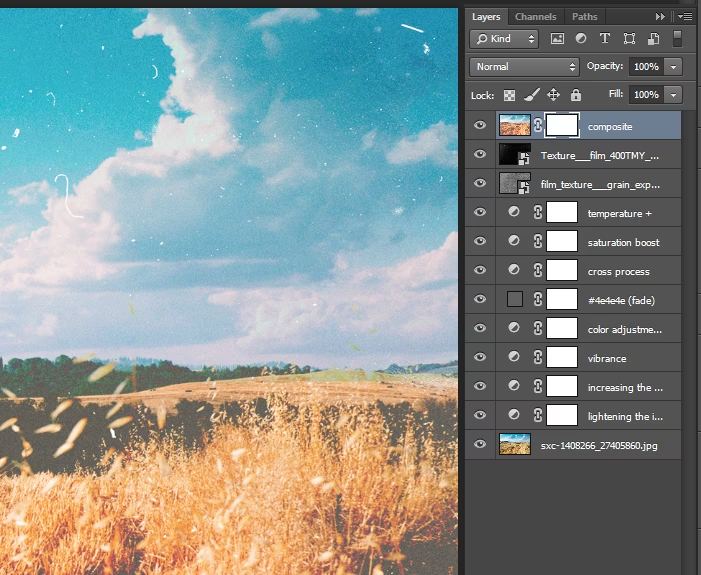
Install VSCO Presets in Photoshop Download the VSCO presets you want to use. Open Photoshop. Go to “Edit” > “Preferences” > “Presets”. Click on “Show All Other Presets”. -
Handlinger (Actions): Optagede sekvenser af kommandoer, der kan afspilles med et enkelt klik for at automatisere gentagne opgaver. En kæmpe tidsbesparer for batchredigering. Installeres via Actions-panelet (.atn filer).
-
Camera Raw Presets: Gemmer justeringer til RAW-billeder (eksponering, farvebalance, skarphed osv.). VSCO presets til Photoshop er ofte i dette format (.xmp). Installeres ved at placere .xmp filer i den korrekte Camera Raw-mappe.
-
XMP Presets: En alsidig format, der ofte bruges til at gemme billedjusteringer, herunder Camera Raw presets. Installeres ved at placere .xmp filer i mappen “Settings” i Camera Raw-mappen.
Som du kan se, er installationen af VSCO presets ved hjælp af .xmp metoden den samme som installationen af generelle Camera Raw eller XMP presets.
Installation af Specifikke Presettyper
Udover den generelle Preset Manager metode og .xmp metoden, er der specifikke arbejdsgange for visse presettyper.
Installer Camera Raw (.xmp) Presets
Disse presets er afgørende for redigering af RAW-filer og giver hurtig adgang til foruddefinerede billedjusteringer. VSCO presets til desktop falder typisk ind under denne kategori.
Trin:
- Gå til menuen “Rediger” > “Indstillinger” > “Forudindstillinger”.
- Vælg “Vis alle andre forudindstillinger”.
- Find mappen “Camera Raw”.
- Kopier dine Camera Raw presets (.xmp filer) ind i mappen “Settings” inde i “Camera Raw” mappen.
- Genstart Photoshop.
Installer Brush (.abr) Presets
Penselpresets er fundamentale for mange kreative processer i Photoshop.
Trin:
- Vælg Penselværktøjet (Brush Tool) fra værktøjslinjen.
- Klik på penselpreset-vælgeren i den øverste værktøjslinje (ikon, der viser den aktuelle penselspids).
- Klik på gearikonet i preset-vælgeren og vælg “Indlæs Pensler” (Load Brushes).
- Find dine penselpresets (.abr filer) og vælg dem.
- Klik “Indlæs”.
Dine nye pensler vil nu være tilgængelige i penselpreset-vælgeren.
Installer Lightroom Presets i Photoshop (via Camera Raw)
Mens Lightroom og Photoshop er forskellige programmer, kan du bruge dine Lightroom presets i Photoshop ved at konvertere dem til et format, Photoshop forstår, nemlig Adobe Camera Raw (ACR) presets. Dette kræver, at dine Lightroom presets er i et kompatibelt format, ofte .xmp for nyere versioner af Lightroom.
Trin:
- Find den mappe, hvor dine Lightroom presets er gemt på din computer. Nyere Lightroom presets er ofte .xmp filer.
- Åbn Adobe Photoshop.
- Åbn et RAW-billede direkte i Photoshop, eller gå til “Filter” > “Camera Raw Filter” på et standardlag. Dette åbner Camera Raw-vinduet.
- I Camera Raw-grænsefladen skal du klikke på fanen “Presets” (ikonet med de to trekanter).
- Nederst i Presets-panelet klikker du på de tre prikker (…) og vælger “Importér profiler og presets” (Import Profiles & Presets).
- Naviger til den mappe, hvor dine Lightroom (.xmp) presets er gemt.
- Vælg de presets, du vil importere, og klik på “Importér”.
De importerede presets vil nu være tilgængelige i Presets-panelet i Camera Raw og kan anvendes på dine billeder.
Opret og Gem Dine Egne Presets
Udover at installere presets fra andre, er det en meget effektiv måde at strømline dit workflow på at oprette og gemme dine egne presets baseret på dine foretrukne justeringer.
Sådan Opretter Du Presets i Photoshop
Processen varierer afhængigt af, hvilken type justering eller værktøj du bruger, men princippet er det samme: foretag dine justeringer, og find derefter muligheden for at gemme dem som en ny preset.
-
Tilpas Dine Indstillinger: Start med at justere indstillingerne for et specifikt værktøj eller en justering (f.eks. Farvebalance, Eksponering, Niveauer, Kurver) til det ønskede resultat.
-
Find Preset Indstillingen: Når du er tilfreds, skal du lede efter en menu eller et ikon (ofte et lille ikon med linjer eller en rullemenu) inden for justeringens eller værktøjets indstillinger. Her finder du en mulighed som “Gem Preset” (Save Preset) eller “Ny Preset” (New Preset).
-
Gem Din Preset: Klik på denne mulighed. Du vil blive bedt om at give din preset et navn. Vælg et beskrivende navn, så du nemt kan genkende den senere.
-
Gem: Klik “OK” eller “Gem”. Din preset er nu gemt og vil fremgå i listen over tilgængelige presets for det pågældende værktøj eller justering.
For Camera Raw presets er processen lidt anderledes:
- Foretag dine justeringer i Camera Raw.
- Klik på fanen “Presets” (ikonet med de to trekanter).
- Klik på ikonet for “Ny Preset” (ofte et plus-tegn eller et lille ikon med streger og en pil) eller højreklik i preset-listen og vælg “Ny Preset” (New Preset).
- Giv din preset et navn og vælg, hvilke indstillinger der skal gemmes.
- Klik “OK”.
Dine egne presets vil nu være tilgængelige og kan bruges igen og igen.
Ofte Stillede Spørgsmål om Installation og Brug af Presets
Det kan opstå spørgsmål undervejs, når man arbejder med presets i Photoshop. Her er svar på nogle af de mest almindelige:
Kan man bruge Lightroom Presets i Photoshop?
Ja, det kan man, men som beskrevet tidligere, kræver det typisk, at dine Lightroom presets er i .xmp format (hvilket nyere versioner af Lightroom understøtter) og importeres via Adobe Camera Raw-filteret i Photoshop.
Hvordan sletter man en brugerdefineret preset i Photoshop?
Du kan slette brugerdefinerede presets ved hjælp af Preset Manager:
- Åbn Preset Manager ved at gå til “Rediger” > “Presets” > “Preset Manager”.
- Vælg den presettype, du vil slette fra rullemenuen.
- Vælg den specifikke preset, du ønsker at slette, fra listen.
- Klik på knappen “Slet” (Delete).
- Bekræft sletningen og klik “Færdig” (Done).
Vær forsigtig, da sletning er permanent.
Hvor finder jeg presets til Photoshop?
Presets til Photoshop kan findes mange steder online. Nogle populære kilder inkluderer:
- Specialiserede hjemmesider for fotograferingsressourcer.
- Online markedspladser som Etsy, Creative Market og Envato Elements.
- Fotografer og designeres egne hjemmesider, hvor de sælger eller tilbyder gratis presets.
- Fotograferingsfora og online fællesskaber.
Søg specifikt efter “Photoshop presets”, “ACR presets” eller “XMP presets” afhængigt af, hvad du leder efter.
Hvordan tager man backup af brugerdefinerede presets i Photoshop?
Det er klogt at tage backup af dine egne presets for at undgå at miste dem. Brug Preset Manager til dette:
- Gå til “Rediger” > “Presets” > “Preset Manager”.
- Vælg den presettype, du vil tage backup af.
- Vælg de specifikke presets, du vil eksportere (du kan vælge flere ved at holde Shift eller Ctrl/Cmd nede).
- Klik på knappen “Gem Sæt” (Save Set).
- Vælg en placering på din computer (eller en ekstern drev/cloud storage) og giv filen et navn. Klik “Gem”.
Dette gemmer presets som en enkelt fil (.abr, .grd, .pat, .asl, .aco afhængigt af typen), som du senere kan indlæse på samme måde via Preset Manager på enhver computer med Photoshop.
For Camera Raw/XMP (.xmp) presets tager du backup ved manuelt at kopiere .xmp filerne fra mappen “Settings” i din Camera Raw presets-mappe til en sikker placering.
Kan man tilpasse presets efter indlæsning i Photoshop?
Ja, absolut! Når du anvender en preset, er det blot et udgangspunkt. Alle justeringer foretaget af preseten kan stadig finjusteres og ændres efter dine præferencer ved hjælp af de almindelige justeringsværktøjer i Photoshop eller Camera Raw. Presets er designet til at kickstarte din redigeringsproces, ikke nødvendigvis afslutte den.
Afsluttende Bemærkninger
At lære at installere og bruge presets i Photoshop, herunder populære VSCO presets, er en af de mest effektive måder at forbedre din redigeringsworkflow og opnå professionelle resultater på. Uanset om du bruger den generelle Preset Manager eller kopierer .xmp filer til de korrekte mapper, åbner presets op for et univers af kreative muligheder og tidsbesparelser. Ved at udnytte kraften i presets kan du hurtigt anvende komplekse justeringer og effekter, der ville tage meget længere tid at opnå manuelt. Eksperimenter med forskellige typer, lær hvordan de påvirker dine billeder, og overvej at oprette dine egne presets for at skræddersy din redigeringsstil. Med presets i dit værktøjssæt er du godt rustet til at transformere dine fotografier og udtrykke din unikke vision.
Hvis du vil læse andre artikler, der ligner Installer VSCO Presets i Photoshop, kan du besøge kategorien Fotografi.