

Slørede fotos er en almindelig udfordring, som mange fotografer støder på. Det kan skyldes mange faktorer, fra kamerarystelser til forkert fokus, og resultatet er ofte billeder, der mangler den ønskede detaljegrad og skarphed. Heldigvis er der effektive metoder til at afhjælpe dette i efterbehandlingen. Formålet med at gøre billeder skarpere er netop at få dem til at fremstå mere realistiske og detaljerede, hvilket er vigtigt i alt fra professionelle præsentationer til personlige projekter.
Når du skærper et billede, øger du i bund og grund kontrasten langs kanterne af pixels, hvilket får objekter til at se mere definerede ud. Billedernes kvalitet er afgørende, ikke kun for deres udseende, men også for den følelse de formidler. Folk ønsker at se dine billeder så tydeligt som muligt. I denne artikel vil vi dykke ned i, hvordan du kan "afsløre" et sløret foto i Photoshop og udforske de forskellige værktøjer, der kan hjælpe dig med at forbedre billedets skarphed.
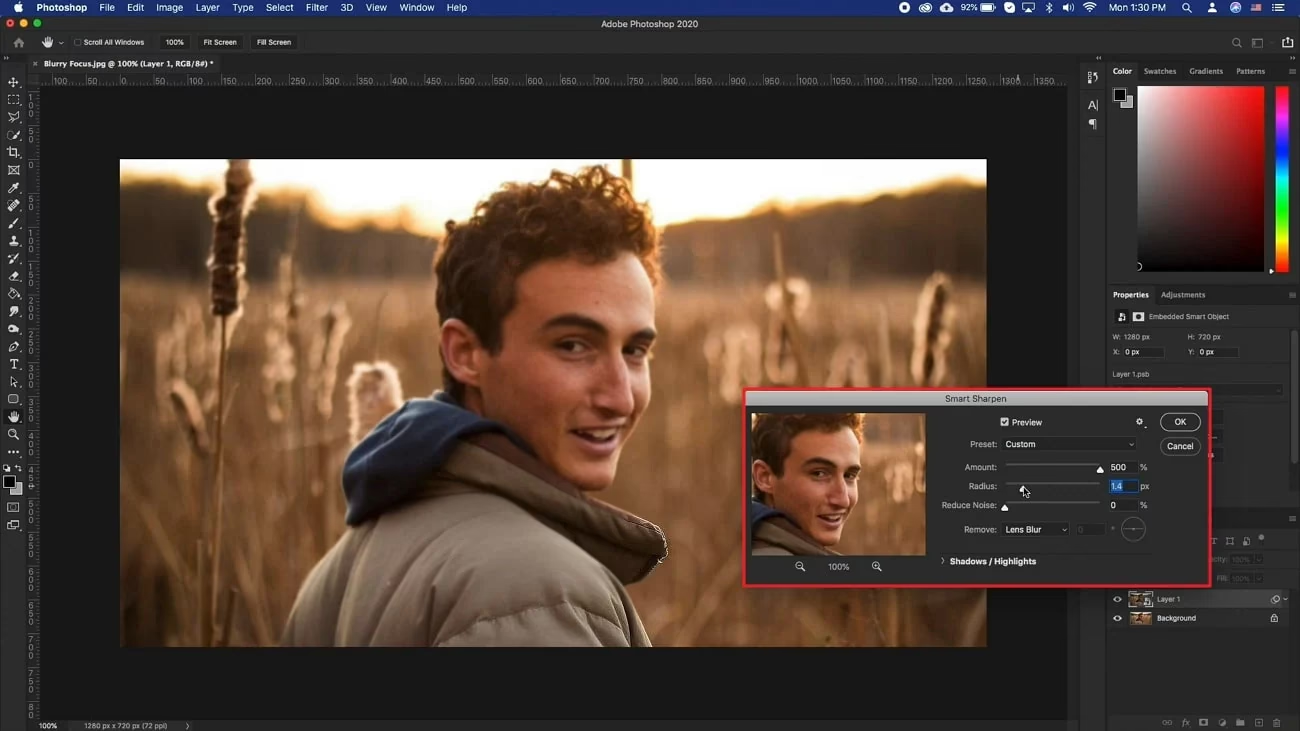
Forståelse af slørede fotos
Slørede fotos er et af de mest almindelige problemer, når man tager billeder. Selvom det er nemt at opnå og ofte kan rettes, kan det være svært at identificere årsagen, hvis man ikke ved, hvad man skal kigge efter. At forstå de forskellige typer af sløring er første skridt mod at kunne rette dem effektivt. Her er de mest almindelige former for sløring:
Bevægelsessløring (Motion Blur)
Denne type sløring opstår, når enten kameraet eller motivet bevæger sig under eksponeringen. Hvis du for eksempel fotograferer et objekt i bevægelse med en langsom lukkertid, vil objektet fremstå sløret på billedet. Dette kan skabe en følelse af fart, men hvis det er utilsigtet, skal det rettes.
Fokusfejl (Out-of-Focus Blur)
Fokusfejl sker, når kameraets fokus ikke er indstillet korrekt. Resultatet er et billede, der ikke er skarpt der, hvor det skulle have været. Hvis du for eksempel fokuserer på baggrunden i stedet for motivet, vil motivet fremstå sløret.
Kamerarystelse (Camera Shake Blur)
Dette er en meget almindelig årsag til sløring, især ved brug af langsomme lukkertider uden stativ. Kamerarystelse opstår, når selve kameraet bevæger sig, mens billedet tages. Selv en lille rystelse kan forårsage mærkbar sløring på det endelige billede.
Støj og sløring (Noise Blur)
Støj opstår ofte, når kameraets ISO-indstilling er for høj, især under dårlige lysforhold. Høj ISO introducerer digital støj, som kan få billedet til at fremstå grynet og mindre skarpt, næsten som en form for sløring.
Dybbeskarphedssløring (Depth-of-Field Blur)
Dybbeskarphed refererer til området i billedet, der er i fokus. Hvis dybdeskarpheden er meget lav (f.eks. ved brug af en stor blændeåbning), vil kun en lille del af billedet være skarpt, mens resten, typisk baggrunden og/eller forgrunden, vil være sløret. Dette er ofte en bevidst kreativ effekt, men hvis den ikke er anvendt korrekt, kan den ødelægge billedet.
Grundlæggende skarphedsværktøjer i Photoshop
Hvis dine billeder ser for bløde eller slørede ud, kan du forsøge at skærpe dem for at tilføje kontrast og definition. Photoshop tilbyder en række værktøjer, der er designet til netop dette formål. Ved at eksperimentere med de forskellige indstillinger kan du finde den bedste tilgang til netop dit billede. Det er dog vigtigt at være forsigtig og undgå overskarphed, da dette kan få billedet til at se unaturligt og kunstigt ud.
At rette slørede billeder er en af de første opgaver, mange tænker på, når de åbner Photoshop. Den gode nyhed er, at der findes hurtige og effektive måder at gøre det på ved hjælp af skarphedsværktøjerne.
Filteret 'Shake Reduction' (Reduktion af Rystelser)
Shake Reduction er et smart filter i Photoshop, der specifikt er designet til at reducere sløring forårsaget af kamerarystelser. Det analyserer billedet for bevægelsesmønstre og anvender algoritmer til at korrigere dem. Dette filter er særligt nyttigt for billeder taget under dårlige lysforhold, med langsomme lukkertider eller i situationer, hvor et stativ ikke blev brugt.

Filteret 'Sharpen' (Skarphed)
Sharpen-filteret er et grundlæggende værktøj, der øger detaljegraden og skarpheden i et billede ved at øge kontrasten mellem tilstødende pixels. Dette får kanter og detaljer til at fremstå tydeligere. Det kan bruges til at forbedre det overordnede udseende af et billede.
Filteret 'Unsharp Mask' (Uskarpt Maske)
På trods af navnet er Unsharp Mask et af de mest kraftfulde skarphedsværktøjer. Det fungerer ved at finde kanter i billedet, skabe en sløret kopi af billedet (den "uskarpe maske") og derefter øge kontrasten langs disse kanter baseret på forskellen mellem det originale billede og den slørede kopi. Det er meget effektivt til at fremhæve små detaljer.
Filteret 'Sharpen More' (Skarphed Mere)
Sharpen More er en mere aggressiv version af det almindelige Sharpen-filter. Det øger skarpheden og klarheden yderligere ved at accentuere kanter og detaljer kraftigere. Det bør bruges med forsigtighed for at undgå overskarphed.
Filteret 'Smart Sharpen' (Smart Skarphed)
Smart Sharpen er en mere avanceret version af Unsharp Mask. Det er bedre til at detektere kanter og tilbyder flere kontrolmuligheder, herunder mulighed for at reducere støj og styre, hvordan skarpheden påvirker skygger og højlys. Det kan give et skarpere billede uden at miste kvalitet, men kræver lidt mere forståelse af indstillingerne.
Sådan "afslører" du et foto i Photoshop: Trin-for-Trin
Når et billede er sløret, betyder det, at kameraet ikke har kunnet optage et klart billede. Som nævnt kan det skyldes bevægelse, rystelser eller forkert fokus. Uanset årsagen kan slørede billeder ofte forbedres ved hjælp af billedredigeringssoftware. Photoshop tilbyder flere veje til at opnå dette. Her gennemgår vi de mest effektive metoder ved brug af forskellige filtre.
Før du begynder, anbefales det altid at arbejde på en kopi af dit billede eller konvertere laget til et Smartobjekt. Et Smartobjekt gør det muligt at anvende filtre ikke-destruktivt, hvilket betyder, at du altid kan justere eller fjerne filteret senere uden at påvirke de originale pixeldata. For at konvertere et lag til et Smartobjekt, højreklik på laget i Lag-panelet og vælg 'Convert to Smart Object'.
1. Brug af 'Shake Reduction' Filteret
Hvis dit foto lider af kamerarystelse, er Shake Reduction filteret et godt sted at starte. Det kan ofte redde billeder med let til moderat rystelsessløring.
- Åbn billedet i Photoshop.
- Sørg for, at laget er et Smartobjekt (højreklik på laget > Convert to Smart Object).
- Gå til menuen Filter > Sharpen > Shake Reduction.
- Photoshop vil forsøge at analysere billedet og automatisk anvende en korrektion.
- Du kan justere indstillingerne i dialogboksen, herunder 'Blur Trace Bounds' for at definere det område, der skal analyseres for rystelsen, og 'Smoothing' samt 'Artifact Suppression' for at finjustere resultatet og reducere uønskede effekter.
- For mere kontrol kan du manuelt tilføje eller justere de 'Blur Traces' (sløringsspor), som filteret bruger til sin analyse.
- Klik OK, når du er tilfreds med resultatet. Da filteret er anvendt på et Smartobjekt, kan du altid dobbeltklikke på filteret i Lag-panelet for at genåbne indstillingerne og justere dem.
2. Brug af 'Unsharp Mask' Filteret
Unsharp Mask er et klassisk og meget effektivt værktøj til generel skarphed. Det er baseret på princippet om at øge kontrasten langs kanter.
- Åbn billedet i Photoshop.
- Konverter laget til et Smartobjekt.
- Gå til menuen Filter > Sharpen > Unsharp Mask.
- I dialogboksen finder du tre vigtige indstillinger:
- Amount (Mængde): Kontrollerer intensiteten af skarpheden. En højere værdi øger skarpheden, men kan også skabe uønskede "haloer" (lysere eller mørkere kanter) omkring objekter ved for høj værdi. Start med en moderat værdi, f.eks. 50-150%.
- Radius: Bestemmer størrelsen af de detaljer, som skarpheden anvendes på. En mindre radius (f.eks. 0.5-1.5 pixels) er god til at skærpe fine detaljer, mens en større radius kan skærpe større strukturer, men øger også risikoen for haloer.
- Threshold (Tærskel): Fortæller filteret, hvor stor en kontrastforskel der skal være mellem pixels, før de betragtes som en kant og skærpes. En højere tærskel forhindrer skarphed i områder med lav kontrast, såsom glatte overflader eller støj, og hjælper med at undgå at skærpe støj. En værdi på 0 skærper alt, mens en højere værdi (f.eks. 5-20 niveauer) kun skærper de mest fremtrædende kanter.
- Juster indstillingerne, mens du holder øje med billedet i forhåndsvisningen eller direkte på dit dokument. Start med en moderat Amount, en lille Radius og en Tærskel over 0 for at undgå støj. Juster derefter efter behov.
- Klik OK.
3. Brug af 'Smart Sharpen' Filteret
Smart Sharpen giver mere kontrol end Unsharp Mask og er ofte bedre til at håndtere støj og haloer.
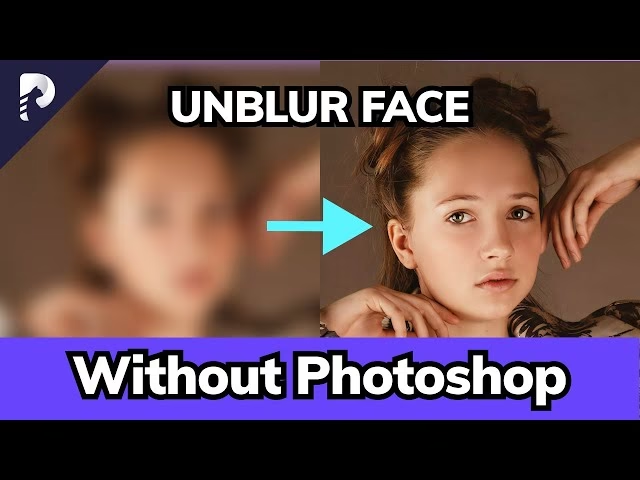
- Åbn billedet i Photoshop.
- Konverter laget til et Smartobjekt.
- Gå til menuen Filter > Sharpen > Smart Sharpen.
- Dialogboksen ligner Unsharp Mask, men med flere muligheder:
- Amount (Mængde): Samme som i Unsharp Mask.
- Radius: Samme som i Unsharp Mask.
- Reduce Noise (Reducer Støj): En skyder der lader dig reducere den støj, som skarphedsprocessen kan forstærke. Dette er en stor fordel ved Smart Sharpen.
- Under 'Remove' (Fjern) kan du vælge typen af sløring, du forsøger at korrigere (Gaussian Blur, Lens Blur, Motion Blur). Dette påvirker, hvordan filteret analyserer kanter.
- Under 'More Options' (Flere Indstillinger) kan du justere, hvordan skarpheden påvirker skygger og højlys for at minimere haloer.
- Juster indstillingerne. Start med Amount og Radius, juster derefter Reduce Noise, og finjuster eventuelt Skygge/Højlys indstillingerne.
- Klik OK.
4. Brug af 'High Pass' Filteret
High Pass-filteret er teknisk set ikke et skarphedsfilter, men det kan bruges kreativt til at skabe en stærk skarphedseffekt, især når det kombineres med blandingstilstande. Det isolerer kanter og detaljer i billedet.
- Åbn billedet i Photoshop.
- Dupliker baggrundslaget ved at trække det ned til ikonet for nyt lag, eller ved at højreklikke og vælge 'Duplicate Layer'. Alternativt, konverter laget til et Smartobjekt og dupliker Smartobjektet. Dette giver dig mulighed for at justere filteret senere.
- Vælg det duplikerede lag.
- Gå til menuen Filter > Other > High Pass.
- I dialogboksen justerer du 'Radius'-skyderen. Du vil se billedet blive gråt med kanter synlige. Juster Radius, indtil kun kanterne og de vigtigste detaljer er synlige. En lav radius (f.eks. 1-3 pixels) er god til fin skarphed, mens en højere radius skærper større strukturer. Målet er at finde en balance, hvor de vigtigste detaljer er synlige, men du ikke ser hele billedet.
- Klik OK.
- Nu er laget gråt med kanter. For at bruge dette til at skærpe billedet, skal du ændre lagets blandingstilstand. Vælg High Pass-laget i Lag-panelet og skift blandingstilstanden (dropdown-menuen øverst i Lag-panelet, typisk indstillet til 'Normal') til en af følgende: 'Overlay', 'Soft Light', 'Hard Light', 'Vivid Light', 'Linear Light' eller 'Hard Mix'.
- 'Overlay' og 'Soft Light' giver en mere subtil effekt.
- 'Hard Light', 'Vivid Light', 'Linear Light' og 'Hard Mix' giver en mere intens effekt.
Den mest almindelige er 'Overlay' eller 'Soft Light' for et naturligt resultat.
- Juster lagets opacitet for at finjustere intensiteten af skarphedseffekten.
- Hvis du brugte et Smartobjekt, kan du dobbeltklikke på High Pass-filteret for at justere Radius igen.
Sammenligning af Skarphedsværktøjer
Valget af værktøj afhænger af typen af sløring og det ønskede resultat. Her er en kort sammenligning:
| Værktøj | Bedst til | Kompleksitet | Kontrol | Fordel |
|---|---|---|---|---|
| Shake Reduction | Kamerarystelse | Lav/Medium | Specifik | Automatisk detektion af rystelser |
| Unsharp Mask | Generel skarphed, små detaljer | Medium | God | Klassisk, pålidelig |
| Smart Sharpen | Generel skarphed, kontrol over støj/haloer | Medium/Høj | Meget god | Bedre støjreduktion, finjustering af skygger/højlys |
| High Pass | Kan skærpe selektivt, stærk effekt | Medium | Fleksibel (via blandingstilstande) | Kan bruges ikke-destruktivt med Smartobjekter og blandingstilstande |
Husk, at skarphedsprocessen ofte virker bedst, når den anvendes som et af de sidste trin i din redigeringsworkflow. Det er også vigtigt at se på billedet i 100% zoom for at vurdere effekten korrekt, da skarphed kan se meget anderledes ud ved forskellige zoomniveauer.
Ofte Stillede Spørgsmål
Kan alle slørede billeder gøres helt skarpe?
Desværre nej. Hvis et billede er meget sløret, er der simpelthen ikke nok detaljer til stede i de originale pixels til at genskabe et helt skarpt billede. Skarphedsværktøjer kan forbedre synligheden af eksisterende detaljer, men de kan ikke opfinde detaljer, der ikke er der. Meget kraftig skarphed på et meget sløret billede vil ofte resultere i et kunstigt, overbearbejdet udseende med tydelige artefakter og støj.
Hvilket skarphedsværktøj er bedst?
Der er ikke ét "bedste" værktøj. Det afhænger af billedet og typen af sløring. Shake Reduction er specialist i kamerarystelse. Unsharp Mask og Smart Sharpen er alsidige værktøjer til generel skarphed, hvor Smart Sharpen giver mere kontrol. High Pass er en populær teknik for sin fleksibilitet og evne til at skabe en mærkbar effekt.
Hvad er overskarphed, og hvordan undgår jeg det?
Overskarphed opstår, når skarphedsværktøjerne bruges for aggressivt. Det manifesterer sig ofte som tydelige "haloer" (lysere eller mørkere kanter) omkring objekter, øget synlighed af støj, eller et generelt unaturligt, digitalt udseende. For at undgå overskarphed skal du bruge Smartobjekter (for ikke-destruktiv redigering), arbejde ved 100% zoom for at se den sande effekt, og justere indstillingerne (især Amount, Radius og Threshold/Reduce Noise) forsigtigt. Det er bedre at bruge for lidt skarphed end for meget.
Hvad er forskellen på Amount og Radius i Unsharp Mask/Smart Sharpen?
Amount bestemmer styrken af kontrastøgningen langs kanterne – hvor meget lysere eller mørkere kanterne bliver. En højere Amount giver en mere dramatisk effekt. Radius bestemmer størrelsen af området omkring en kant, hvor kontrastøgningen sker. En mindre radius skærper kun de fineste detaljer, mens en større radius påvirker bredere kanter og strukturer.
Kan jeg fjerne Gaussian Blur, der er blevet anvendt på et billede?
Hvis Gaussian Blur er blevet anvendt destruktivt (direkte på et pixel-lag uden at bruge Smartobjekter eller på en kopi), er det meget svært, hvis ikke umuligt, at fjerne sløringen og genskabe de originale detaljer fuldt ud. Hvis sløringen blev anvendt på et duplikeret lag, kan du blot slette det lag. Hvis det blev anvendt på et Smartobjekt, kan du deaktivere eller slette Gaussian Blur-filteret fra Smartobjektets indstillinger i Lag-panelet.
At mestre skarphed i Photoshop tager øvelse. Hvert billede er forskelligt, og de optimale indstillinger vil variere. Ved at forstå de forskellige værktøjer og deres indstillinger, og ved at øve dig i at anvende dem forsigtigt, kan du markant forbedre udseendet af dine fotos og bringe de skjulte detaljer frem.
Hvis du vil læse andre artikler, der ligner Gør slørede fotos skarpe i Photoshop, kan du besøge kategorien Fotoredigering.