
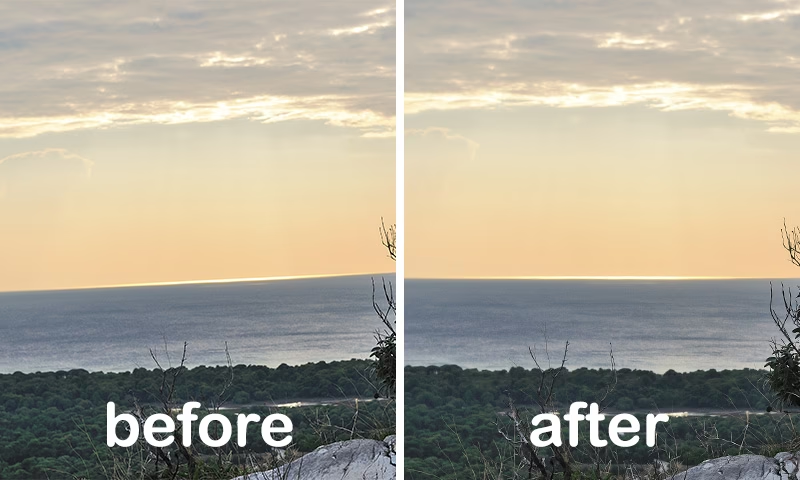

Når du kaster dig over fotografering, især hvis dine motiver inkluderer bygninger med mange lige linjer eller vidtstrakte landskaber, vil du hurtigt opdage, at selv de bedste objektiver kan introducere uønskede effekter. Disse effekter, kendt som linsefejl, kan forvrænge perspektivet, bøje lige linjer eller skabe farvede glorier omkring kontrasterende kanter. Medmindre du bruger specialiserede objektiver som et tilt-shift objektiv – som de fleste hobbyfotografer ikke har liggende – vil du sandsynligvis skulle ty til efterbehandling for at rette op på disse problemer. Heldigvis tilbyder Adobe Photoshop CS6 et yderst effektivt værktøj netop til dette formål: filteret 'Linsekorrektion' (Lens Correction). Dette filter er ikke kun for arkitekturfotografer; det er et alsidigt værktøj, der kan forbedre mange forskellige typer billeder. Lad os dykke ned i, hvordan du bruger dette filter til at perfektionere dine fotografier.
Filteret 'Linsekorrektion' i Photoshop CS6 giver dig i bund og grund to hovedveje til at rette dine billeder: du kan lade Photoshop forsøge at udføre korrektionerne automatisk baseret på indbygget data, eller du kan tage fuld kontrol og foretage justeringerne manuelt. Begge metoder har deres fordele og ulemper, og valget afhænger ofte af billedets karakter og graden af de fejl, der skal rettes.
Automatisk Linsekorrektion i Photoshop CS6
Den automatiske metode er den hurtigste og nemmeste måde at komme i gang med linsekorrektion på. Photoshop udnytter de metadata, der er gemt i din billedfil – information som kameramodel og objektivtype – til at finde foruddefinerede korrektionsprofiler i Adobes omfattende database. Disse profiler er baseret på test af utallige kamera- og objektivkombinationer og er designet til at rette kendte forvrængninger, vignettering og kromatisk aberration, der er specifikke for netop det udstyr, du brugte.
Trin 1: Åbn filteret 'Linsekorrektion'
Start med at åbne det billede i Photoshop CS6, som du ønsker at korrigere. Naviger derefter til topmenuen og vælg Filter > Linsekorrektion.... Dette åbner et nyt dialogvindue med en forhåndsvisning af dit billede og en række indstillinger.
Trin 2: Anvend Automatisk Korrektion
Inde i dialogvinduet 'Linsekorrektion' finder du to faneblade: 'Automatisk' og 'Brugerdefineret'. Sørg for at være på fanebladet 'Automatisk'. Her ser du typisk en mulighed for at vælge det objektiv og den kameramodel, der blev brugt. Photoshop vil ofte automatisk genkende dette baseret på billedets metadata. Hvis informationen er korrekt, skal du blot markere afkrydsningsfeltet 'Geometrisk forvrængning'. Photoshop vil derefter anvende den relevante profil fra sin database. Du kan også have muligheder for at rette kromatisk aberration og vignettering automatisk, afhængigt af den tilgængelige profil.
Fordelen ved den automatiske metode er dens hastighed og nøjagtighed, *hvis* din kamera-objektivkombination er inkluderet i Adobes database, og *hvis* den foruddefinerede profil passer perfekt til dit billede. Ulempen er manglen på kontrol. Du kan ikke finjustere korrektionen; enten passer den, eller også gør den ikke. Hvis du bruger et meget nyt, sjældent eller et objektiv fra en tredjepartsproducent, er der en chance for, at Photoshop ikke genkender det, eller at profilen ikke er tilgængelig. I sådanne tilfælde, eller hvis du bare ønsker mere præcis kontrol, er den manuelle metode vejen frem.
Manuel Linsekorrektion i Photoshop CS6
Den manuelle korrektion giver dig fuld kontrol over hver enkelt parameter, der påvirker billedets geometri og farvefejl. Denne metode er uundværlig, når den automatiske korrektion ikke er tilstrækkelig, når du arbejder med billeder, hvor metadata mangler, eller når du bevidst ønsker at afvige fra en standardkorrektion. Den er særligt nyttig til at rette ekstreme forvrængninger, rette perspektiv i arkitekturbilleder eller endda justere forvrængning forårsaget af at fotografere tæt på med et vidvinkelobjektiv, f.eks. i portrætter, hvor ansigtstræk kan blive uhensigtsmæssigt strukket.
For at påbegynde manuel korrektion skal du åbne filteret 'Linsekorrektion' som beskrevet ovenfor (Filter > Linsekorrektion...), men denne gang skal du vælge fanebladet 'Brugerdefineret'.
Trin 1: Aktivér og Justér Hjælpegitteret
Et af de vigtigste værktøjer til manuel korrektion er hjælpegitteret. Dette gitter overlejres på dit billede i forhåndsvisningsvinduet og fungerer som en visuel reference til at bedømme, hvor lige linjer i dit billede er, og om perspektivet er korrekt. Nederst i dialogvinduet 'Linsekorrektion' finder du indstillinger for gitteret. Du kan aktivere det ved at markere 'Vis gitter'. Du kan også justere gitterets farve (hvis standardfarven er svær at se mod dit billede) og afstanden mellem gitterlinjerne ved at trække i skyderen 'Størrelse'. Et finere gitter (mindre afstand) kan være nyttigt for præcise justeringer, mens et grovere gitter (større afstand) kan give et bedre overblik. Brug gitteret til konstant at vurdere effekten af dine justeringer.
Trin 2: Ret Horisonten eller Skæve Linjer med Retningsværktøjet
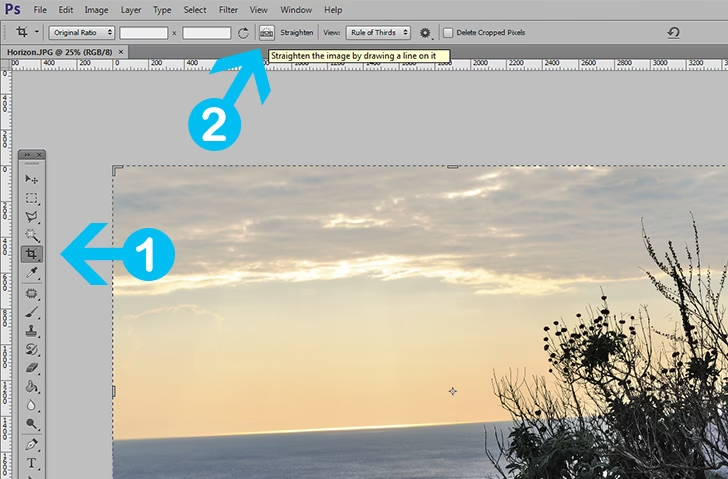
Hvis dit billede er taget lidt skævt, eller hvis horisonten hælder, kan du nemt rette dette med Retningsværktøjet (Straighten Tool). Dette værktøj findes i værktøjslinjen til venstre i dialogvinduet (det ligner en lineal). Vælg værktøjet, klik og træk en linje hen over dit billede, der følger en linje, som burde være vandret eller lodret (f.eks. horisonten, kanten af en bygning, en dørkarm). Når du slipper museknappen, vil Photoshop automatisk rotere billedet, så den linje, du tegnede, bliver perfekt vandret eller lodret. Dette er en hurtig og effektiv måde at rette generel skævhed på.
Trin 3: Korriger Perspektivet
Perspektivforvrængning opstår ofte, når du fotograferer høje objekter (som bygninger) nede fra og vipper kameraet opad. Dette får lodrette linjer til at konvergere (se ud til at mødes) i toppen – et fænomen kendt som 'faldende linjer'. Perspektivforvrængning kan også opstå i vandret retning. I 'Brugerdefineret' fanebladet finder du sektionen 'Transformér' med skydere til at rette perspektivet:
- Lodret perspektiv (Vertical Perspective): Træk denne skyder for at rette faldende eller stigende lodrette linjer. Træk mod højre for at skubbe toppen af billedet 'bagud' og rette opadgående konvergens; træk mod venstre for at skubbe bunden 'bagud' og rette nedadgående konvergens.
- Vandret perspektiv (Horizontal Perspective): Træk denne skyder for at rette konvergens i vandret retning. Dette er nyttigt, hvis du har fotograferet noget fra siden, og parallelle linjer ser ud til at mødes til venstre eller højre.
- Vinkel (Angle): Denne skyder fungerer ligesom Retningsværktøjet, men giver dig finere kontrol via en skyder i stedet for at tegne en linje. Brug den til at rotere billedet og rette generel hældning, hvis Retningsværktøjet var for groft, eller hvis du foretrækker skyderkontrollen.
- Skala (Scale): Når du korrigerer perspektiv og forvrængning, kan billedet skrumpe ind for at passe inden for rammerne efter justeringerne. 'Skala' skyderen lader dig zoome ind eller ud i billedet efter korrektionerne. Hvis du trækker den mod højre, 'zoomer' du ind, hvilket ofte er nødvendigt for at undgå tomme områder i hjørnerne efter store korrektioner. Vær opmærksom på, at dette beskærer billedet og kan reducere den synlige del af scenen.
Brug gitteret som din guide, mens du justerer perspektivskydere. Målet er at få de linjer i billedet, der burde være parallelle med kanterne af din ramme (eller gitterlinjerne), til rent faktisk at være det.
Trin 4: Fjern Linseforvrængning
Linseforvrængning refererer til det fænomen, hvor lige linjer i billedet bøjer. De to mest almindelige typer er tøndeforvrængning (barrel distortion), hvor linjer bøjer udad fra midten (som en tønde), typisk med vidvinkelobjektiver, og pudeforvrængning (pincushion distortion), hvor linjer bøjer indad mod midten (som en pude), typisk med teleobjektiver. En tredje, mindre almindelig type, er 'overskæg'-forvrængning, en kombination af de to.
I 'Brugerdefineret' fanebladet under sektionen 'Linseforvrængning' finder du skyderen 'Geometrisk forvrængning'. Træk denne skyder for at korrigere forvrængningen. Hvis billedet har tøndeforvrængning, skal du trække skyderen mod højre for at rette de udbuede linjer. Hvis billedet har pudeforvrængning, skal du trække skyderen mod venstre for at rette de indbuede linjer. Dette er også den skyder, du kan bruge til at mindske den forvrængende effekt et vidvinkelobjektiv kan have på ansigter, hvis du fotograferer portrætter tæt på.
Alternativt til skyderen kan du bruge Forvrængningsværktøjet (Remove Distortion Tool) i værktøjslinjen til venstre. Klik og træk udad fra midten for at rette tøndeforvrængning, eller klik og træk indad mod midten for at rette pudeforvrængning. Selvom værktøjet kan give en visuel feedback direkte på billedet, finder mange fotografer, at skyderen giver mere præcis og kontrollerbar justering.
Trin 5: Fjern Kromatisk Aberration
Kromatisk aberration (Chromatic Aberration), ofte omtalt som CA eller farvebrydningsfejl, opstår, når objektivet ikke kan fokusere alle farver på det nøjagtigt samme punkt. Dette resulterer i farvede 'kanter' eller 'glorier' (typisk lilla, grønne, blå eller røde) omkring objekter med høj kontrast, især nær billedets kanter eller i områder med skarpe overgange fra lys til mørk, som f.eks. trætoppe mod en lys himmel eller mørke grene mod sne. Nogle objektiver lider mere af dette problem end andre.
I 'Brugerdefineret' fanebladet, under sektionen 'Kromatisk Abberation', finder du skydere til at håndtere dette problem. Typisk er der skydere for forskellige farvekanaler (f.eks. Rød/Cyan, Grøn/Magenta, Blå/Gul), der svarer til de komplementære farvepar, som CA oftest manifesterer sig i. For at fjerne kromatisk aberration skal du zoome ind på et område i billedet, hvor fejlen er tydeligst (f.eks. 100% eller mere i forhåndsvisningsvinduet). Træk derefter i de relevante skydere. Hvis du ser lilla kanter, skal du justere skyderen for Rød/Cyan. Træk skyderen, indtil de farvede kanter forsvinder. Du skal muligvis justere flere skydere for at fjerne alle farvefejl.
Trin 6: Fjern eller Justér Vignettering
Vignettering er et fænomen, hvor billedets kanter og hjørner fremstår mørkere end midten. Dette sker ofte, når man fotograferer med objektivet fuldt åbent (ved den største blænde), eller når man bruger visse filtre eller modlysblænder, der delvist blokerer lyset, der når sensoren. Vignettering kan være en uønsket fejl, men den kan også bevidst bruges som en kreativ effekt til at lede beskuerens øje mod midten af billedet.
I 'Brugerdefineret' fanebladet, under sektionen 'Vignette', finder du to skydere til at kontrollere dette:
- Mængde (Amount): Denne skyder styrer lysstyrken af kanterne og hjørnerne. Træk mod højre for at gøre kanterne lysere og fjerne uønsket mørk vignettering. Træk mod venstre for at gøre kanterne mørkere og *tilføje* vignettering som en kreativ effekt.
- Midtpunkt (Midpoint): Denne skyder bestemmer, hvor langt ind i billedet effekten af 'Mængde' skyderen strækker sig. En lavere værdi (træk mod venstre) betyder, at effekten påvirker et større område fra kanten og indad. En højere værdi (træk mod højre) begrænser effekten tættere på selve kanterne.
Brug disse skydere til enten at neutralisere uønsket vignettering eller tilføje en kontrolleret vignettering for at forme billedets æstetik.
Afsluttende Overvejelser og Tip
Photoshop CS6's Linsekorrektion er et kraftfuldt værktøj, der kan redde billeder med uønskede optiske fejl. Men som med al efterbehandling er det bedst at bruge det med omtanke. Den ideelle situation er altid at få billedet så godt som muligt direkte fra kameraet. Valg af det rigtige objektiv til opgaven er afgørende. Hvis du ved, at du skal fotografere arkitektur, så overvej, om et objektiv med mindre forvrængning eller endda et tilt-shift objektiv ville være en bedre investering. Hvis du fotograferer i situationer, hvor vignettering er et problem, så prøv at blænde lidt ned, hvis muligt.
Selvom Linsekorrektion kan rette meget, er der grænser for, hvad filteret kan gøre uden at introducere nye problemer, såsom tab af detaljer eller mærkelige artefakter, især hvis de oprindelige forvrængninger er meget ekstreme. Overkorrektion af perspektiv kan få dit motiv til at se unaturligt ud, og for aggressiv fjernelse af forvrængning kan strække billedets kanter for meget.
Øvelse gør mester. Prøv at eksperimentere med de forskellige skydere og værktøjer på forskellige typer billeder for at få en fornemmelse af, hvordan de påvirker resultatet. Husk at bruge gitteret og zoome ind for at se detaljerne, især når du retter kromatisk aberration.
Ofte Stillede Spørgsmål om Linsekorrektion
- Hvad er forskellen på forvrængning og perspektiv?
- Forvrængning (distortion) er en optisk fejl forårsaget af objektivets konstruktion, der får lige linjer til at bøje (typisk tønde- eller pudeforvrængning). Perspektiv (perspective) er den måde, objekter ser ud til at krympe med afstanden og parallelle linjer ser ud til at mødes, hvilket er en naturlig effekt af projektionen af en tredimensionel verden på et todimensionelt billede. Perspektivfejl i fotografiet (som faldende linjer) opstår ofte, når kameraet vinkles i forhold til motivet.
- Hvorfor ser jeg farvede kanter på mine billeder?
- Disse farvede kanter er sandsynligvis kromatisk aberration, en fejl hvor forskellige farver af lys bøjes forskelligt, når de passerer gennem objektivets linser. Det er mest synligt ved høje kontraster.
- Kan jeg bruge Linsekorrektion på alle billeder?
- Ja, du kan anvende filteret på ethvert billede. Selvom det er mest dramatisk effektivt på billeder med tydelige linsefejl (arkitektur, landskaber med horisonter, vidvinkelbilleder), kan det også bruges til at rette små unøjagtigheder eller endda tilføje kreative effekter som vignettering.
- Hvad hvis mit objektiv ikke er i Photoshops database for automatisk korrektion?
- Hvis Photoshop ikke finder en profil for dit objektiv, eller hvis profilen ikke giver det ønskede resultat, skal du bruge den manuelle metode i fanebladet 'Brugerdefineret' til at foretage korrektionerne selv. Dette giver dig fuld kontrol.
- Kan Linsekorrektion bruges til at 'slanke' folk eller ændre kropsformer?
- Mens 'Geometrisk forvrængning' skyderen kan påvirke, hvordan objekter (inklusive ansigter) ser ud, især med vidvinkel, er det ikke dets primære formål, og det er en meget grov metode til krops- eller ansigtsjustering. Photoshop har andre værktøjer, som f.eks. Liquify-filteret, der er langt bedre egnet til den slags manipulation.
At mestre Linsekorrektion er et vigtigt skridt i at forbedre dine billeder i Photoshop CS6. Det giver dig mulighed for at overvinde de optiske begrænsninger, der er iboende i selv det bedste fotoudstyr, og sikre, at dine billeder fremstår så præcise og visuelt tiltalende som muligt.
Hvis du vil læse andre artikler, der ligner Retning af Linsefejl i Photoshop CS6, kan du besøge kategorien Fotoredigering.