
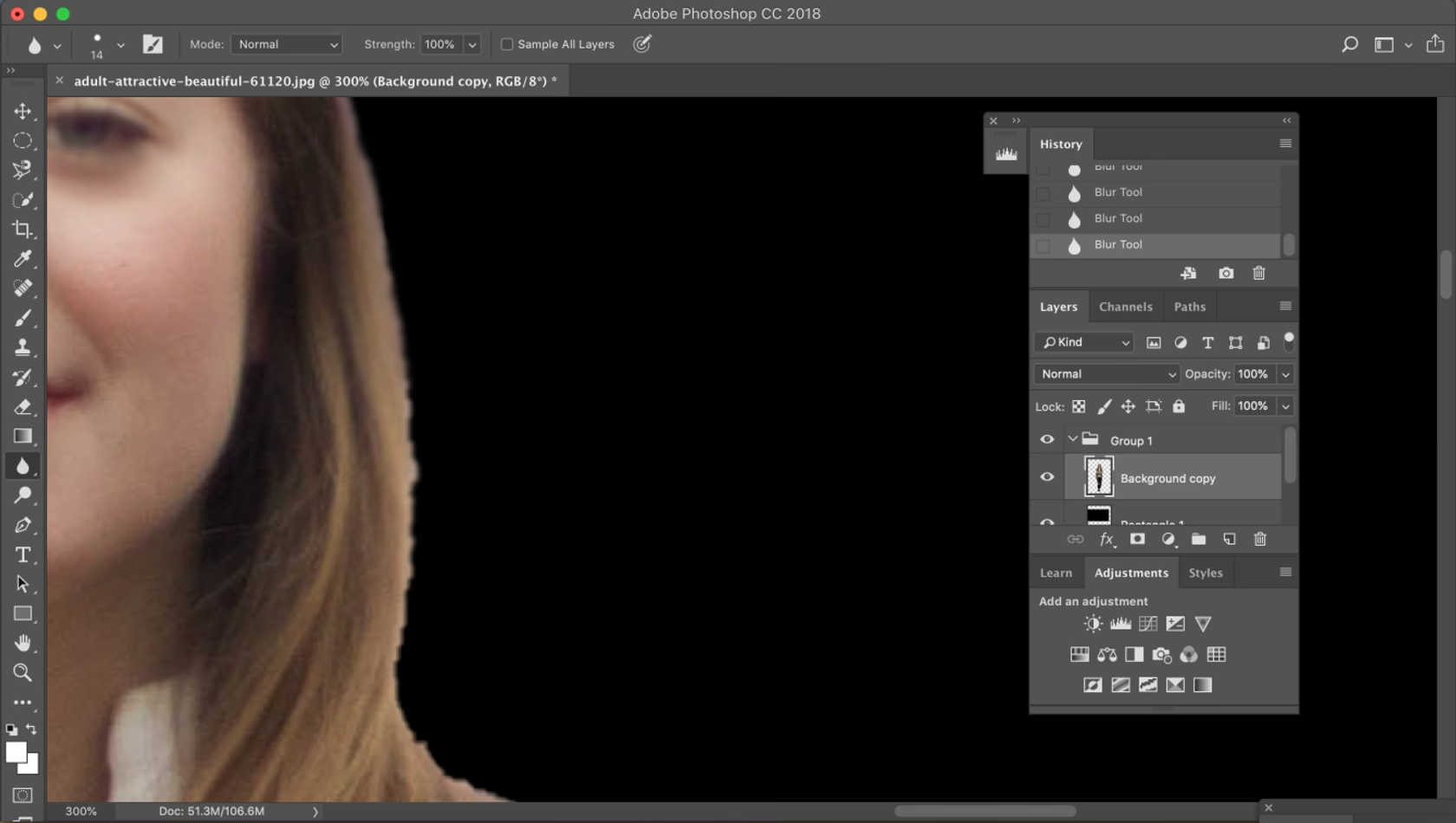

Når du arbejder med billedredigering, er det ofte nødvendigt at markere specifikke områder for at redigere dem separat, klippe dem ud eller kopiere dem til et andet billede. En af de mest almindelige udfordringer, man støder på, er at opnå glatte og naturlige kanter på disse markeringer. Uden den rette teknik kan kanterne fremstå hakkede og ujævne, hvilket især er tydeligt, når det markerede område placeres på en ny baggrund. Dette kan ødelægge illusionen i et kompositbillede og give et uprofessionelt udseende. Heldigvis findes der metoder til at håndtere dette problem og sikre, at dine udklip ser rene og polerede ud.
https://www.youtube.com/watch?v=0gcJCdgAo7VqN5tD
Der er primært to teknikker, der anvendes til at udglatte de hårde kanter på en markering: anti-aliasing og feathering. Selvom begge metoder har til formål at blødgøre kanten, fungerer de på forskellige måder og har forskellige anvendelsesområder. I denne artikel vil vi dykke ned i anti-aliasing, en fundamental teknik for enhver, der ønsker at lave præcise og æstetisk tiltalende markeringer.
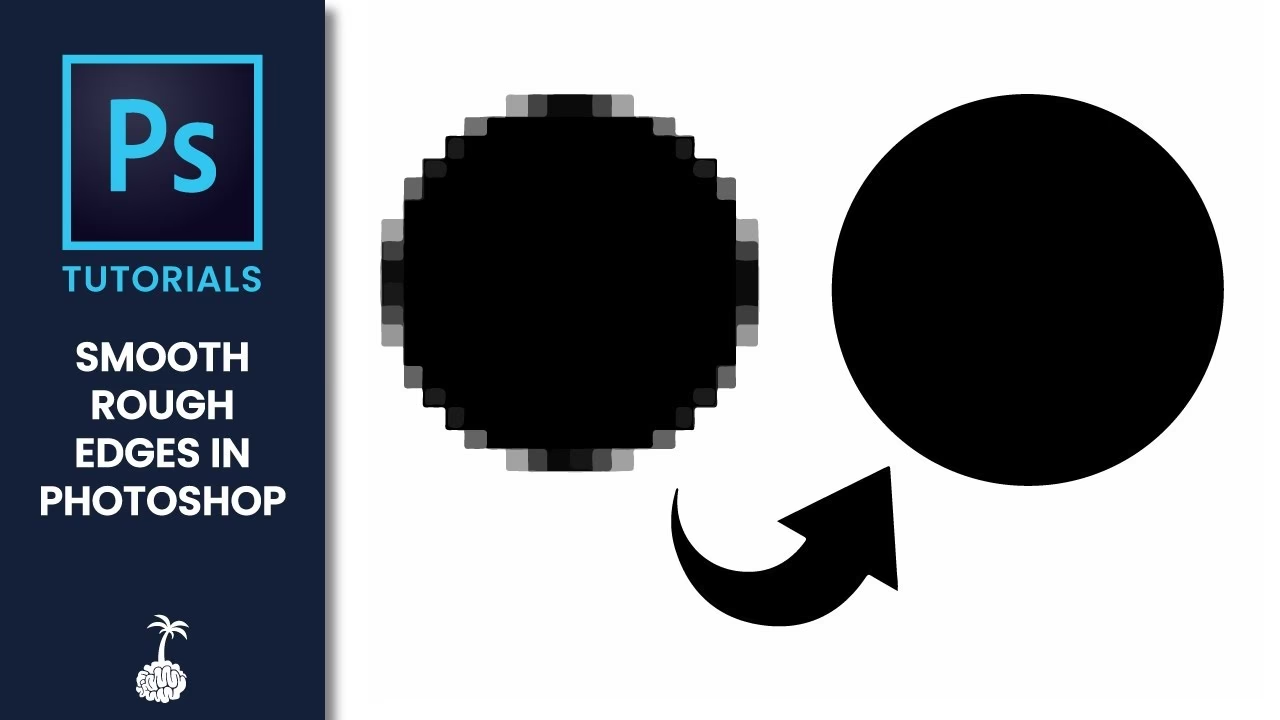
Hvad er Anti-Aliasing?
Anti-aliasing er en teknik, der effektivt udglatter de ujævne, trappeformede kanter, der naturligt opstår, når man markerer skrå eller buede linjer i et pixelbaseret billede. Forestil dig, at billedet består af et gitter af små, firkantede pixels. Når en linje ikke følger gitteret perfekt vandret eller lodret, vil dens kant se 'takket' ud – ligesom trappetrin. Anti-aliasing modvirker dette ved at blødgøre farveovergangen mellem pixelene på kanten af din markering og de pixel, der ligger i baggrunden umiddelbart uden for markeringen.
I stedet for en pludselig overgang fra objektfarve til baggrundsfarve, justerer anti-aliasing farven på de pixel, der ligger lige på grænsen. Disse 'kant-pixels' får en farve, der er en blanding af farven på den markerede genstand og farven på baggrunden. Denne blanding sker gradvist over en eller få pixels langs kanten, hvilket skaber en visuelt blødere og mere jævn overgang for øjet. Det vigtige at bemærke ved anti-aliasing, som beskrevet i kildematerialet, er, at kun selve kant-pixelene ændres. Dette betyder, at ingen detaljer inde i selve markeringen går tabt. Det er en skånsom metode, der forbedrer kanten uden at påvirke det område, du har markeret.
Hvorfor er Glatte Kanter Vigtige i Billedredigering?
Anvendelsen af anti-aliasing er særligt værdifuld, når du klipper, kopierer og indsætter markeringer for at skabe kompositbilleder – det vil sige billeder, der er sammensat af elementer fra forskellige kilder. Når du tager en genstand fra ét billede og placerer den i et andet, er overgangen mellem den udklippede genstand og den nye baggrund afgørende for et troværdigt resultat. En markering uden anti-aliasing vil have synligt takkede kanter, der får den udklippede genstand til at se ud som om den er blevet groft klippet ud med en saks og limet på. Dette ødelægger illusionen og afslører tydeligt, at billedet er manipuleret.
Ved at anvende anti-aliasing sikrer du, at kanten af din udklippede genstand blødt fader ind i den nye baggrund over en meget lille afstand. Denne bløde overgang skjuler de enkelte pixels og får genstanden til at se ud som om den naturligt hører til i den nye kontekst. Dette er essentielt for at skabe realistiske og professionelt udseende kompositbilleder, uanset om du arbejder med produktbilleder, kunstneriske kompositioner eller noget helt tredje. Glatte kanter er ofte forskellen mellem et amatøragtigt resultat og et poleret, overbevisende billede.
Værktøjer der Understøtter Anti-Aliasing
Ikke alle markeringsværktøjer i billedredigeringsprogrammer understøtter anti-aliasing. Baseret på den information vi har, er anti-aliasing en funktion, du typisk finder i de værktøjer, der bruges til at tegne frihåndsmarkeringer eller markeringer baseret på farve eller form, hvor kanterne potentielt kan blive ujævne. De værktøjer, der specifikt nævnes som havende anti-aliasing muligheden, er:
- Lasso Tool (Lassoværktøjet)
- Polygonal Lasso Tool (Det polygonale lassoværktøj)
- Magnetic Lasso Tool (Det magnetiske lassoværktøj)
- Elliptical Marquee Tool (Det elliptiske markeringsværktøj)
- Magic Wand Tool (Tryllestaven)
Disse værktøjer bruges til at skabe markeringer af varierende kompleksitet, fra frihåndsformer til cirkler/ellipser og markeringer baseret på farvelighed. Muligheden for anti-aliasing er typisk en afkrydsningsboks eller en indstilling i værktøjets indstillingslinje, der bliver tilgængelig, når du har valgt det pågældende værktøj.
Hvornår og Hvordan Anvendes Anti-Aliasing?
Et helt centralt punkt ved anvendelse af anti-aliasing er timingen. Ifølge den information vi har, er det strengt nødvendigt at vælge anti-aliasing indstillingen før du laver selve markeringen. Du kan ikke tilføje anti-aliasing til en markering, der allerede er blevet oprettet. Når markeringen er lavet uden anti-aliasing, er de takkede kanter etableret, og softwaren har ikke længere den nødvendige information eller mulighed for at blødgøre overgangen på samme effektive måde, som hvis indstillingen var aktiveret fra starten.
Dette understreger vigtigheden af at planlægge din arbejdsgang. Hvis du ved, at din markering vil blive brugt til at klippe eller kopiere et element, især hvis det skal placeres på en anden baggrund, bør du altid aktivere anti-aliasing for det valgte værktøj, før du begynder at tegne markeringen. Gør det til en vane at tjekke indstillingerne for dit markeringsværktøj og aktivere anti-aliasing, medmindre du specifikt har brug for de hårde, takkede kanter til et særligt formål.

Anti-Aliasing vs. Feathering
Som nævnt indledningsvis er feathering (udtoning) den anden primære metode til at blødgøre kanter på markeringer. Selvom kildematerialet nævner feathering som en metode til at opnå glattere kanter, giver det ikke yderligere detaljer om, hvordan feathering virker, eller hvordan det adskiller sig fra anti-aliasing ud over formålet med at udglatte. Generelt set skaber feathering en blødere og ofte bredere overgang end anti-aliasing ved at gøre pixels langs kanten gradvist mere gennemsigtige. Anti-aliasing fokuserer på farveblanding for at udjævne takker, mens feathering fokuserer på gennemsigtighed for at skabe en blød 'udtoning'. Baseret på den begrænsede information her, fokuserer denne artikel udelukkende på anti-aliasing mekanismen som beskrevet.
Ofte Stillede Spørgsmål om Udglatning af Markeringer
Her besvarer vi nogle almindelige spørgsmål baseret på informationen om anti-aliasing:
Hvordan udglatter jeg kanterne på en markering?
Du kan udglatte de hårde kanter på en markering ved at bruge enten anti-aliasing eller feathering. Anti-aliasing er en metode, der specifikt udglatter de takkede kanter ved at blødgøre farveovergangen ved kanten.
Hvad gør anti-aliasing præcist?
Anti-aliasing udglatter de ujævne kanter på en markering ved at blødgøre farveovergangen mellem de pixel, der ligger på kanten af markeringen ('kant-pixels'), og de pixel, der ligger i baggrunden. Dette sker uden tab af detaljer inden for selve markeringen, da kun kant-pixelene påvirkes.
Hvilke værktøjer kan bruge anti-aliasing?
Anti-aliasing kan vælges med værktøjer som Lassoværktøjet, Det polygonale lassoværktøj, Det magnetiske lassoværktøj, Det elliptiske markeringsværktøj og Tryllestaven. Muligheden skal vælges i værktøjets indstillinger.
Kan jeg anvende anti-aliasing på en eksisterende markering?
Nej, du kan ikke tilføje anti-aliasing til en markering, der allerede er oprettet. Du skal vælge anti-aliasing muligheden, før du begynder at tegne eller oprette markeringen med det valgte værktøj.
Tabel over Værktøjer med Anti-Aliasing
Her er en hurtig oversigt over de nævnte værktøjer, der understøtter anti-aliasing:
| Værktøj | Understøtter Anti-Aliasing |
|---|---|
| Lassoværktøjet | Ja |
| Det polygonale lassoværktøj | Ja |
| Det magnetiske lassoværktøj | Ja |
| Det elliptiske markeringsværktøj | Ja |
| Tryllestaven | Ja |
Som det fremgår af tabellen, er anti-aliasing en almindelig funktion i mange af de mest brugte markeringsværktøjer.
Opsummering
At mestre kunsten at lave glatte markeringer er essentielt for at opnå professionelle resultater i billedredigering, især når man arbejder med udklip og kompositbilleder. Anti-aliasing er en kraftfuld, men simpel teknik, der løser problemet med takkede kanter ved at blødgøre farveovergangen på pixel-niveau langs markeringens kant. Det er vigtigt at huske, at anti-aliasing skal vælges før du laver din markering, da det ikke kan tilføjes bagefter. Ved at integrere brugen af anti-aliasing i din arbejdsgang sikrer du, at dine udklip fremstår rene, bløde og naturlige, hvilket forbedrer den samlede kvalitet af dine redigerede billeder markant.
Hvis du vil læse andre artikler, der ligner Udglat kanter på dine markeringer, kan du besøge kategorien Fotoredigering.