
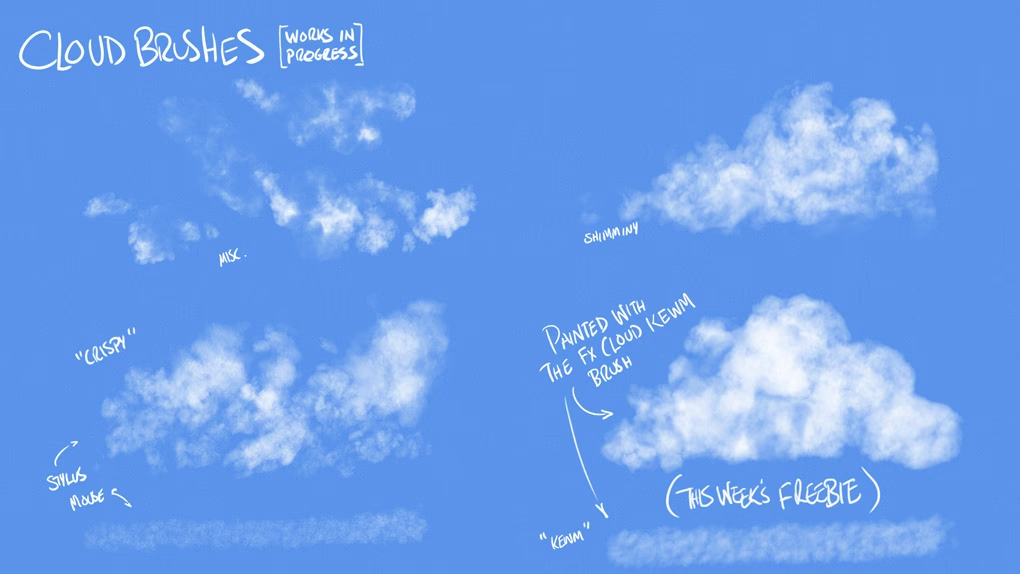

At mestre penselindstillingerne i Photoshop åbner op for en verden af kreative muligheder. En særligt nyttig teknik er at skabe såkaldte 'spredebørster' (scatter brushes), som giver dig mulighed for at male med tilfældigt placerede og varierende penselspidser. Dette er perfekt til at simulere alt fra regndråber og stjerner til løvfald eller tekstur. I denne artikel dykker vi ned i, hvordan du trin for trin kan lave dine egne spredebørster ved at justere de vigtigste parametre i penselindstillingerne.

Kom godt i gang: Vælg din pensel
Før du kan begynde at omdanne en almindelig pensel til en spredebørste, skal du naturligvis vælge den penselspids, du vil arbejde med. Den valgte pensel danner grundlaget for de former, der vil blive spredt på din lærred. Vælg en pensel fra dit penselbibliotek, der har den grundform, du ønsker at sprede.
Åbn penselindstillingerne
Når du har valgt din grundpensel, er næste skridt at åbne panelet med penselindstillinger. Dette gøres typisk ved at klikke på ikonet 'Toggle Brush Panel', som ligner et penselskaft med et lille stykke papir eller en mappe ved siden af. Dette panel indeholder alle de avancerede indstillinger, du skal bruge for at modificere din pensels opførsel, herunder mulighederne for at skabe spredeeffekter.
Justering af afstand (Spacing)
En af de mest fundamentale indstillinger, når man arbejder med pensler, er 'Spacing' (afstand). Denne indstilling finder du typisk under sektionen 'Brush Tip Shape' (Penselspidsens form). Spacing bestemmer afstanden mellem de enkelte 'aftryk' af penselspidsen, når du trækker et penselstrøg. Normalt står den relativt lavt, så aftrykkene overlapper og skaber en solid linje. Ved at øge 'Spacing' skaber du tydeligere adskilte aftryk af din penselspids. Dette er et vigtigt første skridt mod en spredeeffekt, da det forhindrer penslen i at male en ubrudt linje.
Eksperimenter med 'Spacing'-værdien. En lav værdi giver tætpakkede elementer, mens en høj værdi skaber større tomrum mellem dem. Dette har stor indflydelse på det overordnede udseende af din spredebørste.
Udforsk spredning (Scattering)
Selve kernen i at skabe en spredebørste ligger i sektionen 'Scattering' (Spredning). Her kan du bestemme, hvor meget og hvordan penselspidserne skal spredes væk fra penselstrøgets centrale linje. Hovedindstillingen er en procentværdi, der angiver graden af spredning. Jo højere procent, desto længere væk fra penselstrøgets vej vil penselspidserne blive placeret.
Under 'Scattering' finder du ofte også en mulighed kaldet 'Both Axes' (Begge Akser). Hvis denne indstilling er valgt, vil spredningen ske både vinkelret på penselstrøgets retning og langs med retningen, hvilket resulterer i en mere kaotisk og altomfattende spredning. Hvis den ikke er valgt, sker spredningen typisk kun vinkelret på strøget.
En anden vigtig parameter i 'Scattering' sektionen er 'Count' (Antal). Denne indstilling bestemmer, hvor mange penselspidser der males for hvert skridt langs penselstrøget (baseret på 'Spacing' indstillingen). En højere 'Count' værdi vil male flere elementer per interval, hvilket resulterer i en tættere og mere fyldt spredeeffekt, selvom spredningsprocenten er høj. En lav 'Count' værdi giver en mere sparsom spredning.

Ved at kombinere 'Scattering' procenten, 'Both Axes' og 'Count' kan du opnå vidt forskellige spredeeffekter, fra en let dryssen til et tæt sværm af elementer.
Formdynamik og størrelseskontrol
For at gøre din spredebørste endnu mere naturlig og dynamisk, er det vigtigt at bruge indstillingerne under 'Shape Dynamics' (Formdynamik). Denne sektion giver dig kontrol over variationer i størrelsen, vinklen og formen af de enkelte penselspidser inden for et penselstrøg.
Den mest relevante indstilling for spredebørster er ofte 'Size Jitter' (Størrelsesvariation). 'Jitter' er et nøgleord i Photoshop penselindstillinger, der betyder variation eller tilfældighed. 'Size Jitter' bestemmer, hvor meget størrelsen på de enkelte penselspidser kan variere fra den grundstørrelse, du har valgt for din pensel. En 'Size Jitter' på 50% betyder, at penselspidserne vil have en størrelse, der tilfældigt varierer mellem 50% og 100% af den valgte størrelse. En 'Size Jitter' på 100% betyder, at størrelsen kan variere fra 0% til 100%, hvilket giver en stor variation i størrelse.
Under 'Size Jitter' finder du ofte en 'Control' (Kontrol) menu. Her kan du vælge, hvordan størrelsesvariationen skal styres. Mulighederne kan inkludere 'Off' (Fra), 'Pen Pressure' (Pennetryk), 'Fade' (Udtoning) osv.
- Off: Når 'Control' er sat til 'Off', vil Photoshop tilfældigt variere størrelsen baseret på 'Size Jitter' procenten, uden at du skal gøre noget aktivt. Dette er nyttigt, hvis du bruger en mus, eller hvis du ønsker fuldstændig tilfældighed.
- Pen Pressure: Hvis du bruger en tegnetablet, kan du vælge 'Pen Pressure'. Dette lader dig styre størrelsen af penselspidserne ved, hvor hårdt du trykker med pennen. Jo hårdere tryk, desto større penselspids (eller omvendt, afhængig af indstillingerne). Dette giver en meget organisk og responsiv kontrol. Hvis du bruger en mus, og 'Pen Pressure' er valgt, vil det ofte opføre sig som om 'Off' var valgt, da en mus ikke registrerer tryk.
Ud over 'Size Jitter' kan 'Shape Dynamics' også omfatte 'Angle Jitter' (Vinkelvariation) og 'Roundness Jitter' (Rundhedsvariation), som henholdsvis roterer penselspidserne tilfældigt og ændrer deres rundhed. Disse indstillinger kan yderligere forbedre realismen og tilfældigheden i din spredeeffekt.
Forstå Jitter
Begrebet 'Jitter' er centralt i penselindstillingerne i Photoshop, især når man skaber spredebørster. Som nævnt betyder 'Jitter' variation eller tilfældighed. Hver gang du ser en 'Jitter' indstilling (som 'Size Jitter', 'Angle Jitter', 'Scatter Jitter' - selvom 'Scatter' har sin egen sektion, opfører den sig som en form for jitter), kontrollerer den graden af tilfældighed for den pågældende parameter.
En 'Jitter' på 0% betyder ingen variation – alle penselspidser vil have samme størrelse, vinkel, osv. En 'Jitter' på 100% betyder maksimal variation – parameteren kan variere over hele det mulige spektrum (f.eks. fra 0% til 100% af den valgte størrelse). Ved at justere 'Jitter' værdierne kan du finjustere, hvor ensartede eller uforudsigelige dine spredeelementer skal være.
Kombination af indstillinger for unikke effekter
Den sande kraft ved at skabe spredebørster ligger i at kombinere indstillingerne for Spacing, Scattering, Shape Dynamics og Jitter. For eksempel:
- En høj 'Spacing' og høj 'Scattering' med lav 'Count' og høj 'Size Jitter' kunne simulere lette, tilfældigt faldende snefnug af varierende størrelse.
- En lavere 'Spacing', moderat 'Scattering' med høj 'Count' og lav 'Size Jitter' kunne skabe en tæt, jævn stjernestøv-effekt.
- Ved at tilføje 'Angle Jitter' kan du sikre, at elementer som blade eller snefnug roterer tilfældigt, hvilket øger realismen.
Mulighederne er næsten uendelige, og den bedste måde at mestre spredebørster på er ved at eksperimentere. Træk korte strøg eller klik enkeltvis på lærredet, mens du justerer de forskellige skydere, og observer øjeblikkeligt, hvordan ændringerne påvirker resultatet.
Tilpasning til ældre Photoshop-versioner
Mens grænsefladen og layoutet i Photoshop kan ændre sig over tid, er de grundlæggende koncepter bag penselindstillingerne, herunder Spacing, Scattering, Size Dynamics og Jitter, forblevet bemærkelsesværdigt konsistente gennem mange versioner. Selvom du bruger en ældre version som Photoshop CS5, som nævnt i de oprindelige informationer, vil du finde disse centrale indstillinger tilgængelige. Du kan derfor anvende den viden, du har opnået her, til at skabe spredebørster, uanset hvilken relativt moderne version af Photoshop du arbejder med.
Ofte Stillede Spørgsmål om Spredebørster
Hvad betyder 'Jitter' i Photoshop penselindstillinger?
'Jitter' er en indstilling, der introducerer tilfældighed eller variation i en parameter, såsom størrelse, vinkel eller spredning. En højere 'Jitter' værdi betyder større variation.
Hvordan påvirker 'Spacing' min pensel?
'Spacing' bestemmer afstanden mellem de enkelte aftryk af penselspidsen i et penselstrøg. Ved at øge 'Spacing' skaber du adskilte elementer i stedet for en solid linje, hvilket er essentielt for spredebørster.
Hvad gør 'Scattering' i penselindstillingerne?
'Scattering' spreder penselspidserne væk fra den linje, du maler. Du kan kontrollere graden af spredning (procent), om spredningen sker i alle retninger ('Both Axes') og hvor mange elementer der spredes ('Count').
Kan jeg få penselspidserne til at have forskellig størrelse automatisk?
Ja, ved at bruge 'Size Jitter' under 'Shape Dynamics'. Sæt 'Control' til 'Off' for automatisk tilfældig størrelse, eller 'Pen Pressure' hvis du bruger en tablet og vil styre størrelsen med tryk.
Fungerer disse indstillinger i ældre versioner af Photoshop?
Ja, de grundlæggende indstillinger for Spacing, Scattering og Dynamics/Jitter har eksisteret i mange Photoshop-versioner og er anvendelige i selv ældre udgaver som CS5.
Ved at mestre disse få, men kraftfulde indstillinger, kan du omdanne enhver pensel til et dynamisk værktøj til at skabe spændende og organiske effekter i dine digitale kunstværker og fotomanipulationer. Det kræver lidt øvelse og eksperimentering, men resultaterne kan være utroligt belønnende.
Hvis du vil læse andre artikler, der ligner Skab Spredebørster i Photoshop, kan du besøge kategorien Software.