
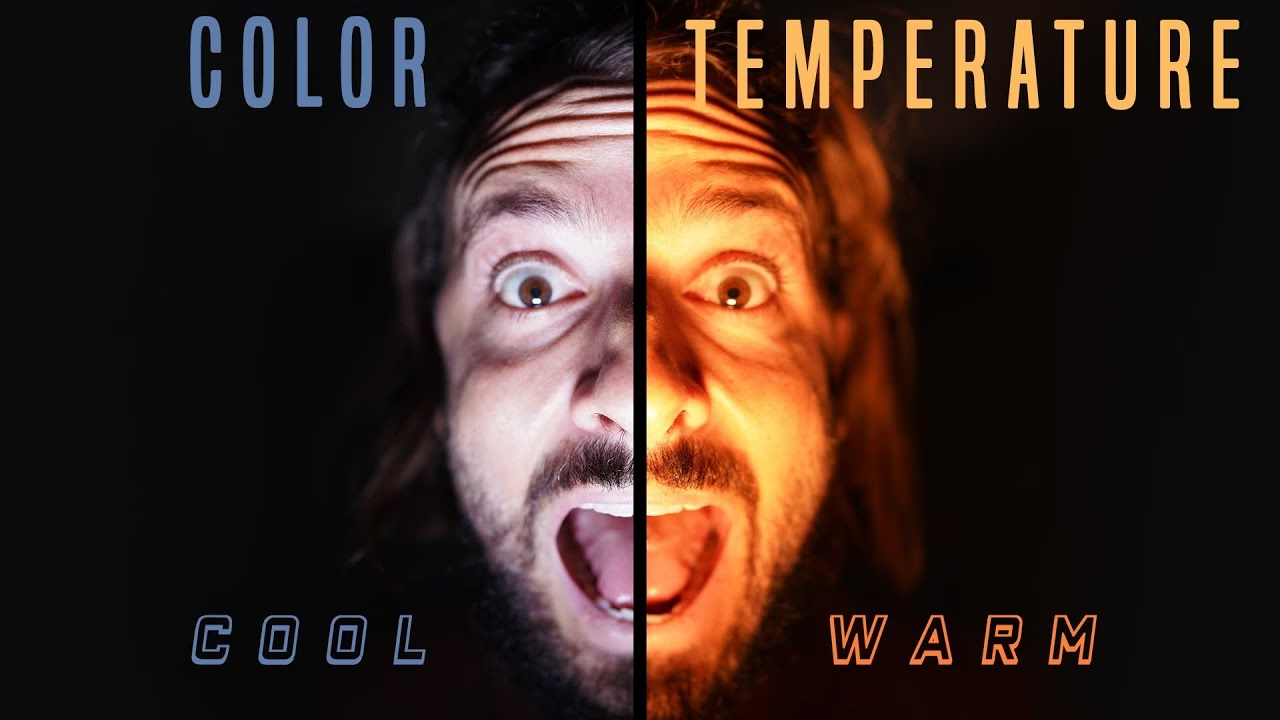

At tilføje varmt lys til et billede i Photoshop er en populær teknik, der kan transformere stemningen fuldstændigt. Varmt lys, ofte forbundet med solnedgange, solopgange eller hyggelig indendørs belysning, kan give et billede en følelse af nostalgi, glæde, ro eller drama. Det kan gøre motiver mere tiltalende og farver mere mættede. Heldigvis tilbyder Photoshop en række værktøjer og metoder til at opnå denne effekt, fra simple justeringer til mere avancerede teknikker. Valget af metode afhænger af det originale billede, den ønskede effekt, og hvor meget kontrol du ønsker over processen. Det vigtigste er at arbejde ikke-destruktivt, så du altid kan vende tilbage og justere din effekt.
Når vi taler om varmt lys i billedredigering, refererer vi typisk til farver i det gule, orange og røde spektrum. Disse farver påvirker vores opfattelse af temperaturen i billedet. Et billede med dominerende blå eller cyan toner opfattes som koldt, mens et billede med gule og orange toner opfattes som varmt. Ved at manipulere farvebalancen, farvetemperaturen eller ved at tilføje farvede lag, kan vi skifte billedets overordnede farvetone og dermed dets stemning. Lad os dykke ned i de mest effektive måder at gøre dette på i Photoshop.
- Juster Hvidbalance for en Hurtig Varm Tone
- Brug Fotofilter Justeringslaget
- Ensfarvet Lag med Blandingstilstande
- Brug Farvevælgeren (Color Lookup)
- Camera Raw Filter (til Smart Objekter)
- Maskering og Selektiv Anvendelse
- Justering af Opacitet og Fyld
- Kombination af Metoder
- Tips til en Overbevisende Effekt
- Ofte Stillede Spørgsmål
- Afsluttende Overvejelser
Juster Hvidbalance for en Hurtig Varm Tone
Den mest grundlæggende måde at påvirke farvetemperaturen i et billede er ved at justere hvidbalancen. Selvom hvidbalance typisk bruges til at korrigere farver, så hvidt faktisk ser hvidt ud under forskellige lysforhold, kan den også bruges kreativt til at tilføje varme. Hvis dit billede er åbnet direkte i Photoshop (ikke via Camera Raw), kan du bruge et Justeringslag for Farvebalance eller Hvidbalance (hvis tilgængeligt, afhængig af Photoshop version). Den mest almindelige metode er Farvebalance.
For at bruge Farvebalance, gå til Lag > Nyt Justeringslag > Farvebalance. I panelet Egenskaber (Properties) får du tre skydere: Cyan/Rød, Magenta/Grøn og Gul/Blå. For at tilføje varme skal du trække skyderen Gul/Blå mod Gul. Du kan også justere Cyan/Rød skyderen mod Rød for at forstærke den varme effekt, især i højlys. Du kan vælge at justere skyderne for Skygger, Mellemtoner og Højlys separat for mere nuanceret kontrol. En justering af mellemtonerne mod gul er ofte det mest effektive skridt for en generel varm effekt.
Fordelen ved at bruge et justeringslag er, at det er ikke-destruktivt. Du kan altid dobbeltklikke på justeringslaget i lagpaletten for at ændre indstillingerne. Du kan også justere lagets Opacitet for at dæmpe effekten eller bruge en lagmaske til kun at anvende varmen på bestemte dele af billedet.
Brug Fotofilter Justeringslaget
En anden effektiv og dedikeret metode til at tilføje varme er ved hjælp af Fotofilter justeringslaget. Dette lag er designet til at simulere effekten af at placere et farvet filter foran kameralinsen, ligesom fotografer gjorde i den analoge æra for at korrigere farver eller tilføje kreative toner.
For at tilføje et Fotofilter justeringslag, gå til Lag > Nyt Justeringslag > Fotofilter. I Egenskaber panelet kan du vælge mellem en række forudindstillede filtre. De mest relevante for at tilføje varme er "Opvarmningsfilter (85)" og "Opvarmningsfilter (81)". Filter 85 tilføjer en stærkere orange tone, mens Filter 81 tilføjer en mere subtil gul tone. Du kan også vælge "Farve" og derefter klikke på farvefeltet for at vælge en brugerdefineret varm farve fra farvevælgeren. En lys orange eller gul farve fungerer godt.
"Tæthed" skyderen bestemmer, hvor intens filterets farve er. Træk den mod højre for en stærkere effekt. Sørg for, at "Bevar Luminositet" (Preserve Luminosity) er markeret. Dette forhindrer filteret i at gøre billedet mørkere, mens det tilføjer farve. Ligesom med andre justeringslag kan du justere lagets Opacitet og bruge en lagmaske.
Ensfarvet Lag med Blandingstilstande
Denne metode giver stor fleksibilitet og kontrol og er en favorit blandt mange redigerere. Den involverer at oprette et nyt lag fyldt med en varm farve og derefter ændre lagets blandingstilstand for at blande farven med de underliggende billeddata.
Gå til Lag > Nyt Fylde-lag > Ensfarvet. Vælg en varm farve. En orange farve med en hex-kode som #FFAA00 eller en gylden gul som #FFD700 er gode udgangspunkter, men du kan eksperimentere. Klik OK for at oprette laget.
Nu kommer det vigtige skridt: Skift dette nye farvelags Blandingstilstand (Blend Mode) i lagpaletten. Gode blandingstilstande til at tilføje varmt lys inkluderer:
- Blødt Lys (Soft Light): Tilføjer farve på en subtil måde, der interagerer med billedets luminans. Mørke områder bliver mørkere, og lyse områder bliver lysere, mens farven tilføjes. Dette giver en meget naturlig effekt.
- Overlejring (Overlay): Ligner Blødt Lys, men effekten er stærkere og mere mættet.
- Skærm (Screen): Lysner billedet og blander farven baseret på lysstyrke. Dette kan simulere effekten af varmt lys, der skinner ind.
- Farve (Color): Anvender kun farvetonen fra laget, mens luminans og mætning fra det underliggende billede bevares. Dette kan give en mere ensartet farvevask.
Prøv dig frem med forskellige blandingstilstande for at se, hvilken der passer bedst til dit billede og den ønskede effekt. Efter at have valgt en blandingstilstand, juster lagets Opacitet for at kontrollere intensiteten af den varme effekt. Du kan også bruge en lagmaske til præcist at styre, hvor varmen vises.
Brug Farvevælgeren (Color Lookup)
Farvevælgeren justeringslaget (Color Lookup) er et kraftfuldt værktøj, der anvender Look-Up Tables (LUTs) til at ændre farverne i dit billede. Nogle LUTs er designet til at efterligne filmlooks eller give specifikke farvetoner, herunder varme toner.
Gå til Lag > Nyt Justeringslag > Farvevælger. I Egenskaber panelet kan du vælge forskellige LUT-filer fra dropdown-menuerne (f.eks. 3DLUT File, Abstract Profile, Device Link Profile). Nogle forudinstallerede LUTs kan give varme effekter, men dette værktøj er mest kraftfuldt, hvis du downloader eller opretter dine egne LUTs. Eksperimenter med de tilgængelige LUTs; nogle af dem kan have navne, der antyder en varm effekt. Juster lagets Opacitet for at styre intensiteten.
Camera Raw Filter (til Smart Objekter)
Hvis dit billedlag er et Smart Objekt, eller hvis du åbner billedet direkte i Camera Raw (via Fil > Åbn som > Camera Raw), har du adgang til Camera Raws kraftfulde justeringsværktøjer, herunder Hvidbalance skyderen.
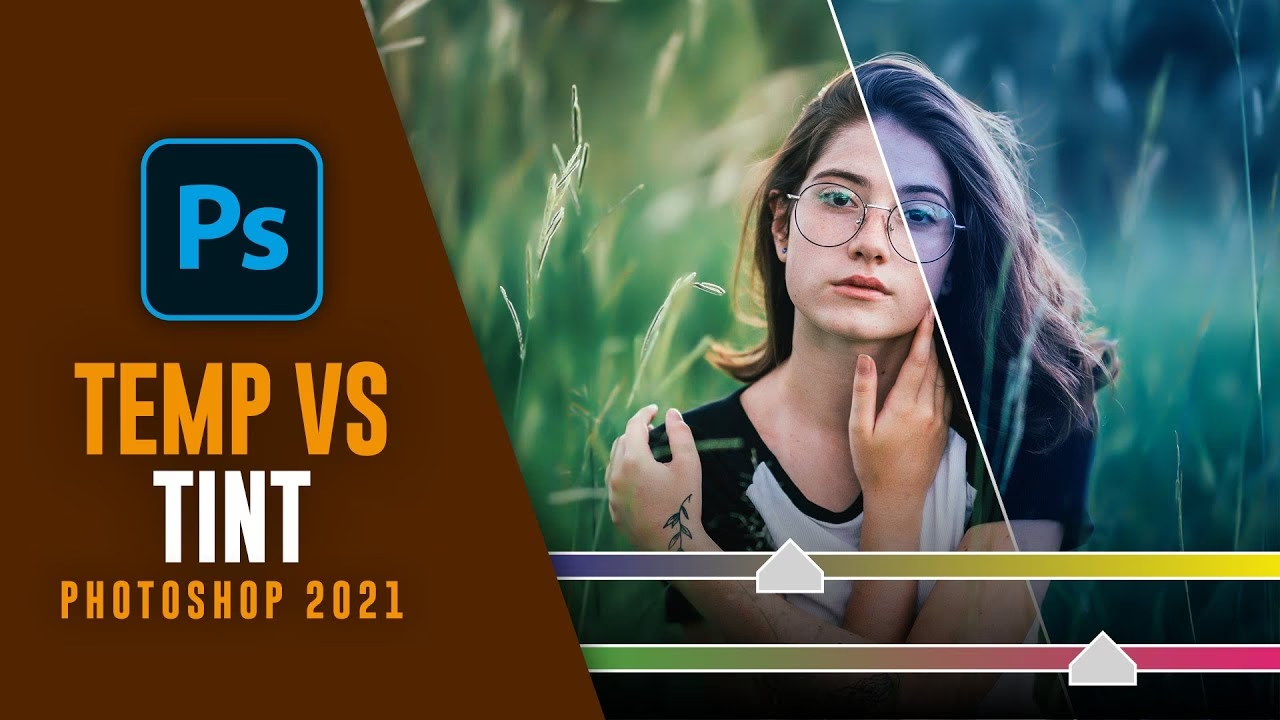
Hvis dit lag er et Smart Objekt, højreklik på laget i lagpaletten og vælg "Konverter til Smart Objekt". Gå derefter til Filter > Camera Raw Filter. I Camera Raw vinduet finder du Hvidbalance værktøjerne i panelet Grundlæggende (Basic). Træk "Temperatur" skyderen mod højre (mod gul) for at tilføje varme. Du kan også justere "Farvetone" (Tint) skyderen mod grøn/magenta, selvom Temperatur er den primære driver for varme/kolde toner. Camera Raw giver meget præcis kontrol over farvetemperatur og er ideel, hvis du arbejder med RAW-filer eller ønsker at bevare maksimal fleksibilitet.
Maskering og Selektiv Anvendelse
Uanset hvilken metode du vælger (Fotofilter, Ensfarvet lag, Farvebalance osv.), er brugen af en lagmaske afgørende for at gøre din varme effekt så realistisk som mulig. Ofte ønsker du kun, at varmen skal påvirke bestemte områder af billedet, f.eks. der hvor solen rammer, eller hvor lyset naturligt ville være varmere.
Hvert justeringslag leveres automatisk med en hvid maske (hvis ikke, klik på maske-ikonet i lagpaletten). Hvid afslører effekten, sort skjuler effekten, og grå toner delvist afslører effekten. Vælg masken i lagpaletten (klik på den hvide firkant). Vælg derefter et penselværktøj (Brush Tool). Mal med sort (farve i forgrunden) for at fjerne den varme effekt fra områder, hvor den ikke passer. Mal med hvid for at tilføje den tilbage. Brug en blød pensel med lav Opacitet og Flow for at opbygge effekten gradvist og skabe bløde overgange.
Du kan også bruge markeringsværktøjer eller avancerede maskeringsteknikker til at skabe mere præcise masker. For eksempel kan du bruge Farveområde (Select > Color Range) til at markere de lyseste områder i billedet og derefter bruge denne markering til at oprette eller forfine din maske, så varmen kun påvirker højlysene.
Justering af Opacitet og Fyld
Når du har anvendt din varme effekt, er det vigtigt at justere lagets Opacitet eller Fyld (Fill) i lagpaletten. Dette bestemmer den samlede styrke af effekten. Træk skyderen mod venstre for at reducere effekten og gøre den mere subtil. Det er nemt at overdrive varmen, så start med en stærk effekt og reducer den gradvist, indtil den ser naturlig og behagelig ud.
Kombination af Metoder
Du er ikke begrænset til kun én metode. Ofte opnås de bedste resultater ved at kombinere flere teknikker. For eksempel kan du starte med et Fotofilter for en grundlæggende varm tone, og derefter tilføje et Ensfarvet lag med Blødt Lys blandingstilstand for at give yderligere dybde og glød. Brug af flere justeringslag giver dig maksimal kontrol over forskellige aspekter af den varme effekt.
Overvej også, hvordan varmen påvirker forskellige farver i billedet. Nogle gange kan tilføjelse af varme gøre hudtoner for røde eller gule. Du kan bruge lagmasker eller andre justeringslag (som Farvemætning/Hue/Saturation eller Selektiv Farve) til selektivt at justere farverne i bestemte områder.
Tips til en Overbevisende Effekt
For at sikre, at din tilføjede varme ser naturlig ud:
- Arbejd ikke-destruktivt: Brug altid justeringslag og Smart Objekter.
- Brug lagmasker: Anvend kun varmen, hvor det giver mening i forhold til lysets retning og kilde.
- Juster Opacitet: Undgå at overmætte eller overophede billedet. En subtil varme er ofte mere effektiv.
- Vær opmærksom på hvide og grå områder: Disse områder er meget afslørende for farvestik. Sørg for, at de ikke bliver unaturligt gule eller orange.
- Tænk på lyskilden: Hvor ville lyset komme fra? Hvor ville det ramme? Brug masker til at simulere dette.
At mestre kunsten at tilføje varmt lys i Photoshop kræver øvelse og eksperimentering. Prøv de forskellige metoder beskrevet her, og se hvilke der passer bedst til din stil og dine billeder. Husk, at målet er at forbedre billedets stemning, ikke at overvælde det med farve.
Ofte Stillede Spørgsmål
Q: Hvilken metode er bedst til at tilføje varmt lys?
A: Der er ikke én "bedste" metode. Fotofilter er hurtigt og nemt. Ensfarvet lag med Blødt Lys/Overlejring giver stor kontrol og realistiske resultater med maskering. Farvebalance er god til generelle justeringer. Camera Raw Filter er ideelt for RAW-filer og Smart Objekter.
Q: Kan jeg tilføje varmt lys til et sort/hvidt billede?
A: Ja, du kan tilføje en varm tone til et sort/hvidt billede. Dette vil give det et sepia-lignende udseende. Metoder som Fotofilter eller et Ensfarvet lag med Farve blandingstilstand fungerer godt.
Q: Hvordan undgår jeg, at hudtoner ser for gule ud?
A: Brug en lagmaske til at undtage hudområder fra den fulde effekt. Du kan også bruge Selektiv Farve justeringslaget (eller Farvemætning) til at justere de gule eller røde farver specifikt i hudtonerne efter du har tilføjet den overordnede varme.
Q: Hvorfor ser min varme effekt kunstig ud?
A: Dette skyldes sandsynligvis, at effekten er for stærk (reducer Opacitet), eller at den er anvendt for ensartet over hele billedet (brug en maske til selektiv anvendelse).
Q: Skal jeg bruge RGB eller CMYK farvetilstand?
A: Arbejd altid i RGB for billedredigering i Photoshop. CMYK er primært til tryk og har et mindre farverum, hvilket kan begrænse de farver du kan opnå.
Afsluttende Overvejelser
At mestre evnen til at manipulere lys og farve er et kernepunkt i effektiv fotoredigering. Tilføjelse af varmt lys er en teknik, der kan løfte dine billeder fra gode til fantastiske ved at indgyde dem med følelse og atmosfære. Ved at eksperimentere med de forskellige justeringslag og teknikker, som Photoshop tilbyder, kan du finde præcis den nuance af varme, der passer perfekt til din vision for hvert enkelt billede. Husk altid at arbejde med omhu og fokusere på at skabe et resultat, der føles autentisk og forstærker billedets oprindelige historie eller stemning. Den gyldne glød er inden for rækkevidde med de rette værktøjer og teknikker i Photoshop.
Hvis du vil læse andre artikler, der ligner Tilføj Varmt Lys i Photoshop Guiden, kan du besøge kategorien Fotoredigering.