

Mange, der er nye i Photoshop, bliver overraskede, når de bruger viskelæderværktøjet (Eraser Tool) for første gang. De forventer måske, at det fungerer som en traditionel viskelæder, der fjerner et mærke og efterlader den hvide 'papir'-baggrund nedenunder. Men i den digitale verden af billedredigering, især i et lagbaseret program som Photoshop, er funktionen af viskelæderet ofte anderledes. Det efterlader sjældent hvidt, medmindre du specifikt beder det om det under særlige omstændigheder. Forståelsen af, hvad viskelæderet faktisk gør, er nøglen til at løse denne forvirring.
Den primære årsag til, at din Photoshop viskelæder ikke efterlader hvidt, er, at dens standardfunktion på de fleste lag er at skabe <b>gennemsigtighed</b>.
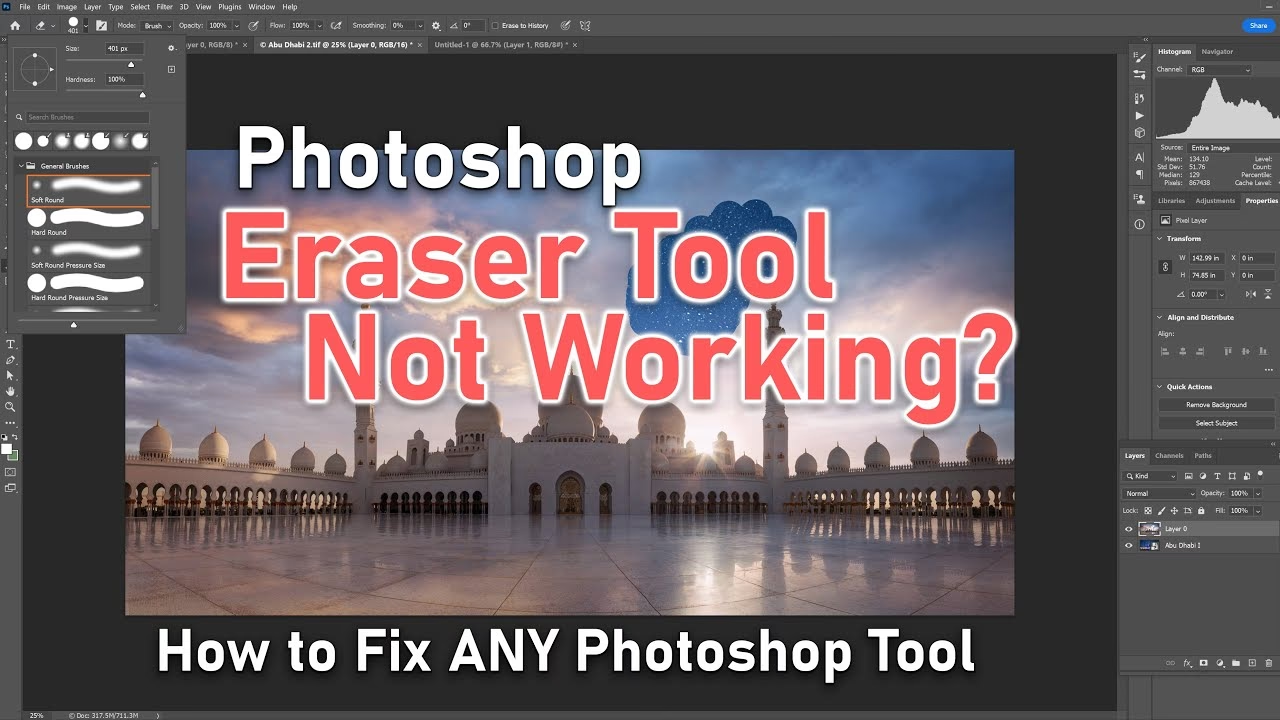
- Hvad Gør Photoshops Viskelæder?
- Gennemsigtighed: Det Skakternede Mønster
- Forskellen på Lag: Standard vs. Baggrund
- Hvorfor Ser Jeg Noget Andet End Hvidt Eller Det Skakternede Mønster?
- Sådan Får Du Hvidt (eller en Anden Farve) Hvor Du 'Sletter'
- Fejlfinding: Tjekliste og Løsninger
- Ofte Stillede Spørgsmål (FAQ)
Hvad Gør Photoshops Viskelæder?
Photoshops viskelæderværktøj har én hovedopgave: at fjerne pixels fra et bestemt lag. Når pixels fjernes, bliver det område, hvor de var, tomt. Dette tomme område afslører enten indholdet af laget lige nedenunder i lagstakken, eller, hvis der ikke er noget lag nedenunder (eller hvis alle lag nedenunder også er gennemsigtige på det pågældende sted), viser det programmets indikator for gennemsigtighed.
Gennemsigtighed: Det Skakternede Mønster
Photoshop repræsenterer områder uden pixels – altså <b>gennemsigtighed</b> – med et gråt og hvidt <b>skakternet mønster</b>. Dette mønster er ikke en del af billedet; det er blot en visuel repræsentation i programmet. Hvis du gemmer et billede med gennemsigtige områder i et filformat, der understøtter gennemsigtighed (som PNG eller GIF), vil disse områder være gennemsigtige, når billedet bruges andre steder (f.eks. på en hjemmeside), og det skakternede mønster vil ikke være synligt.
Forskellen på Lag: Standard vs. Baggrund
Den måde, viskelæderet opfører sig på, afhænger stærkt af, hvilket type lag du arbejder på:
Standard Lag
Når du opretter nye lag i Photoshop, er de som standard gennemsigtige, indtil du tilføjer indhold (pixels) til dem. Hvis du bruger viskelæderværktøjet på et standard lag, fjerner du simpelthen de pixels, der er på det lag, og området bliver gennemsigtigt. Dette vil enten afsløre laget nedenunder eller det skakternede mønster, hvis der ikke er noget nedenunder.
Baggrundslag (Background Layer)
Det allerførste lag, når du opretter et nyt dokument baseret på en farve (som hvid eller sort) eller åbner et billede (som en JPG), er ofte et <b>baggrundslaget</b>. Dette lag er <b>specielt</b> og som standard 'låst'. En vigtig forskel er, at et baggrundslag ikke kan have gennemsigtige områder. Når du bruger viskelæderet på det låste baggrundslag, fjerner Photoshop ikke pixels for at skabe gennemsigtighed. I stedet erstatter det de slettede pixels med den <b>aktuelle baggrundsfarve</b>, der er valgt i dit værktøjspanel (den farve, der vises under forgrundsfarven). Dette er en meget almindelig årsag til, at brugere ser sort (hvis deres baggrundsfarve er sort) eller en anden farve, når de 'sletter'.
Hvis du 'låser' baggrundslaget op (ved at dobbeltklikke på det i lagpanelet og give det et navn, eller ved at klikke på det lille låseikon ved siden af lagets navn), konverteres det til et standard lag. Herefter vil viskelæderværktøjet på dette nu ulåste lag fungere som på ethvert andet standard lag – det vil skabe gennemsigtighed.
Hvorfor Ser Jeg Noget Andet End Hvidt Eller Det Skakternede Mønster?
Baseret på ovenstående er der flere grunde til, at du måske ikke ser hvidt eller det forventede skakternede mønster, når du bruger viskelæderet:
- <b>Der er et Lag Nedenunder:</b> Hvis du sletter på et standard lag, og der ligger et andet lag med indhold lige under det i lagstakken, vil du se indholdet af laget nedenunder, ikke gennemsigtighed eller hvidt. Photoshops lag fungerer som stakke af ark papir; når du 'visker ud' på det øverste ark, ser du igennem til arket nedenunder.
- <b>Du Sletter på det Låste Baggrundslag:</b> Som detaljeret forklaret, hvis du arbejder direkte på det låste baggrundslag, vil viskelæderet erstatte slettede områder med din valgte baggrundsfarve. Hvis din baggrundsfarve er sort, vil du se sort. Hvis den er blå, vil du se blå, og så videre. Den eneste gang du ville se hvidt i denne situation, er hvis din baggrundsfarve tilfældigvis er indstillet til hvid.
- Du Forveksler Viskelæderet med et Værktøj, der Maler Hvidt: Hvis dit mål er at udfylde et område med hvid farve, er viskelæderet ikke det rigtige værktøj til opgaven alene. Viskelæderet fjerner indhold; det tilføjer ikke farve.
- Lagets Opacitet: Selvom viskelæderet fjerner pixels, kan lagets samlede opacitet (gennemsigtighed) også påvirke det endelige udseende, selvom dette sjældent er den primære årsag til forvirringen 'ikke hvid'.
Sådan Får Du Hvidt (eller en Anden Farve) Hvor Du 'Sletter'
Hvis dit egentlige mål er at erstatte et område af et billede med en solid farve, som f.eks. hvid, skal du ikke udelukkende stole på viskelæderet. Her er de korrekte metoder:
- <b>Brug Penselværktøjet:</b> Vælg penselværktøjet (Brush Tool), sæt din forgrundsfarve (Foreground Color) i værktøjspanelet til hvid (eller den ønskede farve). Sørg for, at du har det korrekte lag valgt. Mal derefter over de områder, du ønsker skal være hvide. Dette er som at male med hvid maling over et område.
- <b>Udfyld med Farve:</b> Du kan vælge et område med et markeringsværktøj og derefter bruge 'Rediger > Fyld' (Edit > Fill) eller Fyldværktøjet (Paint Bucket Tool) til at udfylde markeringen med en specifik farve (f.eks. forgrundsfarven, baggrundsfarven eller hvid).
- <b>Brug en Lagmaske:</b> Dette er den mest <b>fleksible</b> og ikke-destruktive metode. I stedet for permanent at slette pixels med viskelæderet, tilføjer du en lagmaske til dit lag. Du maler derefter på masken med sort for at skjule dele af laget (hvilket skaber gennemsigtighed) eller med hvidt for at afsløre dem igen. Hvis du vil have området til at fremstå hvidt, skal du sørge for, at der ligger et hvidt lag nedenunder det lag, du maskerer. Fordelen ved lagmasker er, at du altid kan redigere masken og justere, hvilke dele af laget der er synlige/skjulte, uden permanent at miste pixels.
Fejlfinding: Tjekliste og Løsninger
Hvis du stadig er i tvivl om, hvorfor din viskelæder opfører sig, som den gør, gennemgå disse punkter:
| Problem | Mulig Årsag | Løsning |
|---|---|---|
| Ser sort, hvidt eller en anden solid farve, når jeg sletter | Sletter på det låste <b>baggrundslaget</b>. Viskelæderet erstatter pixels med den <b>aktuelle baggrundsfarve</b>. | Tjek din baggrundsfarve i værktøjspanelet. Hvis du ønsker gennemsigtighed, skal du låse baggrundslaget op (dobbeltklik på det i lagpanelet) eller arbejde på et standard lag. |
| Ser et andet billede eller indhold, når jeg sletter | Der er et eller flere lag med indhold placeret direkte under det lag, du sletter på, i lagstakken. | Tjek lagpanelet. Det, du ser, er indholdet på laget umiddelbart nedenunder. Slet det nederste lag, hvis du vil se gennemsigtighed, eller vær opmærksom på lagstakkens rækkefølge. |
| Forventer at 'male' med hvidt eller en farve ved at slette | Forveksling af viskelæderværktøjets funktion (fjern pixels/skab gennemsigtighed) med malerværktøjernes funktion (tilføj pixels/farve). | Brug Penselværktøjet (Brush Tool) eller Fyldværktøjet (Paint Bucket Tool) med den ønskede farve (f.eks. hvid) valgt som forgrundsfarve. |
| Ser slet intet ske, når jeg bruger viskelæderet | Du sletter på et område, der allerede er tomt (gennemsigtigt), eller laget du arbejder på har meget lav <b>opacitet</b>, eller du er på det forkerte lag. | Tjek, hvilket lag du har valgt i lagpanelet. Tjek lagets opacitetsindstilling. Tjek om området, du sletter på, allerede er gennemsigtigt. |
Ofte Stillede Spørgsmål (FAQ)
- Kan jeg indstille viskelæderet til at male hvidt?
- Nej, viskelæderet er designet til at fjerne pixels og skabe gennemsigtighed (eller udfylde med baggrundsfarven på det låste baggrundslag). Hvis du vil have et område til at blive hvidt, skal du bruge værktøjer, der tilføjer farve, som f.eks. pensel- eller fyldværktøjet, eller placere et hvidt lag under det lag, du sletter/maskerer på.
- Hvad betyder det skakternede mønster, jeg ser?
- Det skakternede mønster er Photoshops visuelle indikator for, at et område på laget er gennemsigtigt – altså at der ikke er nogen pixels i det område.
- Hvorfor ser jeg sort (eller en anden farve), når jeg bruger viskelæderet?
- Den mest sandsynlige årsag er, at du sletter på det låste <b>baggrundslaget</b>, og din <b>baggrundsfarve</b> i værktøjspanelet er indstillet til sort (eller den farve, du ser). Viskelæderet erstatter pixels med baggrundsfarven på dette specielle lag.
- Er der en måde at 'slette' på, uden at det er permanent?
- Ja, den foretrukne metode er at bruge en <b>lagmaske</b>. En lagmaske skjuler dele af et lag i stedet for permanent at slette pixels. Du kan altid male på masken med sort eller hvidt for at justere, hvilke dele der er synlige. Dette er en ikke-destruktiv redigeringsmetode.
- Findes der andre viskelæderværktøjer i Photoshop?
- Ja, udover standard Viskelæderværktøjet findes også Baggrundsviskelæderværktøjet (Background Eraser Tool), der er designet til lettere at slette baggrunde ved at sample farver, og Magisk Viskelæderværktøj (Magic Eraser Tool), der sletter områder baseret på farvelighed (tolerance), ligesom Tryllestaven (Magic Wand Tool). Men det er standard viskelæderet, der oftest skaber den forvirring, vi har talt om her.
Forståelsen af, at Photoshops viskelæderværktøj primært skaber <b>gennemsigtighed</b> (på standardlag eller ulåste baggrundslag) eller erstatter med <b>baggrundsfarven</b> (på låste baggrundslag), er afgørende. Det er nøglen til at løse forvirringen omkring, hvorfor det ikke efterlader hvidt som en traditionel viskelæder på papir. Hvis dit mål er at tilføje farve, herunder hvid, skal du bruge de relevante værktøjer som penslen eller fyldværktøjet, eller arbejde med lagmasker og et underliggende farvelag. Nu skulle du have en klarere forståelse af dette grundlæggende Photoshop-koncept og vide, hvad du skal tjekke, næste gang din viskelæder ikke opfører sig, som du forventer.
Hvis du vil læse andre artikler, der ligner Hvorfor Er Viskelæderet Ikke Hvidt I Photoshop?, kan du besøge kategorien Software.