
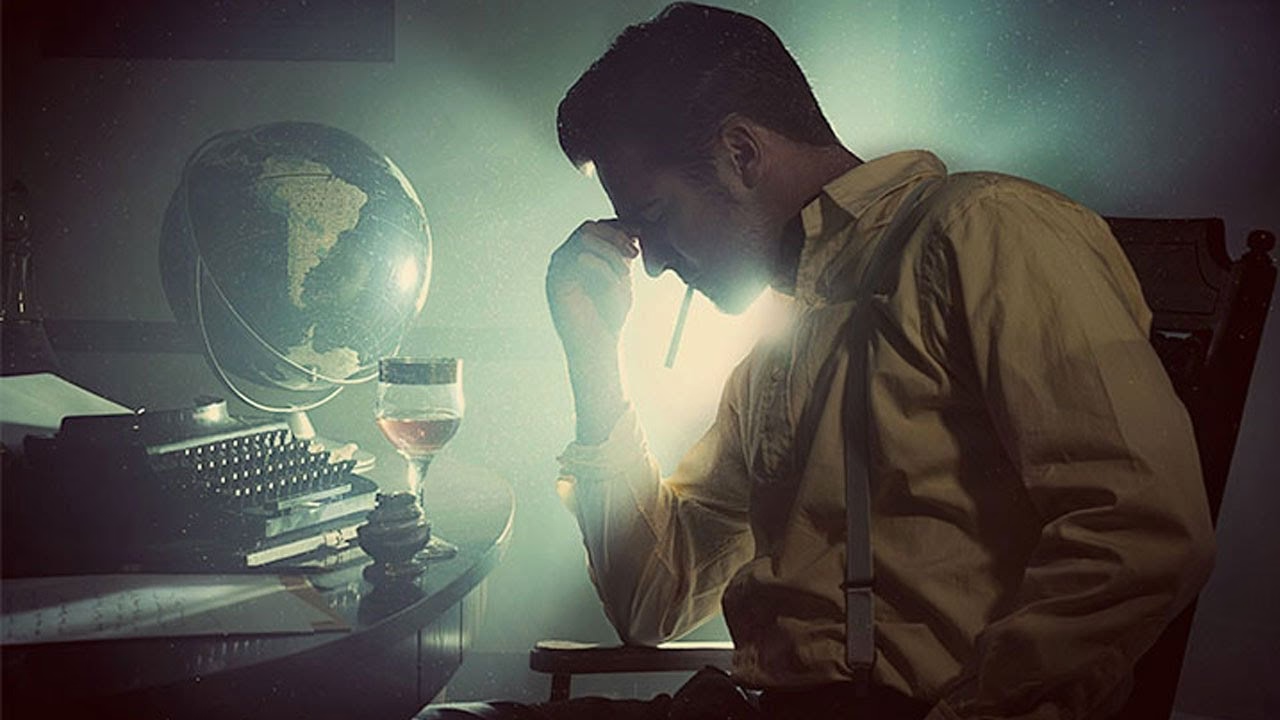

I verdenen af billedredigering og grafisk design er små detaljer ofte det, der adskiller et godt billede fra et fantastisk billede. En sådan detalje, der ofte ses i filmplakater og actionfyldte kompositioner, er tilføjelsen af støv og affald – elementer der antyder bevægelse, kaos eller bare en rå, autentisk tekstur. Som med så mange ting i Photoshop er der utallige måder at opnå denne effekt på, men en effektiv og alsidig metode er at skabe din egen pensel til formålet. Dette giver dig fuld kontrol over placeringen og udseendet af støvet og affaldet i dine fremtidige projekter.
Denne guide vil føre dig gennem processen med at skabe en dynamisk støv- og affaldspensel ved hjælp af nogle af Photoshops indbyggede filtre. Processen er relativt ligetil, men kræver præcision i de indledende trin for at sikre, at penslen bliver så brugbar som muligt. Når penslen er oprettet, kan den gemmes og bruges igen og igen i forskellige projekter, hvilket sparer dig for tid og giver en konsistent effekt.
Trin 1: Oprettelse af Dokumentet
Det første skridt er at oprette et nyt dokument, som vi vil bruge som grundlag for vores støv- og affaldspensel. Gå til Filer > Ny (eller File > New). Indstil dimensionerne til 1500 pixels i bredden og 1500 pixels i højden. Sæt opløsningen til 240 ppi (pixels per tomme). For baggrundens indhold (Background Contents) kan du vælge hvad som helst bortset fra Gennemsigtig (Transparent). Klik på OK for at oprette dokumentet.
Valget af 1500x1500 pixels giver en god størrelse for penslen, der er detaljeret nok til de fleste anvendelser uden at blive unødvendigt stor og ressourcekrævende. En opløsning på 240 ppi er passende for både skærmbrug og potentiel print i mindre størrelser, selvom pensler primært er beregnet til digitalt brug.
Trin 2: Tilføjelse af Støj
Kernematerialet for vores støv og affald vil komme fra støj. Støj er tilfældigt placerede pixels og er et fremragende udgangspunkt for at skabe organiske, uregelmæssige former. Gå til Filter > Støj > Tilføj støj (eller Filter > Noise > Add Noise). I dialogboksen skal du indstille Mængde (Amount) til 400%. Vælg Fordeling (Distribution) til Gaussisk (Gaussian) og marker afkrydsningsfeltet Monokromatisk (Monochromatic).
Indstillingen på 400% Mængde sikrer, at dokumentet fyldes helt med støj, hvilket er nødvendigt for det næste trin. Gaussisk fordeling giver en mere naturlig, mindre ensartet støj sammenlignet med ensartet fordeling. Valget af Monokromatisk er afgørende, da det fjerner farve fra støjen og kun efterlader gråtoner. Dette er vigtigt, fordi pensler defineres baseret på lysstyrke – farve ville forstyrre denne proces.
Trin 3: Skalering af Støjen
For at effekten skal fungere, skal vi gøre støjpartiklerne større. Dette omdanner den fine støj til mere synlige 'klumper' eller 'partikler'. Vælg værktøjet Rektangulær Markering (Rectangular Marquee tool). Hold Shift nede, klik og træk et kvadrat ud i midten af dokumentet.
Kopier denne markering til sit eget lag ved at trykke Kommando/Ctrl + J. Dette isolerer den valgte del af støjen på et nyt lag. Gå derefter til Rediger > Fri Transformering (eller Edit > Free Transform). Hold Shift + Option/Alt nede, klik på et af hjørnehåndtagene til transformering og træk udad, så kvadratet fylder hele dokumentet. Ved at holde Shift nede bevarer du proportionerne, og ved at holde Option/Alt nede skaleres transformationen udad fra midten. Resultatet er, at størrelsen på støjpartiklerne er blevet øget betydeligt.
Når du er tilfreds med skaleringen, tryk Enter for at bekræfte transformationen. For at fortsætte skal vi have alle lag samlet igen. Gå til Lag > Sammenlæg Billede (eller Layer > Flatten Image). Dette smelter det nye lag med den skalerede støj sammen med baggrundslaget.
Trin 4: Anvendelse af Glowing Edges Filteret
Nu skal vi omdanne støjen til former, der ligner affaldspartikler. Dette gøres effektivt med et filter. Gå til Filter > Filtergalleri (eller Filter > Filter Gallery). Vælg derefter kategorien Stylize og filteret Glowing Edges.
Dette filter fremhæver kanterne i billedet og skaber en glødende effekt. Ved at anvende det på vores monokromatiske støj skaber det tilfældige, uregelmæssige former, der er perfekte som udgangspunkt for vores pensel. Her kan du eksperimentere med indstillingerne Kantbredde (Edge Width), Kantlyshed (Edge Brightness) og Glathed (Smoothness) for at skabe forskellige typer af former, der kan fungere som affald.
Som et udgangspunkt kan du prøve indstillingerne: Kantbredde til 14, Kantlyshed til 20 og Glathed til 1. Disse værdier har vist sig at fungere godt til at skabe varierede, støvlignende former, men du opfordres kraftigt til at prøve andre kombinationer for at se, hvordan de påvirker resultatet. Højere kantbredde giver tykkere former, højere kantlyshed gør kanterne lysere (og dermed mindre synlige i penslen), og glathed påvirker, hvor 'hakkespættet' eller glatte kanterne er.
Sammenligning af Filterindstillinger
| Indstilling | Kantbredde | Kantlyshed | Glathed | Resultatets Karakter |
|---|---|---|---|---|
| Standard (Exempel) | 14 | 20 | 1 | Varierede, mellemstørrelse partikler med let ru kanter. |
| Grov & Lys | 20 | 30 | 1 | Større, lysere partikler. Mindre egnet til mørk pensel. |
| Fin & Tæt | 5 | 10 | 2 | Mindre, tættere partikler med glattere kanter. |
| Maksimal Detalje | 1 | 1 | 1 | Meget fine, detaljerede linjer og punkter. |
Klik OK for at lukke Filtergalleriet, når du er tilfreds med resultatet.
Trin 5: Oprydning og Forberedelse til Pensel
Resultatet fra Glowing Edges filteret er et billede med lysende linjer og former på en sort baggrund. For at dette kan bruges som en pensel, skal vi justere det yderligere.
Først skal vi sikre, at vores farver er indstillet korrekt. Tryk D for at nulstille forgrunds- og baggrundsfarverne til standard (sort og hvid). Tryk derefter X for at bytte om på dem, så hvid bliver forgrundsfarven.
Vælg værktøjet Overgang (Gradient tool) fra værktøjslinjen. I indstillingerne øverst på skærmen skal du vælge overgangstypen Fra forgrund til gennemsigtig (Foreground to Transparent) fra Overgangsvælgeren (Gradient Picker), og vælg lineær overgang (Linear gradient).
Træk nu indad fra hver side (venstre, højre, top og bund) og fra hjørnerne af dokumentet flere gange. Formålet med dette er at fjerne eller udtynde det støv og affald, der er for tæt på kanten af dokumentet, og samtidig sikre, at der ikke er nogen lige linjer, der kan afsløre, at penslen er baseret på et kvadratisk dokument. Gentag trækningen flere gange for at skabe en blød, uregelmæssig kant omkring det centrale område.
Dernæst skal vi justere lysstyrken for at gøre partiklerne mere fremtrædende. Gå til Billede > Justeringer > Niveauer (eller Image > Adjustments > Levels). I dialogboksen Niveauer skal du klikke på ikonet for Sortpunktssampler (Black Point sampler - det venstre pipetteikon under histogrammet).
Zoom ind på dokumentet og klik på en af de sorte affaldsformer. Ved at klikke med sortpunktssampler på en mørk farve, fortæller du Photoshop, at denne farve, og alt hvad der er mørkere, skal blive helt sort. Dette mørkner alle affaldsformerne, så de står mere klart frem mod baggrunden. Afhængigt af dit Glowing Edges resultat, skal du muligvis prøve at klikke et par forskellige steder for at finde det optimale sortpunkt. Klik OK for at lukke dialogboksen Niveauer.
Det er vigtigt at forstå, hvordan Photoshop definerer en pensel baseret på lysstyrke. Når du definerer en pensel, gør Photoshop de mørkeste områder (sort) helt uigennemsigtige, de grå områder delvist gennemsigtige, og de hvide områder er helt gennemsigtige og ignoreres. Derfor er det afgørende at have klare sorte eller mørke former på en hvid baggrund efter Niveau-justeringen.
Trin 6: Definering og Gemning af Penslen
Nu er billedet klar til at blive omdannet til en pensel. Gå til Rediger > Definer Penselforindstilling (eller Edit > Define Brush Preset). Giv penslen et navn, f.eks. "Støv og Affald Pensel" (eller "Debris Brush"), og klik OK.
Den nye pensel er nu oprettet og tilføjet til dine penselforindstillinger. Vælg Penselværktøjet (Brush tool - B) fra værktøjslinjen. Klik på ikonet for Penselforindstillingsvælgeren (Brush Preset Picker) i indstillingslinjen øverst på skærmen. Den pensel, vi netop oprettede, vil typisk vises som den allerførste eller allerbageste i listen, afhængig af din version af Photoshop og dine indstillinger.
Klik på din nye pensel for at vælge den. For at sikre, at du ikke mister din nye pensel, er det en god idé at gemme den. Klik på tandhjulsikonet (gear icon) i øverste højre hjørne af Penselforindstillingsvælgerens egenskaber for at åbne en menu. Vælg Gem Pensler (Save Brushes) og gem din penselgruppe et passende sted på din computer.
Din nye støv- og affaldspensel er nu klar til brug! Når du bruger penslen, kan du justere størrelsen, farven og opaciteten ligesom med enhver anden pensel. Eksperimenter med forskellige blandingsmetoder (Blending Modes) som Skærm (Screen) eller Linear Dodge (Add) for at få lyse partikler på mørke baggrunde, eller Multiplicer (Multiply) for mørke partikler på lyse baggrunde.
Anvendelsesmuligheder og Tips
Denne pensel er utrolig alsidig. Den kan bruges til at tilføje realistisk støv til scener med meget bevægelse, skabe en fornemmelse af ødelæggelse eller affald efter en eksplosion, eller blot tilføje tekstur og en grungelook til dine designs.
- Actionscener: Tilføj penselstrøg omkring objekter i hurtig bevægelse eller efter effekter som slag og eksplosioner for at simulere opsprøjtende materiale.
- Portrætter: Brug penslen sparsomt i baggrunden af portrætter for at tilføje en drømmende eller støvet atmosfære.
- Grafisk Design: Anvend penslen som en tekstur eller som en del af baggrundselementer for at give designs en rå eller industriel følelse.
- Digital Maling: Brug den som en teksturpensel til at tilføje detaljer til overflader som sten, beton eller rust.
Husk at bruge penslen på et nyt, separat lag, så du nemt kan redigere, maskere eller slette effekten uden at påvirke det underliggende billede. Du kan også duplikere pensellaget, skalere det op eller ned, og ændre opaciteten for at skabe dybde og variation i støveffekten.
Ofte Stillede Spørgsmål (FAQ)
Kan jeg ændre farven på støvet?
Ja, absolut! Når du bruger penselværktøjet med din nye støv- og affaldspensel, vil penslens farve være den forgrundsfarve, du har valgt i Photoshop. Du kan vælge enhver farve, du ønsker, fra sort og hvid til levende farver for at matche din komposition.
Er dette den eneste måde at skabe støv og affald på i Photoshop?
Nej, langt fra! Photoshop tilbyder mange metoder. Man kunne bruge teksturlag med fotos af ægte støv, anvende forskellige filtre på tomme lag (som Skyer, Render Clouds) og justere dem, eller endda købe færdige pensler eller stock-fotos af støv. Metoden beskrevet her er dog en fremragende måde at skabe en alsidig, tilfældigt genereret pensel, som du har fuld kontrol over.
Min pensel ser anderledes ud end forventet. Hvad gjorde jeg forkert?
Resultatet kan variere lidt afhængigt af dine præcise indstillinger i Glowing Edges filteret og den specifikke støj, der blev genereret i trin 2. Hvis resultatet er for lyst, skal du muligvis justere Niveauer igen og klikke på et mørkere punkt med sortpunktssampler. Hvis formerne er for tykke eller tynde, skal du eksperimentere mere med Kantbredde og Glathed i Glowing Edges. Prøv at gentage processen og juster disse parametre, indtil du opnår det ønskede udseende.
Hvordan kan jeg gøre støveffekten mere tilfældig, når jeg maler?
Photoshop's Penselindstillinger (Brush Settings, F5) er din ven her. Åbn Penselindstillinger og udforsk mulighederne under 'Formdynamik' (Shape Dynamics) og 'Spredning' (Scattering). Ved at tænde for 'Størrelsesjitter' (Size Jitter), 'Vinkeljitter' (Angle Jitter) og 'Spredning' (Scattering) kan du få penselstrøgene til at variere i størrelse, rotation og placering, hvilket skaber et mere organisk og tilfældigt udseende, når du maler.
Hvor gemmes penslen, når jeg har gemt den?
Når du vælger 'Gem Pensler', gemmer Photoshop en .abr-fil på din computer. Standardplaceringen er typisk i Photoshops forudindstillingsmappe (Presets > Brushes), men du kan gemme den hvor som helst, du ønsker. For at indlæse penslen igen på et senere tidspunkt eller på en anden computer, skal du blot gå til Penselforindstillingsvælgeren, klikke på tandhjulet og vælge 'Indlæs Pensler' (Load Brushes) og navigere til din gemte .abr-fil.
Ved at følge disse trin har du nu et kraftfuldt værktøj i din Photoshop-arsenal – en brugerdefineret pensel, der kan tilføje troværdige støv- og affaldseffekter til dine billeder. Øv dig i at bruge den, eksperimenter med indstillingerne i både filtergalleriet og penselindstillingerne, og se, hvordan du kan løfte dine digitale kompositioner til et nyt niveau af realisme og drama.
Hvis du vil læse andre artikler, der ligner Skab Realistisk Støv og Affald i Photoshop, kan du besøge kategorien Photoshop.