
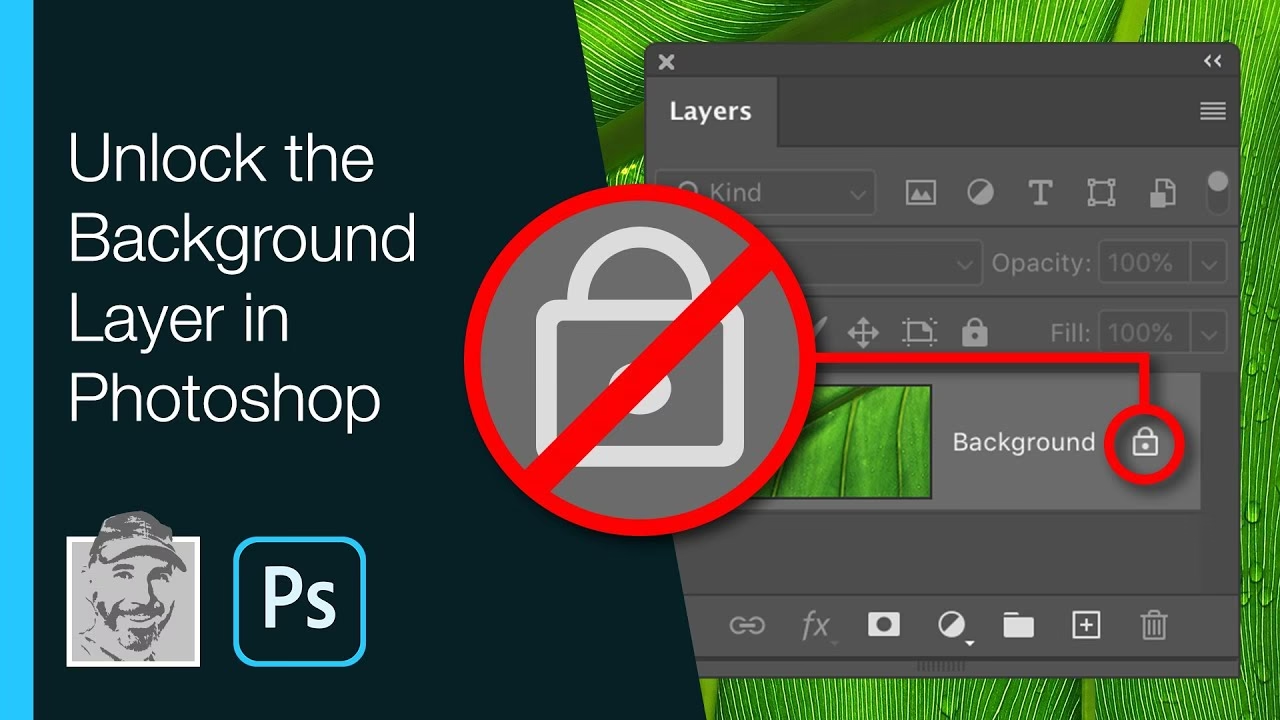

Et spørgsmål, der ofte dukker op i Photoshop-undervisning, er: "Hvorfor kan jeg ikke flytte baggrundslaget?" Baggrundslaget er det nederste lag i panelet Lag. Når du importerer eller åbner et billede fra et digitalkamera eller en scanner, placeres billedet automatisk på baggrundslaget.
Når du kigger på det i lagpanelet, kan du se en lille lås ved siden af navnet. Dette giver indtryk af, at du blot skulle kunne fjerne markeringen af laglåsen, og så vil det opføre sig på samme måde som andre lag. Desværre fungerer dette ikke.

Lad os kort se på, hvordan baggrundslaget adskiller sig fra de andre lag, og hvorfor du ikke kan flytte det. Der er faktisk flere ting, du ikke kan gøre med et baggrundslag.
-
Hvad kan du ikke gøre med baggrundslaget?
- Du kan ikke flytte indholdet af baggrundslaget.
- Du kan ikke ændre stakningsrækkefølgen for baggrundslaget i lagpanelet.
- Du kan ikke ændre Blending Mode (Blandingstilstand) eller Opacity (Gennemsigtighed) for baggrundslaget.
- Hvis du sletter eller visker dele af dette baggrundslag ud, vil det ikke vise gennemsigtighed.
- Sådan konverterer du baggrundslaget til et normalt lag i Photoshop
- Hvorfor konvertere baggrundslaget?
- Ofte Stillede Spørgsmål (FAQ)
- Afsluttende tanker
Hvad kan du ikke gøre med baggrundslaget?
Baggrundslaget er unikt og har visse begrænsninger, der adskiller det fra almindelige lag. At forstå disse begrænsninger er nøglen til at forstå, hvorfor du måske ønsker at konvertere det til et normalt lag.
Du kan ikke flytte indholdet af baggrundslaget.
På normale lag kan du vælge et objekt på et lag med Flytteværktøjet og derefter trække objektet hvor som helst på lærredet. Baggrundslaget er låst fast. Uanset hvor meget du prøver at trække i det med flytteværktøjet, vil billedet på baggrundslaget ikke bevæge sig. Dette skyldes dets status som grundlaget for dit dokument.
Du kan ikke ændre stakningsrækkefølgen for baggrundslaget i lagpanelet.
Hvis du har mere end ét lag i dit Photoshop-billede og forsøger at omarrangere lagens stakningsrækkefølge ved at klikke og trække i lagpanelet, vil du se, at baggrundslaget er låst på plads. Det vil altid forblive i bunden af lagstakken, medmindre du konverterer det til et normalt lag.
Du kan ikke ændre Blending Mode (Blandingstilstand) eller Opacity (Gennemsigtighed) for baggrundslaget.
Faktisk er alle indstillinger i lagpanelet, der vedrører blandingstilstande og gennemsigtighed, nedtonede (gråede ud) for baggrundslaget, hvilket betyder, at du ikke kan foretage ændringer her. Dette yderligere begrænser din kreative kontrol over dette specifikke lag.
Hvis du sletter eller visker dele af dette baggrundslag ud, vil det ikke vise gennemsigtighed.
På normale lag ville en sletning skabe et "hul", der afslører lagene nedenunder eller et gennemsigtigt skakternet mønster, hvis det er det nederste lag. På baggrundslaget vil den slettede del i stedet fremstå med en fyldfarve efter eget valg. Hvis du for eksempel laver en rektangulær markering og trykker Backspace (Windows) eller Delete (Mac), åbnes dialogboksen Fyld. Herfra kan du vælge, hvordan du vil fylde det markerede område (f.eks. med forgrundsfarve, baggrundsfarve, indholdsbevidst fyld osv.). På et normalt lag ville denne dialogboks ikke vises, og du ville blot skabe et gennemsigtigt hul, hvor markeringen er.
Disse begrænsninger er designet til at beskytte det originale billede, du åbnede, men de kan være yderst besværlige, når du ønsker at manipulere billedet mere frit.
Sådan konverterer du baggrundslaget til et normalt lag i Photoshop
Heldigvis er det yderst nemt at omdanne dit baggrundslag til et almindeligt, fuldt funktionsdygtigt lag. Når laget er konverteret, mister det alle de ovennævnte begrænsninger og opfører sig præcis som ethvert andet lag, du opretter.
Dette er den mest almindelige og ligetil metode til at konvertere baggrundslaget. Følg disse trin:
- Åbn dit billede i Photoshop. Bemærk, at laget i lagpanelet hedder "Baggrund" og har en lille låsikon ved siden af.
- Find baggrundslaget i lagpanelet.
- Dobbeltklik på ordet "Baggrund" (selve teksten).
- Dialogboksen Nyt Lag åbnes. Som standard foreslår Photoshop "Lag 0" som det nye navn.
- Du kan acceptere dette standardnavn eller skrive et nyt, mere beskrivende navn for dit lag.
- Klik på OK.
Dit baggrundslag er nu konverteret til et normalt lag med det valgte navn (f.eks. Lag 0). Låseikonet er forsvundet, og du kan nu flytte indholdet, ændre stakningsrækkefølgen, justere blandingstilstand og gennemsigtighed, og sletninger vil resultere i gennemsigtighed.
Metode 2: Brug Flytteværktøjet (i nyere Photoshop CC-versioner)
I nyere versioner af Photoshop CC er der en endnu hurtigere måde at starte konverteringsprocessen på, især hvis din intention er at flytte lagets indhold.
- Åbn dit billede i Photoshop.
- Vælg Flytteværktøjet (V) fra værktøjslinjen.
- Prøv at klikke og trække i billedet på lærredet, som om du ville flytte baggrundslaget.
- Da baggrundslaget er låst for flytning, vil Photoshop i stedet for at flytte det åbne en dialogboks med titlen "Nyt Lag" (samme dialogboks som i Metode 1).
- Denne dialogboks vil spørge, om du vil konvertere baggrundslaget til et normalt lag (ofte benævnt "Lag 0").
- Klik på "Konverter til Normalt Lag" eller "OK" i dialogboksen.
Denne handling vil øjeblikkeligt konvertere dit baggrundslag til et normalt lag og automatisk navngive det "Lag 0". Denne metode er praktisk, da den udløses af den handling, du sandsynligvis ønskede at udføre (flytte laget) i første omgang.
Hvorfor konvertere baggrundslaget?
Der er mange grunde til, at du måske ønsker at konvertere baggrundslaget til et normalt lag:
- Frihed til at flytte: Du skal muligvis flytte hele billedet eller dele af det for at passe til et nyt lærred eller layout.
- Arbejde med gennemsigtighed: Hvis du vil fjerne dele af billedet og lade lagene nedenunder (eller et tomt, gennemsigtigt lærred) skinne igennem, er konvertering nødvendig. Dette er afgørende for at skabe billeder til web med gennemsigtig baggrund (f.eks. PNG-filer) eller til brug i kompositioner.
- Ændre blandingstilstande/gennemsigtighed: Du ønsker måske at ændre, hvordan dette lag interagerer med lagene over det ved at justere blandingstilstanden eller reducere dets gennemsigtighed.
- Omarrangere lagstakken: Du skal muligvis placere andre lag under det originale billedlag.
- Anvende visse filtre/justeringer: Nogle filtre og justeringer fungerer bedre eller kun på normale lag.
I bund og grund giver konvertering af baggrundslaget dig den fulde fleksibilitet og kontrol, som Photoshop tilbyder med sine lagbaserede redigeringsmuligheder.
Ofte Stillede Spørgsmål (FAQ)
Her er svar på nogle almindelige spørgsmål vedrørende baggrundslaget og dets konvertering:
Kan jeg konvertere et normalt lag tilbage til et baggrundslag?
Nej, når et baggrundslag er konverteret til et normalt lag, kan du ikke direkte konvertere det tilbage til et "baggrundslag" med dets specifikke, låste egenskaber. Du kan dog oprette et *nyt* baggrundslag ved at vælge Lag > Nyt > Baggrund Fra Lag (hvis det aktuelle lag er det nederste og fuldt uigennemsigtigt), men dette er en anden proces.
Hvad sker der med gennemsigtighed, hvis jeg konverterer baggrundslaget?
Når baggrundslaget konverteres, understøtter det fuldt ud gennemsigtighed. Hvis du sletter pixel på dette lag, vil området blive gennemsigtigt og afsløre eventuelle lag nedenunder eller det gennemsigtige lærred.
Hvorfor er baggrundslaget låst som standard?
Baggrundslaget er designet som standardlaget for det originale billede, du åbner. Dets låste natur og manglende gennemsigtighed er historisk set relateret til den måde, billeder blev håndteret på i tidligere versioner og tjener til at beskytte det originale billede som udgangspunkt.
Påvirker konverteringen billedkvaliteten?
Nej, konvertering af baggrundslaget til et normalt lag ændrer ikke billedkvaliteten. Det ændrer kun lagets egenskaber og adfærd i Photoshop.
Afsluttende tanker
At forstå forskellen mellem baggrundslaget og normale lag er grundlæggende for effektivt arbejde i Photoshop. Selvom baggrundslaget har begrænsninger, er processen med at konvertere det til et normalt lag heldigvis utrolig simpel. Ved at bruge enten dobbeltklik-metoden eller flytteværktøjet kan du hurtigt "låse" dit originale billede op og opnå fuld redigeringsfrihed. Dette trin er ofte det første skridt i mere komplekse billedmanipulationer, hvor lagkomposition og gennemsigtighed er nødvendigt. Så næste gang du støder på det stædige baggrundslag, ved du præcis, hvordan du tæmmer det!
Hvis du vil læse andre artikler, der ligner Lås din baggrundslag op i Photoshop, kan du besøge kategorien Photoshop.