


At skabe mønstre, der gentages fejlfrit uden synlige samlinger, er en grundlæggende færdighed inden for tekstil- og overfladedesign. En af de mest effektive måder at kontrollere netop dette på i Adobe Photoshop er ved at bruge Forskydning (Offset) filteret. Dette filter er et uundværligt værktøj, der hurtigt afslører eventuelle fejl i dine mønstergentagelser, så du kan rette dem, før dit design skal bruges.
Forestil dig, at du har brugt timer på et smukt digitalt mønster. Du tror, det er perfekt, men når det gentages side om side, opdager du små, irriterende linjer eller forskydninger, hvor mønsteret skulle mødes. Dette ødelægger illusionen af en flydende, uendelig gentagelse. Forskydning filteret er designet til at bringe disse potentielle problemer lige ind i midten af dit arbejdsområde, hvor de er lette at se og rette.
Forberedelse: Kend dit billedes dimensioner
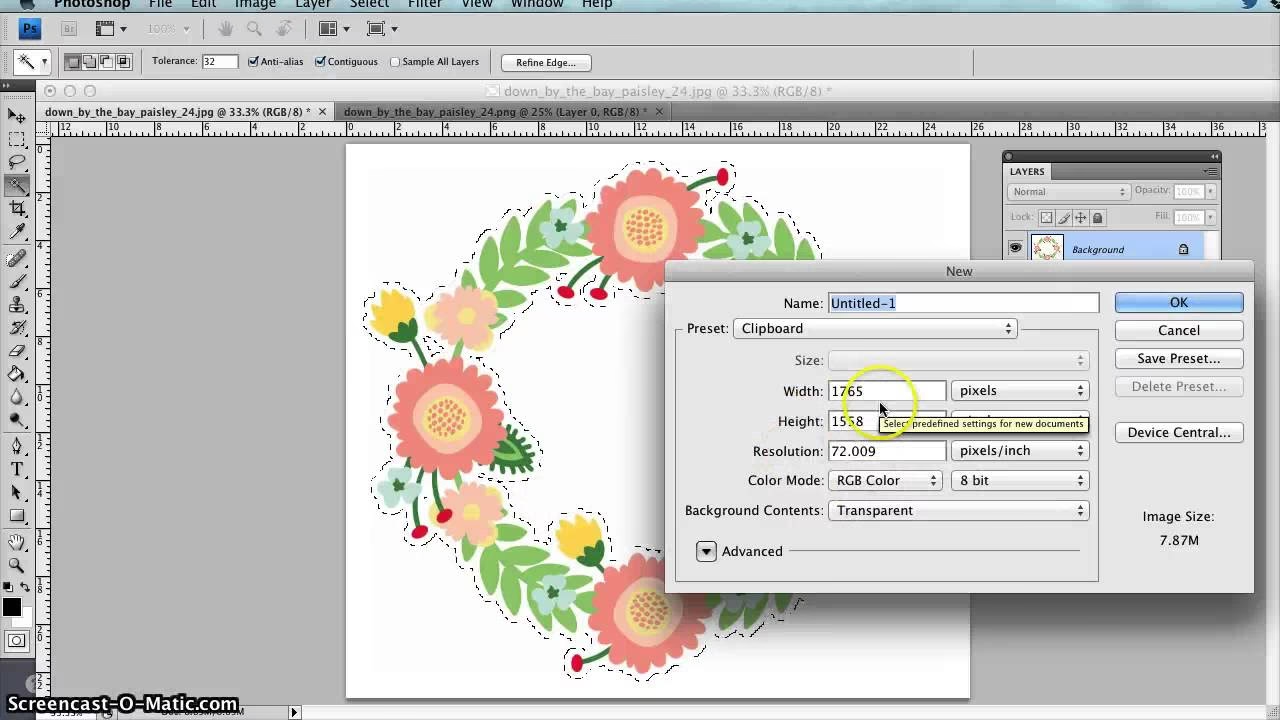
Før du kan bruge Forskydning filteret effektivt, skal du kende de præcise dimensioner på dit billede. Forskydningen foretages baseret på pixelværdier, og den mest almindelige og nyttige anvendelse er at forskydde billedet med præcis halvdelen af dets bredde og højde. Dette flytter kanterne ind til midten.
Start med at åbne din mønsterfil i Photoshop.
Gå derefter til hovedmenuen: Billede > Billedstørrelse (Image > Image size).
I dialogboksen 'Billedstørrelse' skal du notere dig billedets dimensioner i pixel ved den nuværende fulde opløsning. Det er vigtigt at arbejde med pixelværdier her, da Forskydning filteret bruger dem. Lad være med at ændre noget i denne dialogboks og klik ikke på 'OK'. Du skal blot have tallene.
For at bestemme forskydningsværdierne skal du dividere både bredden og højden (i pixel) med to. Noter disse nye værdier ned. Dette er de tal, du skal bruge i Forskydning filteret.
Eksempel: Hvis dit billede er 4000 pixel bredt og 3000 pixel højt, vil dine forskydningsværdier være 2000 pixel vandret og 1500 pixel lodret.
Når du har noteret de nødvendige pixelværdier, kan du lukke dialogboksen 'Billedstørrelse' ved at klikke på 'Annuller', da du ikke ønsker at ændre billedets faktiske størrelse eller opløsning på dette tidspunkt.
Anvendelse af Forskydning (Offset) filteret
Nu hvor du kender de korrekte forskydningsværdier, er du klar til at anvende filteret, der vil afsløre din mønstergentagelses hemmeligheder.
Gå til hovedmenuen: Filter > Andet > Forskydning (Filter > Other > Offset).
En ny dialogboks for Forskydning filteret vil dukke op. Her finder du felter til at indtaste de vandrette og lodrette forskydningsværdier.
Indtast de halverede pixelværdier, du noterede tidligere, i felterne 'Vandret' (Horizontal) og 'Lodret' (Vertical). Vælg 'Indstil efter' (Define Undetermined Areas) indstillingen til Ombryd omkring (Wrap Around). Dette er den kritiske indstilling for mønsterkontrol, da den tager de pixel, der forskydes ud over kanten, og flytter dem ind på den modsatte side af billedet. Det er denne 'ombrydning', der simulerer, hvordan mønsteret ville gentage sig.
Sørg for at markere afkrydsningsfeltet 'Forhåndsvisning' (Preview), så du kan se effekten af forskydningen i realtid, mens du justerer indstillingerne (selvom værdierne bør være faste, hvis du har beregnet dem korrekt). Med 'Forhåndsvisning' aktiv, vil du øjeblikkeligt se, hvordan billedets kanter nu mødes i midten af lærredet.
Klik 'OK' for at anvende filteret.
Kontrol af Sømløs Gentagelse
Efter at have anvendt Forskydning filteret med 'Ombryd omkring' indstillingen, er billedets kanter blevet flyttet ind til midten. De oprindelige midterområder er nu flyttet ud til kanterne. Dette skaber fire nye 'samlinger' i midten af billedet – en vandret linje og en lodret linje – hvor de modsatte kanter af dit oprindelige mønster nu mødes.
Det er disse samlinger, du skal inspicere meget nøje. Hvis dit mønster er perfekt sømløst, vil du ikke kunne se nogen brud eller uoverensstemmelser langs disse midterlinjer. Mønsterelementerne vil flyde naturligt over grænserne, præcis som om det var en del af et uendeligt stort mønster.
Hvis mønsteret derimod ikke er sømløst, vil du tydeligt se det i midten af dit arbejdsområde. Dette kan vise sig som:
- Synlige linjer eller sømme.
- Elementer, der pludselig stopper eller starter forkert.
- Farver eller toner, der ikke matcher præcist på tværs af samlingen.
- Forkerte linjer eller former, der ikke passer sammen.
I nogle tilfælde, især med meget detaljerede eller organiske mønstre, er disse fejl muligvis ikke umiddelbart åbenlyse. Du bliver nødt til at zoome tæt ind på de midterste samlinger for at spotte problemerne på pixelniveau. Brug Zoom-værktøjet (Z) eller genvejene Ctrl/Cmd + '+' til at forstørre området, hvor de fire kvadranter mødes.
Undersøg den vandrette linje og den lodrette linje grundigt. Passer alle elementer, der krydser disse linjer, perfekt sammen? Er farverne og lysstyrken konsistente? Selv små uoverensstemmelser vil blive forstærket, når mønsteret gentages mange gange, så det er vigtigt at finde og rette dem nu.
Hvad gør du, hvis mønsteret ikke er sømløst?
Opdager du fejl efter at have anvendt Forskydning filteret, betyder det, at dit mønster kræver yderligere redigering. Fordelen er, at fejlen nu er placeret bekvemt midt på dit lærred, hvilket gør det nemmere at arbejde med.
Du kan nu bruge Photoshops forskellige værktøjer til at rette op på samlingerne. Populære værktøjer til dette formål inkluderer:
- Kloningsstempel (Clone Stamp Tool): Fantastisk til at duplikere områder af dit mønster for at dække fejl eller udvide elementer over samlingen.
- Helbredende Børste (Healing Brush Tool) eller Plethelbredende Børste (Spot Healing Brush Tool): God til at blende uoverensstemmelser, især på mere teksturerede eller fotografiske mønstre.
- Malerpensel (Brush Tool): Kan bruges til at male nye elementer eller justere farver manuelt.
- Justeringslag (Adjustment Layers) og Masker: Nyttigt til at justere farver eller toner lokalt ved samlingen uden permanent at ændre billedets pixel.
Arbejd omhyggeligt på at blende elementerne over de midterste linjer, så de flyder naturligt ind i hinanden. Når du mener, at du har rettet fejlene, kan du gentage processen: anvend Forskydning filteret igen med de samme indstillinger for at kontrollere dit arbejde. Fortsæt med at redigere og kontrollere, indtil samlingerne er helt usynlige, og mønsteret ser ud til at fortsætte uendeligt i alle retninger.
Hvorfor er Forskydning så vigtigt for mønstre?
Forskydning filteret er ikke bare en tilfældig effekt; det er et simuleringsværktøj. Det simulerer præcis, hvordan dit mønster vil se ud, når det placeres side om side med kopier af sig selv. Uden dette værktøj ville du først opdage samlingsproblemer, når du manuelt begyndte at duplikere og arrangere mønsterenhederne, hvilket kan være langt mere tidskrævende at rette.
For designere, der arbejder med baggrunde til websites, tapeter, tekstiler, indpakningspapir eller ethvert andet medie, hvor et mønster skal gentages, er evnen til at skabe en sømløs gentagelse helt essentiel. En synlig samling kan ødelægge et ellers smukt design og give et uprofessionelt indtryk.
Forskydning filteret gør processen med at kontrollere og rette gentagelsesfejl hurtig og effektiv. Det bringer problemerne i fokus, så du kan løse dem direkte på den originale mønsterenhed.
Opsummering af processen
Lad os kort opsummere de vigtigste trin for at bruge Forskydning filteret til at kontrollere sømløse mønstre:
- Åbn din mønsterfil i Photoshop.
- Find billedets pixeldimensioner (bredde og højde) via Billedstørrelse (uden at ændre noget).
- Beregn halvdelen af billedets bredde og højde i pixel.
- Gå til Filter > Andet > Forskydning.
- Indtast de halverede pixelværdier for vandret og lodret forskydning.
- Vælg 'Ombryd omkring' for 'Indstil efter'.
- Sørg for at 'Forhåndsvisning' er aktiveret.
- Klik 'OK' for at anvende filteret.
- Inspicer midten af billedet meget nøje for synlige samlinger, brud eller uoverensstemmelser. Zoom ind, hvis nødvendigt.
- Hvis mønsteret ikke er sømløst, brug redigeringsværktøjer til at rette fejlene i midten af billedet.
- Gentag trin 4-9 efter redigering, indtil mønsteret er perfekt sømløst.
Denne teknik er ligetil, men kræver præcision i beregningen af forskydningsværdierne og omhyggelig inspektion af resultatet. Med lidt øvelse vil du hurtigt kunne kontrollere og justere dine mønstre for at sikre en professionel, sømløs finish.
Ofte Stillede Spørgsmål om Forskydning
Hvad er formålet med Forskydning filteret i denne sammenhæng?
Formålet er at simulere, hvordan billedets kanter vil mødes, når det gentages som et mønster. Ved at flytte kanterne ind til midten kan du nemt se, om de passer perfekt sammen, eller om der er synlige samlinger.
Hvordan beregner jeg, hvor meget jeg skal forskydde?
For at kontrollere en standard sømløs gentagelse skal du forskydde billedet med præcis halvdelen af dets bredde vandret og halvdelen af dets højde lodret. Disse værdier skal angives i pixel.
Hvorfor skal jeg vælge 'Ombryd omkring'?
'Ombryd omkring' (Wrap Around) er afgørende, fordi det tager de pixel, der forskydes ud over den ene kant, og lader dem dukke op på den modsatte kant. Det er denne funktion, der skaber den 'gentagelseseffekt', du skal kontrollere.
Hvad skal jeg kigge efter efter at have anvendt filteret?
Du skal kigge efter eventuelle synlige linjer, brud, farveforskelle eller uoverensstemmelser langs de vandrette og lodrette linjer, der nu krydser midten af dit billede. Et perfekt sømløst mønster vil ikke vise tegn på samlinger.
Hvad hvis jeg ser fejl efter forskydning?
Hvis du ser fejl, betyder det, at dit mønster ikke er sømløst. Fejlene er nu placeret i midten af billedet. Du skal bruge Photoshops redigeringsværktøjer (som Kloningsstempel, Helbredende Børste osv.) til at rette samlingerne, så de blender fejlfrit. Derefter skal du anvende Forskydning filteret igen for at kontrollere dit arbejde.
At mestre Forskydning filteret er et lille, men yderst kraftfuldt skridt mod at skabe professionelle, gentagelige mønstre i Photoshop. Det er en teknik, der sparer dig for meget tid og frustration i det lange løb.
Hvis du vil læse andre artikler, der ligner Mestr Forskydning i Photoshop for Mønstre, kan du besøge kategorien Photoshop.