
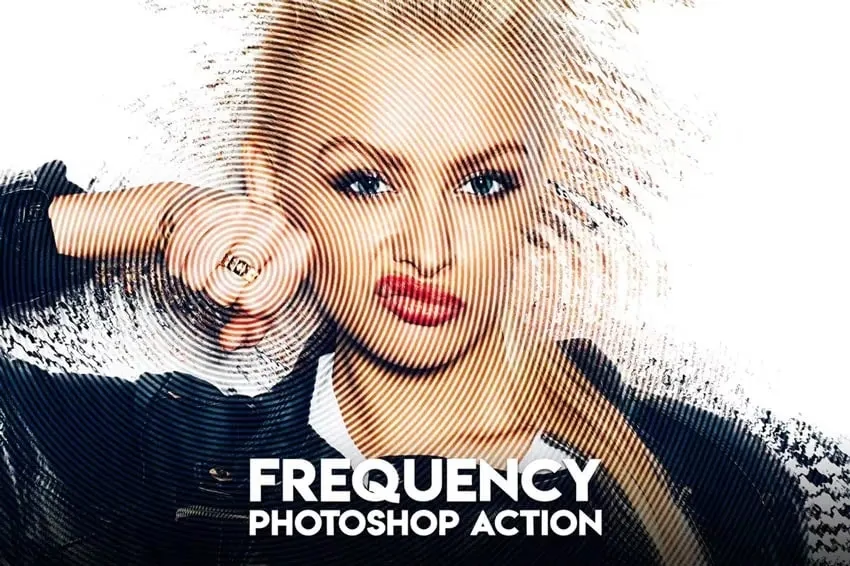

Photoshop er et uundværligt værktøj for fotografer og grafikere verden over. En af de mest alsidige og kraftfulde funktioner i programmet er filtrene. Filtre giver dig mulighed for hurtigt at anvende effekter, justere billedets udseende og skabe unikke stilarter. Uanset om du ønsker at forbedre skarpheden, fjerne støj, simulere et maleri eller skabe et futuristisk look, findes der sandsynligvis et filter, der kan hjælpe dig. Men med så mange filtre at vælge imellem, kan det være overvældende at vide, hvor man skal starte. Denne artikel vil guide dig gennem de forskellige typer af filtre i Photoshop og vise, hvordan de kan bruges til at forbedre dine billeder.
Filtre i Photoshop er organiseret i kategorier i menuen 'Filter'. Hver kategori indeholder en række specifikke filtre designet til at udføre bestemte opgaver. At forstå disse kategorier og de mest almindelige filtre inden for dem er nøglen til effektiv billedredigering.

Når du åbner 'Filter'-menuen i Photoshop, vil du se en liste over kategorier. Lad os gennemgå de vigtigste:
- Sidste Filter: Gør det muligt at genanvende det sidst anvendte filter med de samme indstillinger.
- Konverter til Smart Filtre: Konverterer det aktuelle lag til et Smart Objekt, så filtre kan anvendes ikke-destruktivt. Dette er en utrolig vigtig funktion for fleksibel redigering.
- Filter Gallery: En dialogboks, hvor du kan forhåndsvise og anvende flere kreative filtre samtidigt.
- Adaptiv Wide Angle: Korrigerer forvrængning i billeder taget med vidvinkelobjektiver.
- Camera Raw Filter: Åbner billedet i Camera Raw-grænsefladen, hvilket giver adgang til omfattende justeringsmuligheder, selv for ikke-RAW-filer.
- Lens Correction: Korrigerer for almindelige objektivfejl som forvrængning, kromatisk aberration og vignettering.
- Liquify: Et kraftfuldt værktøj til at manipulere pixels i billedet, ofte brugt til portrætretouchering eller kunstneriske effekter.
- Vanishing Point: Bruges til at redigere billeder i perspektiv.
- 3D: Filtre til arbejde med 3D-objekter (mindre relevant for standard fotoredigering, men en del af menuen).
- Blur: Filtre til at sløre dele af billedet.
- Brush Strokes: Simulerer forskellige maleriske penselstrøg.
- Distort: Deformerer billedet på forskellige måder.
- Noise: Tilføjer eller reducerer billedstøj.
- Pixelate: Grupperer pixels sammen for at skabe blokagtige eller punkterede effekter.
- Render: Skaber mønstre, skyer, lyskilder eller fibre.
- Sharpen: Øger kontrasten langs kanter for at gøre billedet skarpere.
- Sketch: Skaber tegne- eller skitseagtige effekter.
- Stylize: Skaber kunstneriske effekter ved at finde og flytte pixels.
- Texture: Tilføjer tekstur eller overfladeeffekter.
- Video: Filtre specifikt designet til videoframes.
- Other: En samling af filtre, der ikke passer ind i de andre kategorier, herunder f.eks. High Pass.
De Vigtigste Filterkategorier og Deres Formål
Lad os dykke ned i de mest almindeligt anvendte kategorier for fotografering:
Blur Filtre
Sløringsfiltre bruges til at blødgøre billeder, reducere støj eller skabe dybde og fokus. De mest populære omfatter:
- Gaussian Blur: Skaber en jævn, udtværet sløring. Fantastisk til at blødgøre hud, skabe baggrundssløring (bokeh-effekt) eller reducere støj.
- Motion Blur: Simulerer bevægelsesuskarphed i en bestemt retning og intensitet.
- Radial Blur: Simulerer sløring langs cirkulære linjer eller fra et centralt punkt, ofte brugt til at skabe zoom- eller spin-effekter.
- Surface Blur: Slører jævne områder, mens kanter bevares, hvilket er nyttigt til hudretouchering uden at miste detaljer.
- Field Blur, Iris Blur, Tilt-Shift: Disse avancerede sløringsfiltre (findes under 'Blur Gallery') giver mere kontrol over, hvor sløringen anvendes, og kan simulere effekter fra dyre tilt-shift-objektiver.
Sløring er ikke kun til at skjule fejl; det er et kraftfuldt kreativt værktøj til at styre beskuerens øje og tilføje æstetiske kvaliteter til dit billede.
Skarphedsfiltre øger kontrasten langs kanterne i billedet for at give indtryk af større detaljegrad. Det er vigtigt at bruge disse filtre med forsigtighed, da overskarphed kan introducere uønskede artefakter.
- Sharpen, Sharpen More, Sharpen Edges: Simple, ofte for aggressive filtre, der sjældent bruges af professionelle.
- Unsharp Mask: Et meget brugt filter, der lader dig kontrollere mængden, radius og tærskel for skarpheden. Dette giver langt mere kontrol over resultatet.
- Smart Sharpen: Et mere avanceret filter, der giver endnu bedre kontrol, herunder mulighed for at reducere halo-effekter og justere skarpheden separat for skygger og højlys. Dette er ofte det foretrukne skarphedsfilter.
Korrekt skarphed er afgørende for et professionelt udseende billede, og 'Smart Sharpen' eller 'Unsharp Mask' er dine bedste venner her.
Distort Filtre
Disse filtre deformerer billedet geometrisk.
- Lens Correction: Som nævnt, fantastisk til at rette objektivfejl.
- Pinch: Klemmer billedet indad mod midten.
- Polar Coordinates: Konverterer mellem rektangulære og polære koordinater, hvilket kan skabe interessante transformationer.
- Ripple: Skaber bølgede forvrængninger.
- Shear: Deformerer et billede langs en kurve.
- Spherize: Gør billedet konvekst eller konkavt.
- Twirl: Roterer pixels omkring midten.
- Wave: Ligner Ripple, men med mere komplekse bølgetyper.
Distort-filtre bruges ofte til specielle effekter eller til at korrigere perspektiv, men de kan også bruges kreativt til at skabe abstrakte billeder.
Noise Filtre
Støj er uønskede pixels, der ofte ses i billeder taget under dårlige lysforhold eller med høj ISO. Noise-filtre hjælper med at håndtere dette.
- Add Noise: Tilføjer tilfældige pixels for at skabe et kornet udseende, som kan simulere filmkorn eller bruges til at blende redigeringer.
- Despeckle: Reducerer støj ved at sløre områder med høj kontrast, men kan også sløre detaljer.
- Reduce Noise: Et mere sofistikeret filter, der forsøger at bevare detaljer, mens støj reduceres. Det giver kontrol over luminans- og farvestøj samt skarphed.
At håndtere støj effektivt er vigtigt for at bevare billedkvaliteten, især i billeder taget i svagt lys.
Render Filtre
Render-filtre genererer mønstre eller effekter fra bunden eller baseret på billedets pixels.
- Clouds: Genererer et blødt sky-mønster baseret på forgrunds- og baggrundsfarverne.
- Difference Clouds: Ligner Clouds, men blander sig med det eksisterende billede.
- Fibers: Skaber et mønster af vævede fibre.
- Lens Flare: Simulerer det lys, der reflekteres i et objektiv, når en lyskilde er i eller nær billedet. Skal bruges med stor forsigtighed for at se realistisk ud.
- Lighting Effects: Avanceret filter til at tilføje og justere virtuelle lyskilder på et billede.
Render-filtre bruges ofte til at skabe baggrunde, teksturer eller specielle lyseffekter.
Filter Gallery
Filter Gallery er et centralt sted, hvor du kan forhåndsvise og kombinere mange af de mere kunstneriske filtre fra kategorierne Brush Strokes, Distort, Sketch, Stylize og Texture. Dette interface er yderst nyttigt, fordi det lader dig se effekten af filtrene i realtid og stakke flere filtre ovenpå hinanden for at skabe komplekse effekter. Du kan justere rækkefølgen af filtrene og deres indstillinger individuelt.
Smart Filtre: Nøgle til Fleksibilitet
En af de største fremskridt inden for filteranvendelse i Photoshop var introduktionen af Smart Filtre. Når du konverterer et lag til et Smart Objekt (højreklik på laget i lagpaletten), kan du anvende filtre på det som Smart Filtre. Fordelen er, at Smart Filtre er ikke-destruktive. Dette betyder:
- Du kan til enhver tid redigere indstillingerne for et anvendt Smart Filter.
- Du kan slette et Smart Filter uden at påvirke det originale billede.
- Hvert Smart Filter får en maske, som du kan bruge til at begrænse filterets effekt til bestemte dele af billedet.
At arbejde med Smart Filtre er stærkt anbefalet, da det giver langt større fleksibilitet og kontrol over din redigeringsproces. Du kan eksperimentere med filtre uden frygt for permanent at ændre dine pixels.
Tips til Effektiv Filterbrug
- Arbejd med Smart Objekter: Gør det til en vane at konvertere vigtige lag til Smart Objekter, før du anvender filtre.
- Brug Masker: Kombiner filtre med lagmasker eller Smart Filter-masker for at anvende effekten selektivt. Ønsker du kun at sløre baggrunden? Anvend sløringen som et Smart Filter, og mal derefter på filtermasken for at skjule sløringen på motivet.
- Juster Opacitet og Blending Mode: Efter at have anvendt et filter (især som Smart Filter), kan du ofte justere opaciteten af filteret eller ændre dets blending mode for at fine-tune effekten.
- Eksperimenter i Filter Gallery: Hvis du leder efter en kunstnerisk effekt, er Filter Gallery et godt sted at starte.
- Pas på Overskarphed og Over-filtrering: Mindre er ofte mere. Undgå at overdrive skarphedsfiltre, og vær opmærksom på, at for mange filtre kan få billedet til at se unaturligt eller overredigeret ud.
Sammenligning af Nogle Nøglefiltre
| Filter | Kategori | Primært Formål | Fordele | Ulemper |
|---|---|---|---|---|
| Gaussian Blur | Blur | Generel sløring, blødgøring | Enkel, effektiv til mange formål | Kan sløre detaljer ukritisk |
| Smart Sharpen | Sharpen | Øge skarphed | Præcis kontrol, kan reducere halo | Kræver indstilling for bedste resultat |
| Reduce Noise | Noise | Fjerne støj | Kan bevare detaljer | Kan stadig sløre billedet ved aggressive indstillinger |
| Lens Correction | Distort | Ret objektivfejl | Automatisk/manuel korrektion | Kræver ofte manuel finjustering |
| Oil Paint | Stylize | Simulere maleri | Skaber kunstnerisk effekt | Kan se unaturligt ud, kræver justering |
Ofte Stillede Spørgsmål om Filtre i Photoshop
Hvad er forskellen på et standard filter og et Smart Filter?
Et standard filter anvendt direkte på et pixellag er destruktivt, hvilket betyder, at det permanent ændrer billedets pixels. Et Smart Filter anvendt på et Smart Objekt er ikke-destruktivt; det kan redigeres eller fjernes til enhver tid.
Hvordan anvender jeg et filter på kun en del af mit billede?
Den bedste måde er at anvende filteret som et Smart Filter på et Smart Objekt og derefter bruge Smart Filter-masken til at male over de områder, hvor du ikke ønsker filtereffekten.
Kan jeg kombinere flere filtre?
Ja, du kan anvende flere filtre efter hinanden. Hvis du arbejder med Smart Objekter, vil de blive listet under laget, og du kan redigere eller omarrangere dem. Du kan også bruge Filter Gallery til at kombinere visse kunstneriske filtre.
Hvilket skarphedsfilter er bedst?
Mange professionelle foretrækker 'Smart Sharpen' på grund af den fine kontrol, det tilbyder, især evnen til at håndtere halo-effekter og justere skarpheden i højlys/skygger. 'Unsharp Mask' er dog stadig et meget effektivt og populært valg.
Hvordan fjerner jeg et filter, jeg har anvendt?
Hvis du har anvendt et standard filter destruktivt, kan du kun fortryde handlingen (Ctrl+Z/Cmd+Z) umiddelbart efter anvendelse eller gå tilbage i historikpaletten. Hvis du har anvendt det som et Smart Filter, skal du blot trække filteret fra lagpaletten ned til papirkurvsikonet.
Konklusion
Photoshops filtre er utroligt kraftfulde værktøjer, der kan revolutionere din billedredigering. Fra grundlæggende justeringer som skarphed og støjreduktion til avancerede kunstneriske transformationer, mulighederne er næsten uendelige. Ved at forstå de forskellige kategorier, de mest nyttige filtre, og især fordelene ved at arbejde med Smart Objekter og Smart Filtre, kan du opnå præcise og fleksible resultater. Tag dig tid til at udforske de forskellige filtre, eksperimenter med indstillingerne, og se, hvordan de kan hjælpe dig med at realisere din kreative vision for dine billeder.
Hvis du vil læse andre artikler, der ligner Photoshop Filtre: Forbedr Dine Billeder, kan du besøge kategorien Fotoredigering.