
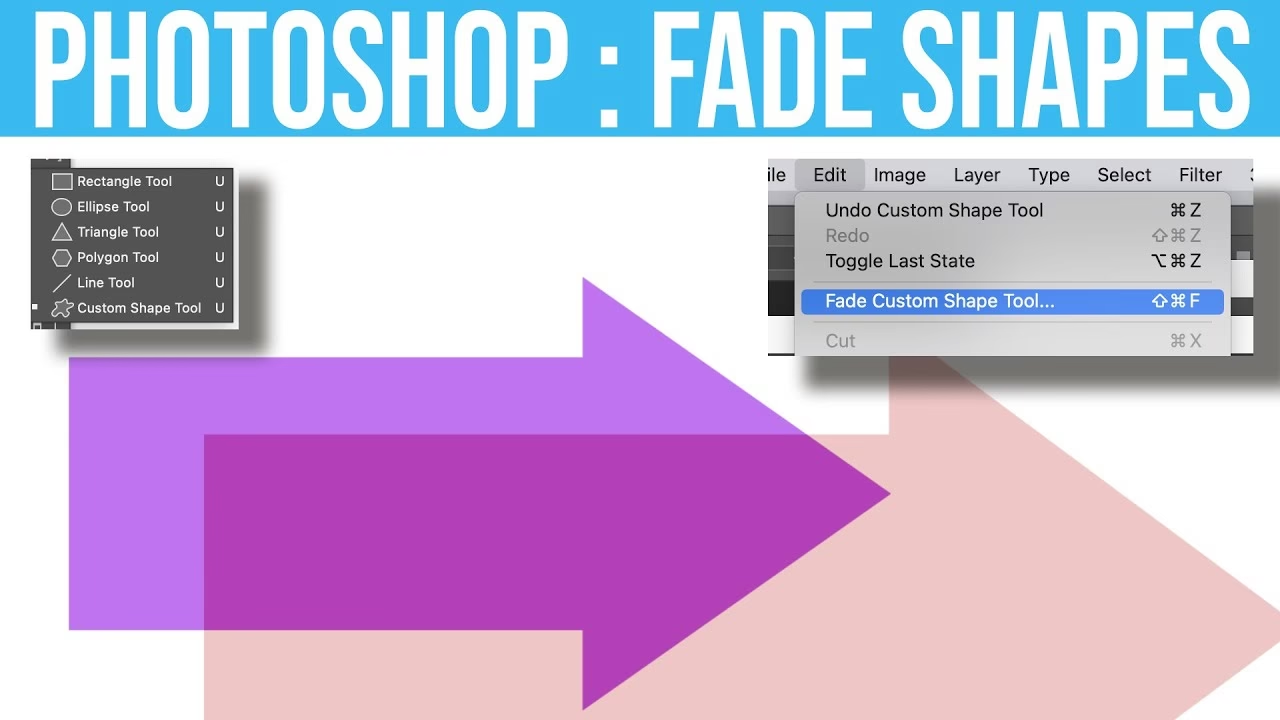

At udtynde eller fjerne en del af et billede, så det gradvist forsvinder ind i en gennemsigtig baggrund eller en anden del af billedet, er en almindelig teknik i digital billedredigering. Dette kan bruges til at skabe bløde overgange, fjerne uønskede elementer diskret eller forberede et billede til at blive lagt oven på et andet. Photoshop tilbyder flere kraftfulde værktøjer til at opnå netop dette, og en af de mest effektive metoder involverer brugen af lagmasker og overgange (gradients).
Processen med at udtynde et specifikt område af dit billede, så det smelter sammen med gennemsigtigheden, kræver, at du arbejder med lag og forstår principperne bag lagmasker. En lagmaske fungerer som et filter for et lag, hvor hvide områder afslører lagets indhold, sorte områder skjuler det, og gråtoner skaber delvis gennemsigtighed. Ved at anvende en overgang på en lagmaske kan du skabe en gradvis overgang fra fuld synlighed til fuld gennemsigtighed (eller omvendt) over et valgt område.
Forberedelse af billedet
Før du kan begynde at udtynde dele af dit billede, er der et par indledende trin, der er essentielle i Photoshop.
Trin 1: Åbn billedet i Photoshop
Det første skridt er naturligvis at åbne det billede, du ønsker at redigere. Gå til menuen 'Filer' (File) og vælg 'Åbn' (Open). Find billedfilen på din computer og klik på 'Åbn'. Billedet vil nu blive vist i Photoshop-vinduet som et nyt dokument.
Trin 2: Lås baggrundslaget op
Når du åbner et billede direkte i Photoshop, åbnes det typisk som et 'Baggrund's-lag (Background Layer). Dette lag er som standard låst og tillader ikke gennemsigtighed. For at kunne arbejde med gennemsigtighed og lagmasker skal du konvertere dette baggrundslag til et almindeligt lag. Dette er et vigtigt skridt.
Der er et par måder at gøre dette på:
- Dobbeltklik på baggrundslaget i Lag-panelet (typisk nederst til højre i Photoshop-vinduet). En dialogboks vil poppe op, hvor du kan navngive det nye lag (f.eks. 'Lag 0') og klikke 'OK'. Laget er nu ulåst og hedder 'Lag 0'.
- Alternativt kan du højreklikke på baggrundslaget og vælge 'Lag fra Baggrund...' (Layer from Background...). Dette åbner den samme dialogboks.
- En hurtigere metode er at holde Alt-tasten (Windows) eller Option-tasten (Mac) nede, mens du dobbeltklikker på baggrundslaget. Dette konverterer det øjeblikkeligt til et almindeligt lag uden at åbne dialogboksen.
Når laget er ulåst, vil du se, at låseikonet ved siden af lagets navn i Lag-panelet er forsvundet.
Udtoning af et valgt område
Nu hvor dit billede er klar, kan du begynde processen med at udtynde et specifikt område. Dette gøres mest effektivt ved at kombinere en markering, en lagmaske og overgangsværktøjet.
Trin 3: Vælg det område, der skal påvirkes
Bestem, hvilket område af billedet du vil have til at fade. Du kan bruge et hvilket som helst af Photoshops markeringsværktøjer til at definere dette område. Valget af værktøj afhænger af formen og kompleksiteten af det område, du vil markere:
- Rektangulært eller Elliptisk Markeringsværktøj (Rectangular/Elliptical Marquee Tool): Til lige eller ovale markeringer.
- Lasso Værktøj (Lasso Tool): Til frihåndsmarkeringer.
- Polygonal Lasso Værktøj (Polygonal Lasso Tool): Til markeringer med lige linjer.
- Magnetisk Lasso Værktøj (Magnetic Lasso Tool): Til markering langs kanter med kontrast.
- Tryllestavsværktøj (Magic Wand Tool): Til at markere områder baseret på farvelighed.
- Værktøjet Hurtig Markering (Quick Selection Tool): Et pensellignende værktøj til hurtigt at markere områder.
- Penneværktøjet (Pen Tool): Til at skabe præcise, redigerbare markeringer (stier), som kan konverteres til markeringer.
Vælg det relevante værktøj og tegn markeringen omkring det område, hvor udtoningen skal finde sted. Hvis du f.eks. vil have bunden af et billede til at fade ind i gennemsigtighed, kan du bruge det Rektangulære Markeringsværktøj til at markere den nederste del af billedet.
Trin 4: Tilføj en Lagmaske
Med din markering aktiv (du vil se de 'kravlende myrer' omkring området), skal du tilføje en lagmaske til dit billedlag. Sørg for, at dit billedlag (det ulåste lag) er valgt i Lag-panelet. Klik derefter på ikonet 'Tilføj en lagmaske' (Add a layer mask) nederst i Lag-panelet. Dette ikon ligner et rektangel med en cirkel indeni.
Når du tilføjer en lagmaske med en aktiv markering, vil Photoshop automatisk oprette masken baseret på markeringen:
- Hvis markeringen var aktiv, når du klikker på maskeikonet, vil det område, der var markeret, blive hvidt på masken (synligt), og alt uden for markeringen bliver sort (skjult).
- Hvis du holder Alt-tasten (Windows) eller Option-tasten (Mac) nede, mens du klikker på maskeikonet, vil det område, der var markeret, blive sort på masken (skjult), og alt uden for markeringen bliver hvidt (synligt).
I de fleste tilfælde, når du vil udtynde et *valgt* område, vil du sandsynligvis tilføje masken uden Alt/Option, så dit valgte område forbliver synligt i første omgang. Du vil derefter redigere masken for at skabe udtoningen.
Du vil nu se en ny miniature ved siden af din billedminiature i Lag-panelet – dette er lagmasken.
Trin 5: Anvend en Overgang på Lagmasken
Dette er kernen i udtoningsteknikken. Sørg for, at lagmaskens miniature er valgt i Lag-panelet (klik på den, hvis den ikke er det – du vil se en ramme omkring den). Sørg også for, at dine forgrunds- og baggrundsfarver er indstillet til standardindstillingerne: sort for forgrunden og hvid for baggrunden. Du kan hurtigt gøre dette ved at trykke på tasten 'D'.
Vælg Overgangsværktøjet (Gradient Tool) fra værktøjslinjen (det deler ofte plads med Malerfarveværktøjet - Paint Bucket Tool, så du skal muligvis højreklikke på ikonet for at finde det). I indstillingslinjen øverst på skærmen:
- Sørg for, at overgangen er indstillet til 'Forgrund til Baggrund' (Foreground to Background). Dette er den standard sort-til-hvid overgang, som er perfekt til masker.
- Vælg 'Lineær Overgang' (Linear Gradient) som type (den første ikon i Overgangstype-indstillingerne).
- Sørg for, at 'Maske' (Mask) er valgt i indstillingerne, så overgangen anvendes på lagmasken og ikke på selve billedet.
Nu skal du tegne overgangen på din lagmaske. Retningen og længden af den linje, du tegner med Overgangsværktøjet, bestemmer retningen og blødheden af udtoningen. Forestil dig masken: sort skjuler, hvid viser. En overgang fra sort til hvid vil gå fra skjult til synlig.
Hvis du vil have et område til at fade ud i gennemsigtighed, skal du tegne overgangen i den retning, hvor du vil have faden til at ske. Hvis du f.eks. vil have bunden af billedet til at fade opad:
- Klik og træk med Overgangsværktøjet fra det punkt, hvor du vil have faden til at starte (f.eks. helt nederst i billedet), til det punkt, hvor faden skal slutte, og billedet skal være fuldt synligt (f.eks. et stykke oppe fra bunden).
- Masken vil nu have en overgang fra sort (nederst, skjult/transparent) til hvid (øverst, synligt), hvilket skaber den ønskede udtoningseffekt.
Du kan gentage trin 5, indtil udtoningen ser ud, som du ønsker det. Hvert nyt træk med Overgangsværktøjet erstatter den tidligere overgang på masken.
Alternative Metoder og Overvejelser
Mens metoden med lagmaske og overgang er meget fleksibel og præcis, er der andre måder at opnå lignende effekter på, afhængigt af situationen.
Udtoning med Markeringsværktøjets Feather
Du kan også bruge 'Blødgør kanter' (Feather) indstillingen med et markeringsværktøj. Efter at have lavet en markering (f.eks. med det Rektangulære Markeringsværktøj), kan du gå til menuen 'Vælg' (Select) > 'Rediger' (Modify) > 'Blødgør kanter...' (Feather...). Indtast en pixelværdi for blødgøringen. Jo højere værdi, jo blødere bliver overgangen. Når du derefter sletter indholdet inden for markeringen (ved at trykke Delete), vil kanterne fade ud.
Dog er denne metode destruktiv (den sletter pixeldata permanent) og mindre kontrollerbar end en lagmaske, især hvis du vil have en lineær fade over en længere distance. Lagmasker er ikke-destruktive, hvilket betyder, at du altid kan redigere masken og ændre udtoningen uden at beskadige det originale billede.
Udtoning med Børsteværktøj på Lagmaske
I stedet for en overgang kan du også bruge Børsteværktøjet (Brush Tool) på lagmasken. Vælg Børsteværktøjet, sæt farven til sort eller hvid, og vælg en blød børste (hårdhed 0%). Ved at male med sort skjuler du dele af billedet, og ved at male med hvid afslører du dem. Ved at bruge gråtoner eller justere børstens opacitet kan du opnå delvis gennemsigtighed og dermed en form for udtoning. Dette er fantastisk til at skabe mere organiske eller ujævne fade-effekter.
Sammenligning af metoder:
| Metode | Fordele | Ulemper | Bedst til |
|---|---|---|---|
| Lagmaske + Overgang | Ikke-destruktiv, præcis kontrol over lineær/radial fade, nem at redigere. | Mindre intuitiv for organiske former, kræver forståelse af masker. | Lineære/radiale fades, bløde kanter over afstand, redigerbarhed. |
| Markeringsværktøj + Feather + Slet | Simpelt for hurtige, jævne fades. | Destruktiv, mindre kontrol over fade-form, sværere at redigere. | Meget hurtige, simple fades på kanter, hvor præcision er mindre vigtig. |
| Lagmaske + Børsteværktøj | Ikke-destruktiv, fuld kontrol over form og blødhed, organisk fade mulig. | Kan være tidskrævende for store, jævne områder, kræver præcis hånd. | Organiske fades, ujævne kanter, selektiv udtoning, redigerbarhed. |
Ofte Stillede Spørgsmål
Q: Hvorfor er min baggrund ikke gennemsigtig efter udtoning?
A: Sørg for, at du har fulgt trin 2 og ulåst baggrundslaget. Hvis billedet stadig har en hvid eller farvet baggrund efter udtoning, er det sandsynligvis, fordi dit lag stadig er et 'Baggrund's-lag, som ikke understøtter gennemsigtighed. Konverter det til et almindeligt lag ('Lag 0' eller lignende).
Q: Hvordan ændrer jeg retningen af faden?
A: Retningen af faden bestemmes af retningen, du trækker med Overgangsværktøjet på lagmasken. Træk fra det punkt, hvor billedet skal være gennemsigtigt (sort på masken), til det punkt, hvor det skal være fuldt synligt (hvidt på masken). Hvis du trækker den anden vej, vendes faden.
Q: Kan jeg fade et objekt i stedet for en kant?
A: Ja, absolut. Processen er den samme, men trin 3 vil kræve en præcis markering af objektet. Når du har markeret objektet, tilføj en lagmaske. Du skal muligvis invertere masken (Ctrl+I eller Cmd+I), så objektet er synligt (hvidt på masken) og baggrunden skjult (sort på masken). Derefter kan du bruge Børsteværktøjet på masken til at male gradvist med gråtoner omkring kanterne af objektet for at få det til at fade ud i baggrunden.
Q: Hvad hvis jeg vil have en anden type fade end lineær?
A: I indstillingslinjen for Overgangsværktøjet kan du vælge mellem forskellige overgangstyper, herunder Radial Overgang (Circular Gradient), Vinkel Overgang (Angle Gradient), Reflekteret Overgang (Reflected Gradient) og Diamant Overgang (Diamond Gradient). Vælg den type, der passer bedst til den ønskede effekt, og anvend den på lagmasken.
Q: Kan jeg justere faden efter jeg har anvendt overgangen?
A: Ja, det er fordelen ved at bruge en lagmaske. Du kan altid vælge lagmasken i Lag-panelet og anvende Overgangsværktøjet igen for at erstatte den eksisterende overgang, eller du kan bruge Børsteværktøjet med forskellige gråtoner til at finjustere masken manuelt.
At mestre brugen af lagmasker og overgange åbner op for en verden af kreative muligheder i Photoshop. Udtoning er blot én grundlæggende teknik, men principperne bag lagmasker er centrale for avanceret billedredigering. Øvelse gør mester, så prøv at eksperimentere med forskellige markeringer, overgangstyper og retninger for at se, hvilke effekter du kan skabe.
Denne teknik er især nyttig, når du arbejder med kompositioner, hvor du skal blande billeder sammen, eller når du forbereder billeder til webdesign, hvor en blød overgang til sidens baggrund kan forbedre det visuelle udtryk. Husk altid at gemme dit arbejde i et format, der understøtter gennemsigtighed, såsom PNG, hvis du vil bevare den transparente baggrund til senere brug uden for Photoshop.
Hvis du vil læse andre artikler, der ligner Sådan udtones et område i Photoshop, kan du besøge kategorien Fotografi.