
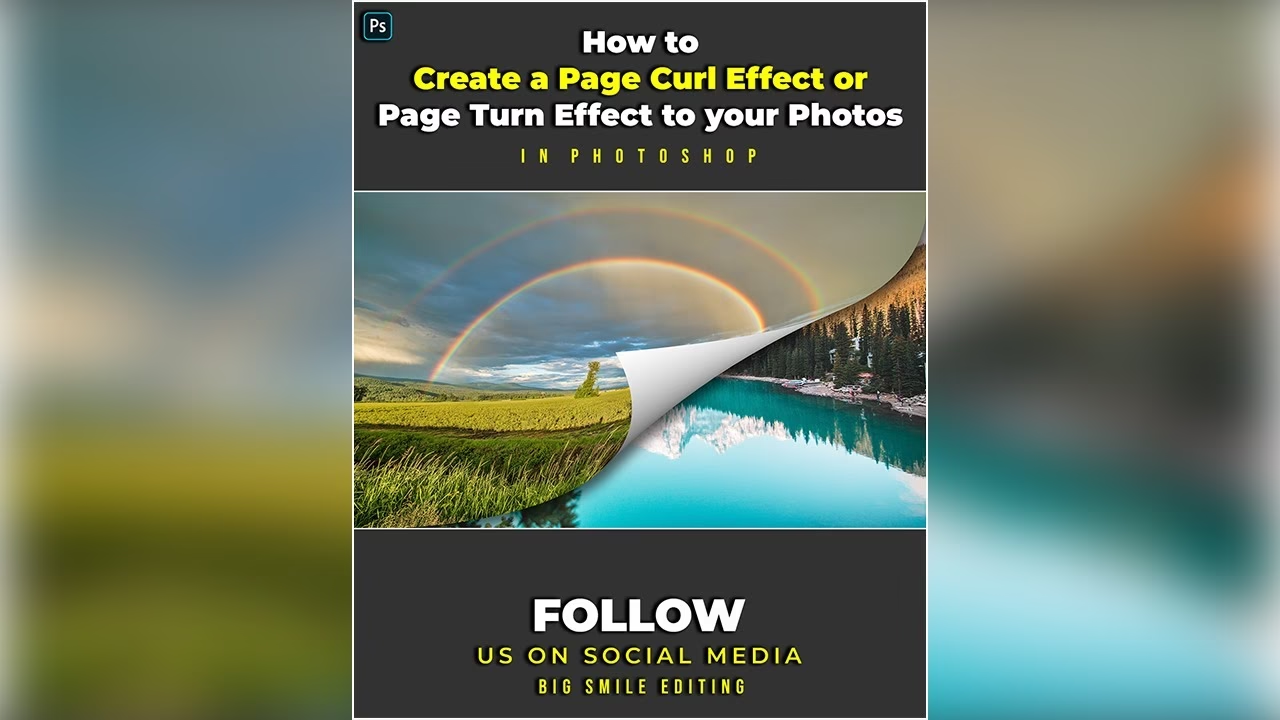

Photoshop er et utroligt kraftfuldt værktøj for både fotografer og grafiske designere, der giver uendelige muligheder for at redigere og manipulere billeder. En af de mest grundlæggende, men alligevel effektive, teknikker er evnen til at transformere elementer i din komposition. Dette inkluderer at spejle billeder eller lag for at ændre retning, samt at skabe mere komplekse effekter som en realistisk sidekrøl, der kan tilføje dybde og et kunstnerisk præg til dine designs. At forstå, hvordan lag fungerer – som gennemsigtige ark, du kan redigere uafhængigt – er nøglen til at mestre disse teknikker.
Spejling, også kendt som at vende et billede, kan give et helt nyt perspektiv på din komposition. Det er som at kigge på billedet i et spejl, hvor alt er vendt om på den valgte akse. Dette kan bruges til at rette op på ubalancer, skabe symmetri eller blot give et friskt look til et design, du har stirret dig blind på. Processen er ligetil og kan anvendes på et helt billede eller kun på specifikke lag.
Sådan Spejler Du Et Billede Eller Lag
At spejle et billede eller et lag i Photoshop er en hurtig proces, der kan udføres med få klik. Uanset om du vil vende hele dit lærred eller bare et enkelt element, er trinnene enkle.
Hvis du ønsker at spejle hele din komposition, skal du sørge for, at du er i stand til at redigere alle lag (eller vælg 'Flad' dit billede, hvis det er hensigtsmæssigt, men vær forsigtig med dette, da det fjerner lag). Gå til menuen Rediger, vælg Transformer, og vælg derefter enten Vend Vandret eller Vend Lodret. Vend Vandret vil spejle billedet fra venstre mod højre, mens Vend Lodret vil spejle det fra top til bund. Resultatet er øjeblikkeligt, og du vil se hele billedet blive vendt på den valgte akse.
Hvis du kun vil spejle et specifikt lag – for eksempel et objekt, en person eller et stykke tekst – skal du først sikre dig, at det pågældende lag er aktivt i Lag-panelet. Følg derefter de samme trin: Gå til Rediger, vælg Transformer, og vælg enten Vend Vandret eller Vend Lodret. Kun indholdet på det valgte lag vil blive spejlet, hvilket er utroligt nyttigt, når du arbejder med komplekse kompositioner med mange elementer, du ønsker at arrangere individuelt.
Spejling af lag er særligt nyttigt i grafisk design, hvor du måske har brug for at vende en form eller et ikon for at passe bedre ind i layoutet, eller i fotomanipulation, hvor du måske vil spejle et element for at skabe en refleksion eller en symmetrisk scene.
Skab En Realistisk Sidekrøl-Effekt
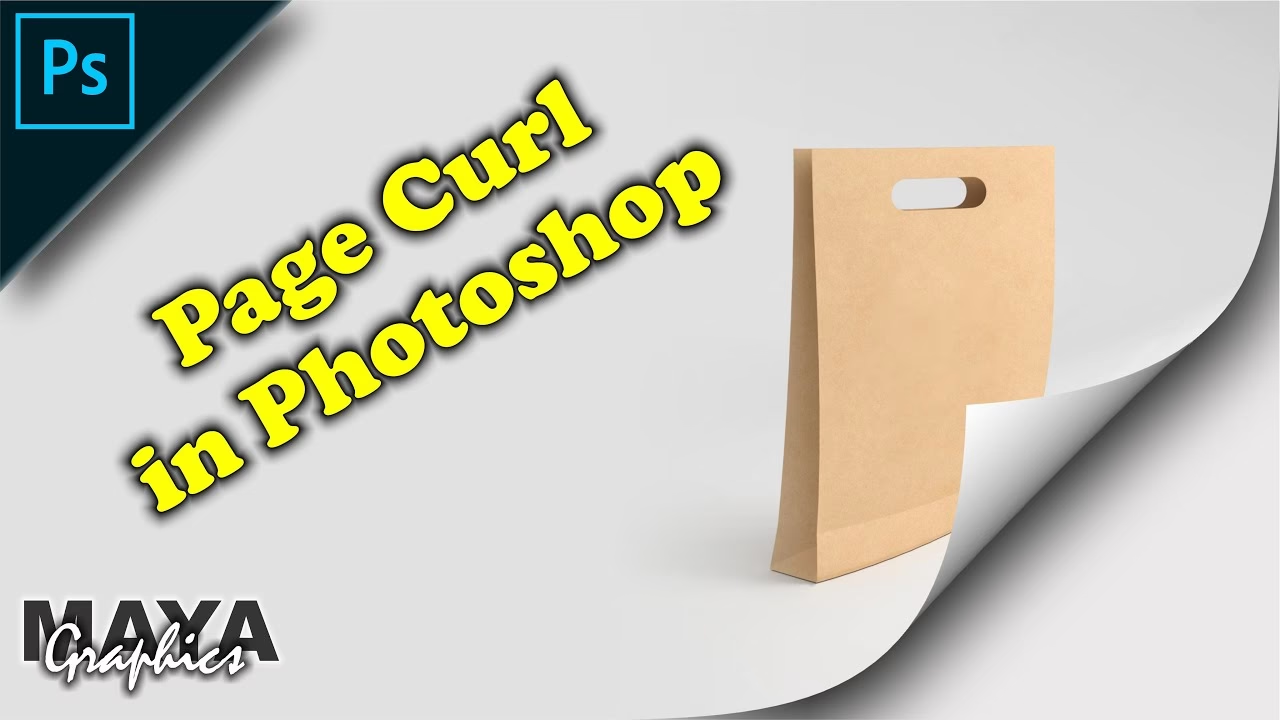
Sidekrøl-effekten er en populær teknik, der giver illusionen af, at et hjørne af siden krøller op og afslører indholdet nedenunder. Dette kan bruges til at give dine designs et dynamisk og taktilt udseende. Effekten kræver lidt flere trin end simpel spejling, men resultatet kan være meget overbevisende.
Trin 1: Klargøring af dit dokument
Start med at åbne det billede eller design, du vil tilføje sidekrøllen til. Hvis dit billede er på et baggrundslag (hvilket ofte er standard, når du åbner en fil), skal du konvertere det til et almindeligt lag for at kunne manipulere det frit. Den nemmeste måde at gøre dette på er at klikke på hængelåsen ud for lagets navn i Lag-panelet. Dette låser laget op og konverterer det til et redigerbart lag. Sørg for, at dette lag er aktivt.
Trin 2: Anvendelse af Fri Transformering og Forvræng
Nu skal vi forme selve krøllen. Vælg dit lag, og tryk på Ctrl+T (Windows) eller Cmd+T (Mac) for at aktivere Fri Transformering. Dette vil placere en boks med håndtag omkring dit billede eller lag. Højreklik et vilkårligt sted inden for denne boks, og vælg indstillingen Forvræng (Warp). Forvrængningsværktøjet giver dig mulighed for at trække i gitterlinjer og håndtag for at bøje og forme laget på en mere organisk måde end standard transformeringer.
Træk nu et af hjørnerne (typisk et øverste eller nederste hjørne, afhængigt af hvor du vil have krøllen) indad og nedad for at skabe formen af en krøllende side. Du vil se, hvordan billedet bøjer sig, når du trækker. Du kan trække i de forskellige håndtag, der dukker op, for at finjustere krøllens form og krumning. Hvis du ønsker en mindre, mere lokaliseret krøl, kan du trykke på Alt (Windows) eller Option (Mac) og klikke på formen for at opdele gitteret og skabe flere punkter, du kan manipulere.
Du kan gentage processen for et andet hjørne, hvis du ønsker flere krøller. Træk i håndtagene langs kanterne for at tilføje en let bølge eller bevægelse til de lige kanter af det krøllede område, hvilket kan gøre effekten mere dynamisk. Når du er tilfreds med formen på krøllen, tryk på Enter eller klik på fluebenet i indstillingslinjen øverst for at anvende transformeringen.
Trin 3: Tilføjelse af Realisme - Skygger
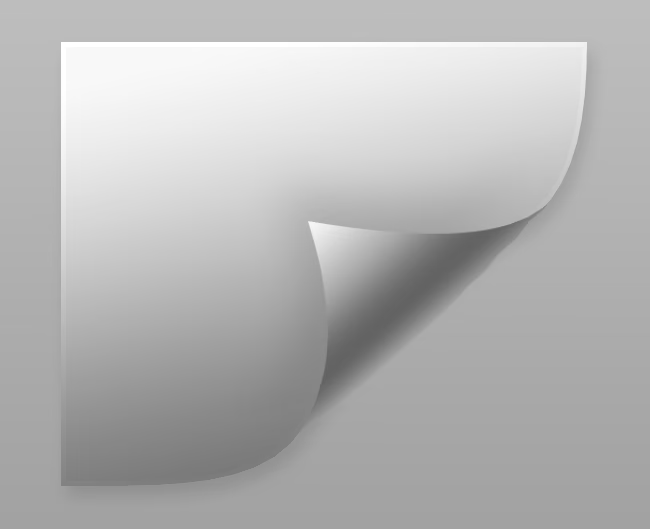
For at få sidekrøllen til at se realistisk ud, er det afgørende at tilføje lys og skygge. Vi starter med skyggen under den krøllede del af siden.
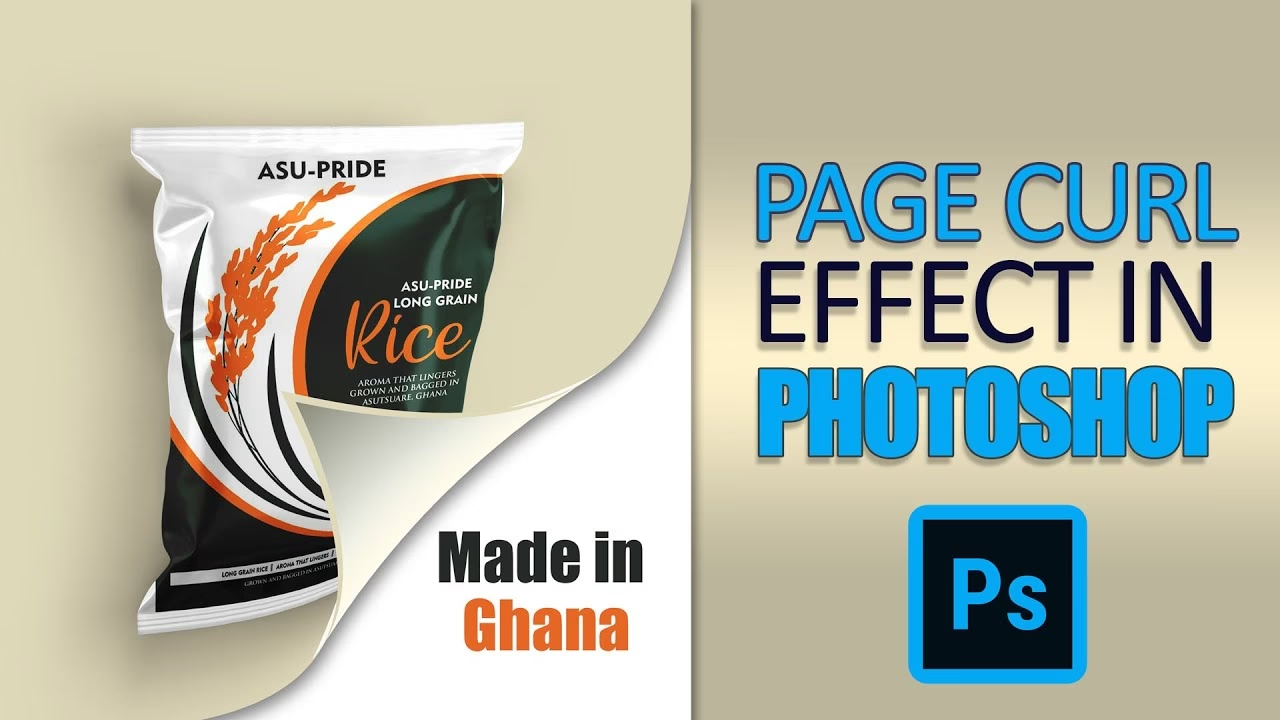
Først skal vi lave en præcis markering af den krøllede del. Vælg et markeringsværktøj som Objektmarkeringsværktøjet. Hvis du bruger en ældre version af Photoshop, kan Hurtig Markering eller Tryllestav også bruges, men de kræver muligvis mere oprydning. For de mest præcise og rene markeringer, især omkring kurver, er Pen Tool ofte det bedste valg, selvom det kræver mere øvelse. Lav en markering omkring den del af siden, der er krøllet op.
Hvis din markering ikke er perfekt, kan du justere den. Hold Shift nede, mens du trækker med markeringsværktøjet for at tilføje til markeringen. Hold Alt (Windows) eller Option (Mac) nede for at trække fra markeringen.
Når du har en tilfredsstillende markering, tryk på Ctrl+J (Windows) eller Cmd+J (Mac). Dette duplikerer de markerede pixels til et nyt lag. Dette lag repræsenterer nu den krøllede del af siden isoleret.
Vælg det *originale* lag (laget med hele billedet, hvor krøllen nu mangler i hjørnet). Nu skal vi tilføje slagskyggen. Klik på 'fx' ikonet i bunden af Lag-panelet og vælg Slagskygge (Drop Shadow). Et dialogvindue åbnes. Du kan trække i skyggen direkte på billedet for at placere den. Sæt Størrelse (Size) til 0 midlertidigt – vi vil sløre den senere, men det er nemmere at transformere en skarp skygge først. Sæt Opacitet (Opacity) til en høj værdi (f.eks. 100%) for tydeligt at se skyggen, mens du arbejder.
Klik OK i Slagskygge-dialogboksen. Nu er skyggen en "lagstil" (layer style) knyttet til laget. For at kunne transformere skyggen uafhængigt, skal vi konvertere den til et almindeligt lag. Højreklik på 'Effekter' (Effects) under lagets navn i Lag-panelet og vælg Opret Lag (Create Layer). Dette skiller slagskyggen fra laget og placerer den på sit eget nye lag.
Vælg det nye skyggelag. Tryk på Ctrl+T (Windows) eller Cmd+T (Mac) for Fri Transformering. Højreklik på skyggen og vælg Forvræng (Distort). Træk i hjørnerne af skyggen for at matche formen på krøllen over den. Træk eventuelt i midten af kanterne for at trække skyggen ud eller forme den yderligere, så den passer perfekt under krøllen. Tryk Enter for at anvende transformeringen.
Nu skal skyggen blødgøres. Gå til Filter > Sløring (Blur) > Gaussisk Sløring (Gaussian Blur). Juster radius-skyderen, indtil skyggen ser realistisk blød ud og passer til lysforholdene i dit billede. Endelig, juster skyggelagets Opacitet i Lag-panelet ned til en passende værdi (f.eks. 40-60%), så den ikke er for dominerende.
Ud over skyggen under krøllen, skal der ofte også være en lettere skygge der, hvor selve "arket" møder resten af siden. Vælg det *nederste* lag igen (laget med hele billedet). Tilføj en ny Slagskygge via 'fx' ikonet. Juster retningen på denne skygge, så den passer med den første skygge. Juster Størrelse (Sløring) og Opacitet, så denne skygge er blød og subtil og ser ud til at ligge fladt på siden.
Trin 4: Tilføjelse af Realisme - Højlys
For at give krøllen et skinnende, realistisk udseende, især hvis papiret er glat, skal vi tilføje højlys eller reflekser.
Vælg Farveovergangsværktøjet (Gradient Tool). I indstillingslinjen øverst skal du sætte Forgrundsfarven til hvid. Sørg for, at Type er sat til Lineær Farveovergang og vigtigst af alt, at Gennemsigtighed (Transparency) er slået til. Vælg farveovergangen, der går fra Forgrundsfarve til Gennemsigtig (typisk den første i 'Basics' gruppen).
Opret et nyt lag i Lag-panelet og placer det direkte over laget med den krøllede side (det lag, vi duplikerede tidligere).
Med dette nye højlys-lag aktivt, hold Ctrl (Windows) eller Cmd (Mac) nede og klik på miniaturer i Lag-panelet for laget med den krøllede side. Dette indlæser en markering af formen på krøllen.
Vælg Farveovergangsværktøjet igen. Træk en linje med værktøjet fra et punkt lige udenfor den krøllede form og ind mod midten af krøllen. Dette vil skabe en hvid farveovergang, der gradvist forsvinder. Juster linjens længde og vinkel, indtil du får en glans, der ser naturlig ud på krøllen. Fordi vi havde en markering aktiv, vil farveovergangen kun blive anvendt inden for krøllens form. Juster Opacitet for højlys-laget, hvis glansen er for intens.
Tryk Cmd+D (Mac) eller Ctrl+D (Windows) for at fjerne markeringen.
Du kan også tilføje et subtilt højlys der, hvor den krøllede side møder den flade side. Opret et nyt lag og placer det lige over dit originale poster-lag. Indlæs markeringen af poster-laget (Ctrl/Cmd+klik på lagets miniature). Træk en lineær, transparent, hvid farveovergang fra et hjørne (f.eks. nederste højre) diagonalt ind mod midten af billedet. Dette skaber en let glans på den flade del af siden. Juster opacitet efter behov.
Ved at kombinere disse skygge- og højlys-teknikker kan du skabe en meget overbevisende og realistisk sidekrøl-effekt, der tilføjer dybde og interesse til dine grafiske designs eller fotomanipulationer.
Sammenligning: Markeringsværktøjer til Krøllen
| Værktøj | Fordele | Ulemper | Bedst til |
|---|---|---|---|
| Objektmarkeringsværktøj | Hurtig, intelligent genkendelse af objekter. | Kan kæmpe med lav kontrast eller komplekse former. | Enkeltstående, veldefinerede objekter. |
| Hurtig Markering | Hurtig, god til områder med klar kontrast. | Kræver ofte manuel oprydning, mindre præcis omkring fine detaljer. | Hurtige, grove markeringer. |
| Pen Tool | Meget præcis, skaber rene, redigerbare stier. | Kræver øvelse, tager længere tid. | Komplekse former, skarpe kanter, kurver. |
Ofte Stillede Spørgsmål
Q: Kan jeg spejle kun en del af et billede?
A: Ja, du skal blot bruge et markeringsværktøj (f.eks. Rektangulær Markering, Lasso, eller et af de intelligente værktøjer) til at vælge det område, du vil spejle, før du går til Rediger > Transformer > Vend Vandret/Lodret.
Q: Virker sidekrøl-effekten i ældre versioner af Photoshop?
A: Ja, de grundlæggende værktøjer og teknikker (Fri Transformering, Forvræng, Slagskygge, Gaussisk Sløring, Farveovergange) har eksisteret i mange Photoshop-versioner, så metoden bør fungere i de fleste nyere og ældre udgaver, selvom navne på værktøjer eller placering i menuer kan variere lidt.
Q: Hvordan gør jeg skyggerne mere realistiske?
A: Realisme afhænger af at justere opacitet, sløring (Gaussisk Sløring er god her) og formen på skyggen med Forvræng/Distort, så den passer præcist til den krøllede form og lysets retning i dit billede.
Q: Kan jeg bruge sidekrøl-effekten på tekst?
A: Ja, men du skal sandsynligvis konvertere tekstlaget til et rasteriseret lag (Rasterize Type) først, da transformeringer og filtre fungerer forskelligt på vektorbaserede tekstlag. Højreklik på tekstlaget og vælg 'Rasteriser Tekst'. Vær opmærksom på, at teksten derefter ikke længere kan redigeres som tekst.
Q: Hvorfor skal jeg konvertere baggrundslaget til et almindeligt lag?
A: Baggrundslag har begrænsninger; de kan ikke have gennemsigtighed og kan ikke transformeres frit på samme måde som almindelige lag. At konvertere det fjerner disse begrænsninger og gør det muligt at anvende effekter som sidekrøllen.
Afslutning
At mestre transformationer som spejling og avancerede effekter som sidekrøllen åbner op for en verden af kreative muligheder i Photoshop. Ved at lege med disse teknikker kan du give dine billeder og designs et unikt præg og skabe visuelle effekter, der fanger beskuerens opmærksomhed. Husk at eksperimentere med indstillingerne for skygger og højlys for at opnå det mest realistiske resultat, der passer til dit specifikke billede. Øvelse gør mester, så prøv dig frem og se, hvilke fantastiske effekter du kan skabe!
Hvis du vil læse andre artikler, der ligner Kreative effekter i Photoshop: Spejling & Krøl, kan du besøge kategorien Photoshop.