
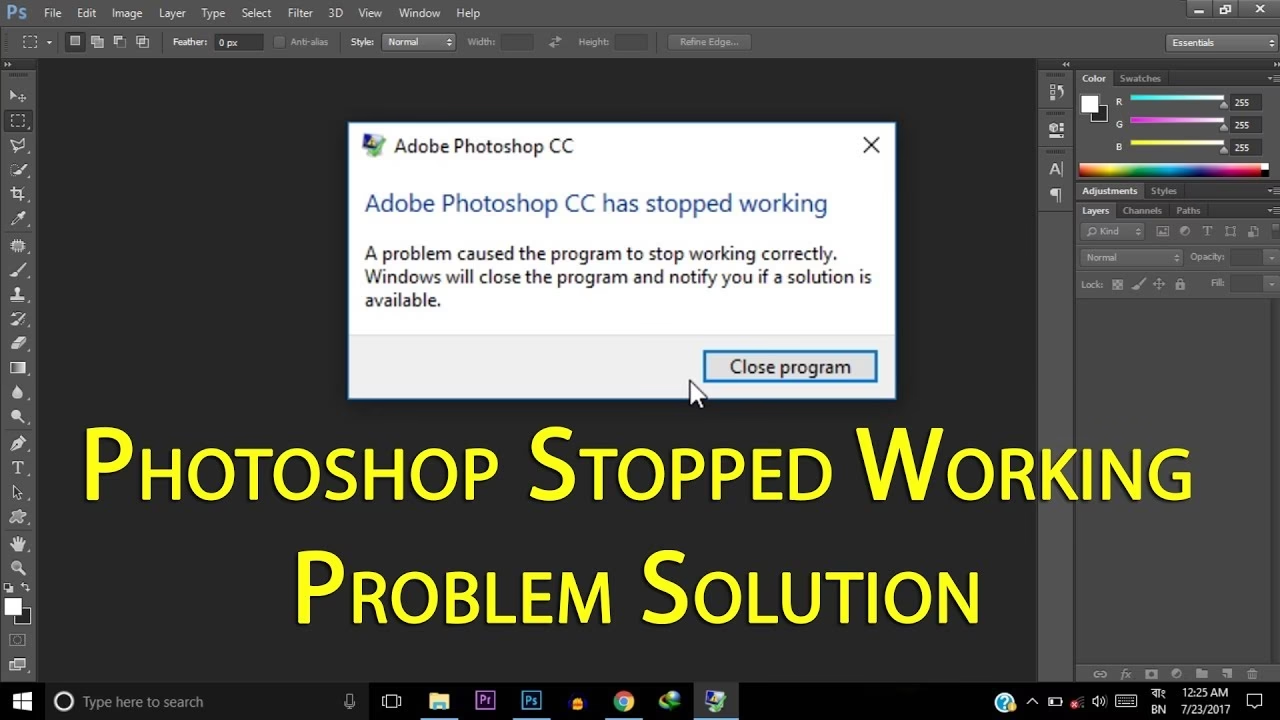

At arbejde med Adobe Photoshop er ofte en berigende oplevelse, der åbner op for utallige kreative muligheder. Men intet kan være mere frustrerende end at opleve, at programmet pludselig crasher, midt i et vigtigt projekt. Dette problem synes at være særligt udbredt for nogle brugere, især efter opdateringer til Windows 11 eller nyere versioner af Photoshop. Hvis du sidder med en kraftfuld maskine, måske endda med et high-end grafikkort som et RTX 2080Ti, og alligevel oplever ustabilitet eller pludselige genstarter af din PC, er du sandsynligvis på jagt efter en løsning. Problemet kan føles uforståeligt, når selv robust hardware svigter under programmets belastning.
Nedbrud i kreative programmer som Photoshop kan have mange rødder. Det kan skyldes konflikter med hardware, især grafikkortdrivere, problemer med selve operativsystemet, fejl i programfilerne, eller måske mest almindeligt, konflikter med tredjeparts plugins eller udvidelser. At finde den præcise årsag kan føles som at lede efter en nål i en høstak, og det kræver ofte systematisk fejlfinding at isolere problemet.

Potentielle Årsager til Photoshop Nedbrud
Baseret på erfaringer fra brugere, der har kæmpet med disse nedbrud, peger flere faktorer sig ud som mulige syndere. To hovedområder, der ofte nævnes, er programmets egne ydeevneindstillinger og tilstedeværelsen af plugins eller udvidelser. Photoshop er et komplekst stykke software, der udnytter både CPU, GPU og hukommelse intensivt. Hvis disse ressourcer ikke håndteres korrekt, eller hvis der opstår konflikter, kan det føre til ustabilitet.
Indstillinger for Ydeevne og Hardware
Photoshop tilbyder en række indstillinger under 'Preferences > Performance', der styrer, hvordan programmet interagerer med din computers hardware. Indstillinger relateret til hukommelsesbrug, grafikkortacceleration og sammensætning (compositing) er særligt følsomme. For eksempel kan funktionen 'Enable multithreaded compositing', som er designet til at forbedre ydeevnen ved at bruge flere CPU-kerner til at tegne billedet på skærmen, i sjældne tilfælde forårsage konflikter på specifikke systemkonfigurationer. Ligeledes kan indstillinger for 3D-funktioner, herunder mængden af VRAM (video memory) tildelt, potentielt føre til problemer, hvis der opstår uoverensstemmelser eller hvis 3D-motoren støder på problemer.
Plugins og Udvidelser
En anden meget almindelig kilde til problemer i Photoshop er tredjeparts plugins og udvidelser. Disse kan tilføje fantastisk funktionalitet, men de integreres dybt i programmet og kan potentielt indeholde fejl, der konflikter med Photoshops kernefunktioner, andre plugins eller operativsystemet. Creative Cloud-udvidelser og indhold i UXP-mapper (Unified Extensibility Platform) er eksempler på elementer, der kan forårsage uønsket adfærd, herunder nedbrud, hvis de er korrupte eller forældede.
En Fejlfindingrejse Mod Stabilitet
Én bruger, der stod over for præcis dette problem med nedbrud i Windows 11 på en maskine med et RTX 2080Ti, delte en række fejlfindingstrin, der til sidst førte til en stabil version af Photoshop. Denne proces involverede at eksperimentere med forskellige indstillinger og metoder til at isolere problemet. Det er værd at bemærke, at fejlfinding ofte er en iterativ proces, hvor man prøver forskellige ting for at se, hvad der ændrer adfærden.
Justering af Photoshop Indstillinger
De første skridt involverede at justere nogle af Photoshops ydeevneindstillinger. Brugeren forsøgte først at begrænse antallet af processorer, Photoshop kunne bruge, ved manuelt at sætte 'affinity' til 13 processorer. Dette skridt ændrede dog ikke umiddelbart adfærden. Derefter blev fokus flyttet til Photoshops egne præferencer:
- Under 'Preferences > Performance' blev indstillingen 'Enable multithreaded compositing' deaktiveret (unticked). Dette skridt er designet til at ændre, hvordan Photoshop bruger CPU'en til at sammensætte billedet på skærmen.
- Under 'Preferences > 3D' blev mængden af tilgængelig VRAM til 3D-funktioner sat til 80% i stedet for standarden på 100%. Selvom man måske ikke aktivt bruger 3D, kan denne indstilling stadig påvirke programmet.
Efter at have foretaget disse justeringer og derefter aktiveret Magic Wand-værktøjet (et simpelt værktøj, der dog kan stresse visse dele af programmet), skete der en ændring i adfærden. I stedet for en hård genstart af PC'en, opstod der nu et Adobe Crash Report-vindue. Dette var et positivt tegn, da det gav mulighed for at rapportere fejlen til Adobe og indikerede, at programmet nu var i stand til at fange fejlen i stedet for at trække hele systemet med sig ned.
Isolering via Deaktivering af Plugins
Inspireret af yderligere onlineforslag, tog brugeren et kritisk skridt: at starte Photoshop med Shift-tasten nede. Når Photoshop starter med Shift nede, får man mulighed for at deaktivere valgfrie plugins. Ved at vælge at 'Disable optional plugins' under opstarten, oplevede brugeren endelig normal adfærd – ingen nedbrud og ingen crash rapporter. Dette indikerede stærkt, at problemet lå i en eller flere af de valgfrie plugins eller udvidelser.
Grundig Oprydning
Da deaktivering af plugins ved opstart havde en positiv effekt, var næste logiske skridt at identificere og fjerne de problematiske elementer permanent. Brugeren gik videre med en mere drastisk oprydning:
- Alle udvidelser i Creative Cloud-applikationen blev slettet.
- Indholdet af forskellige 'UXP' mapper, der blev fundet i systemet (f.eks. i Roaming-mapper og Program Files > Common), blev også slettet. Disse mapper indeholder komponenter til Adobes Unified Extensibility Platform, som bruges af mange moderne plugins og paneler.
Efter denne grundige oprydning blev Photoshop startet igen. Først blev det testet uden den manuelle 'Set Affinity' indstilling, som tidligere var prøvet – ingen nedbrud. Derefter blev 'Use multithreaded compositing' indstillingen, som tidligere var blevet deaktiveret, genaktiveret, og Photoshop blev genstartet. Resultatet var fortsat stabilitet. De efterfølgende fem opstarter og brugssessioner forløb uden problemer.
Denne proces tyder stærkt på, at årsagen til nedbruddene i dette specifikke tilfælde lå i en korrupt plugin eller udvidelse, eller muligvis en konflikt mellem flere af dem. Selvom den præcise synder ikke blev identificeret, eliminerede oprydningen af alle plugins og UXP-indhold effektivt problemet.
Generel Håndtering af Adobe Program Nedbrud
Den nævnte fejlfinding fokuserede specifikt på Photoshop, men Adobe giver også generelle råd til, hvad man skal gøre, når deres programmer crasher. Hvis et Adobe-program, det være sig Photoshop, Acrobat eller et andet, oplever et nedbrud eller fryser, er der et par standardprocedurer, der kan hjælpe med at diagnosticere og løse problemet.

Indsamling af Crash Rapporter og Diagnostisk Data
Ideelt set vil et program, der crasher, præsentere dig for en crash rapport dialogboks, hvor du kan indsende detaljer om fejlen direkte til Adobe. Dette er utroligt værdifuldt for Adobe, da det hjælper dem med at identificere og rette fejl i fremtidige opdateringer.
Hvis du ikke ser en crash rapport dialogboks efter et nedbrud eller en frysning, er det vigtigt at indsamle diagnostiske data manuelt. Dette inkluderer typisk:
- Crash dumps/logs: Filer der indeholder information om programmets tilstand i det øjeblik det crashede.
- Process dumps: Lignende filer, der fanger hukommelsesindholdet for den proces, der crashede.
- Spin report: En rapport der viser, hvilke processer der bruger meget CPU-tid og potentielt forårsager, at systemet "spinner" eller fryser.
- Process samples: Øjebliksbilleder af, hvad en proces laver.
Disse data skal indsamles for alle relevante Adobe-processer, der var aktive under nedbruddet (i dette tilfælde Photoshop-processer). At indsamle disse filer kræver ofte specifikke trin for dit operativsystem (Windows eller macOS). Når dataene er indsamlet, kan de sendes til Adobes supportteam, som kan bruge dem til at analysere problemets rod.
Søg Hjælp i Fællesskabet
Ud over at kontakte Adobe Support direkte og indsende crash rapporter eller diagnostiske data, er Adobes online fællesskaber en fremragende ressource. Her kan du finde andre brugere, der måske har oplevet lignende problemer, og eksperter, der kan tilbyde fejlfindingstips og råd baseret på deres erfaringer. At beskrive dit problem detaljeret – herunder din systemkonfiguration (OS-version, hardware), Photoshop-version og de trin, der fører til nedbruddet – kan hjælpe fællesskabet med at give relevante løsningsforslag.
Ofte Stillede Spørgsmål (FAQ)
Her er svar på nogle almindelige spørgsmål relateret til Photoshop-nedbrud:
Kan plugins forårsage Photoshop-nedbrud?
Ja, absolut. Erfaringer, som den der er beskrevet i denne artikel, tyder stærkt på, at korrupte eller inkompatible plugins og udvidelser er en meget almindelig årsag til ustabilitet og nedbrud i Photoshop. Hvis du oplever hyppige nedbrud, er en af de første ting, du bør gøre, at forsøge at deaktivere plugins.
Hvilke indstillinger i Photoshop kan påvirke stabiliteten?
Indstillinger relateret til ydeevne, såsom 'Enable multithreaded compositing', mængden af RAM Photoshop må bruge, og VRAM-allokering for 3D, kan alle påvirke programmets stabilitet. Nogle gange kan deaktivering af funktioner designet til at forbedre ydeevnen faktisk løse stabilitetsproblemer på bestemte systemer.
Hvad er UXP mapper, og hvorfor skulle jeg slette deres indhold?
UXP står for Unified Extensibility Platform. Det er en moderne platform, som Adobe bruger til mange af deres nye paneler og udvidelser i Creative Cloud-apps, herunder Photoshop. Hvis filer i disse mapper bliver korrupte, kan det føre til problemer. Sletning af indholdet tvinger Photoshop til at genopbygge disse komponenter ved næste start, hvilket kan løse problemer forårsaget af korrupte filer.
Hvad skal jeg gøre, hvis Photoshop crasher uden en fejlrapport?
Hvis Photoshop crasher, og du ikke får en dialogboks til at indsende en fejlrapport, skal du manuelt indsamle diagnostiske data som crash dumps, logs, process dumps og samples. Disse filer kan derefter sendes til Adobe Support for analyse. Du bør også beskrive dit problem i Adobes online fællesskaber for at søge råd fra andre brugere og eksperter.
Opsummering
Nedbrud i Photoshop på Windows 11, især på systemer med nyere hardware, kan være frustrerende, men er ofte løselige. Som det fremgår af den beskrevne brugeroplevelse, kan problemer relateret til plugins og visse ydeevneindstillinger være hovedårsagen. En systematisk tilgang, der inkluderer justering af indstillinger, test af programmet med deaktiverede plugins og en grundig oprydning af udvidelser og relaterede mapper, kan føre til en stabil løsning. Husk også den generelle Adobe-vejledning om at indsamle crash data og søge hjælp i de officielle fællesskaber, hvis problemet fortsætter. Ved at følge disse trin øger du dine chancer markant for at få Photoshop til at køre problemfrit igen, så du kan fokusere på dit kreative arbejde.
Hvis du vil læse andre artikler, der ligner Løsninger på Photoshop-nedbrud i Windows 11, kan du besøge kategorien Software.