

At arbejde med stier i Photoshop er en fundamental færdighed for mange billedredigeringsopgaver, især når det kommer til præcis udvælgelse og maskering. Stier giver dig mulighed for at skabe meget nøjagtige, vektorbaserede konturer omkring objekter eller områder i dit billede. Når du har oprettet en sti, kan du omdanne den til et valg (en selektion) for at isolere det område, stien omkranser. Men hvad nu, hvis du ønsker at arbejde med *alt* undtagen det område, stien dækker? Det er her, teknikken med at invertere et stivalg kommer ind i billedet. Det er en utrolig nyttig funktion, der giver dig mulighed for hurtigt at skifte fokus fra det indre af stien til det ydre, hvilket åbner op for en bred vifte af redigeringsmuligheder, fra baggrundsfjernelse til kompleks maskering.
- Hvad er en sti i Photoshop?
- Sådan Opretter du et Valg fra en Sti
- Hvordan Inverterer man et Stivalg?
- Hvorfor Invertere et Stivalg?
- Trin-for-Trin Guide til Inversion af Stivalg
- Tips og Tricks
- Sammenligning: Stivalg vs. Andre Valgmetoder
-
Ofte Stillede Spørgsmål om Stier og Valg
- Kan jeg invertere en sti direkte?
- Hvad sker der, hvis jeg inverterer et valg flere gange?
- Kan jeg invertere et valg, der ikke er lavet af en sti?
- Hvordan fjerner jeg de marcherende myrer?
- Hvad er forskellen på en 'Work Path' og en gemt sti?
- Hvordan bruger jeg et inverteret stivalg til at slette baggrunden?
- Konklusion
Hvad er en sti i Photoshop?
Før vi dykker ned i, hvordan man inverterer et stivalg, er det vigtigt at forstå, hvad en sti (path) egentlig er i Photoshop. I modsætning til pixelbaserede markeringer, der kan have ujævne kanter, er stier vektorbaserede. De består af ankerpunkter og segmenter (linjer eller kurver) forbundet af disse punkter. Dette betyder, at stier er utroligt præcise og kan skaleres uden tab af kvalitet. De er ideelle til at tegne glatte, rene linjer eller til at spore omridset af et objekt med høj nøjagtighed. Stier findes i Stier-panelet (Paths panel) og kan oprettes ved hjælp af værktøjer som Penneværktøjet (Pen Tool), Friforms-penneværktøjet (Freeform Pen Tool) eller formværktøjerne (Shape Tools).
Sådan Opretter du et Valg fra en Sti
Før du kan invertere et stivalg, skal du naturligvis først oprette selve valget fra din sti. Der er flere måder at gøre dette på:
- Genvejstast: Den hurtigste metode er at holde Ctrl (Windows) eller Cmd (Mac) nede og klikke direkte på stiens miniaturebillede i Stier-panelet. Dette vil øjeblikkeligt omdanne stien til et aktivt valg.
- Stier-panelets menu: Åbn menuen i Stier-panelets øverste højre hjørne (den lille ikon med vandrette linjer) og vælg 'Make Selection...' (Opret valg...). Her kan du justere indstillinger som udglatning (Feather Radius) og om valget skal være en ny selektion, føjes til en eksisterende, trækkes fra en eksisterende eller skære en eksisterende.
- Ikon i Stier-panelet: Nederst i Stier-panelet finder du en række ikoner. Klik på ikonet 'Load path as a selection' (Indlæs sti som et valg), som ser ud som en stiplet cirkel.
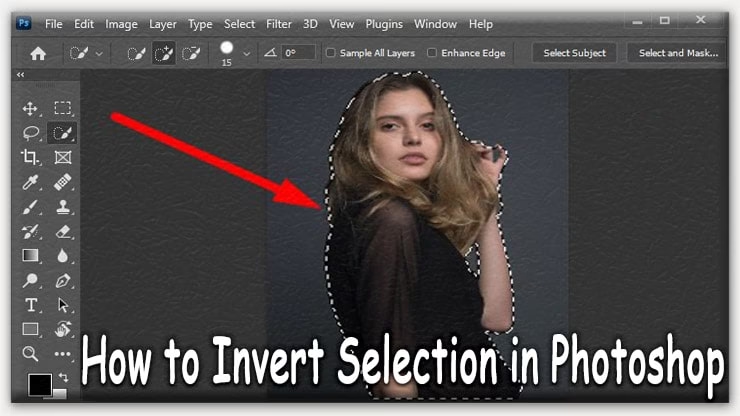
Når du har brugt en af disse metoder, vil du se de velkendte 'myrer' (marcheerende myrer) omkring det område, stien omkransede. Dette indikerer, at du nu har et aktivt valg baseret på din sti.
Hvordan Inverterer man et Stivalg?
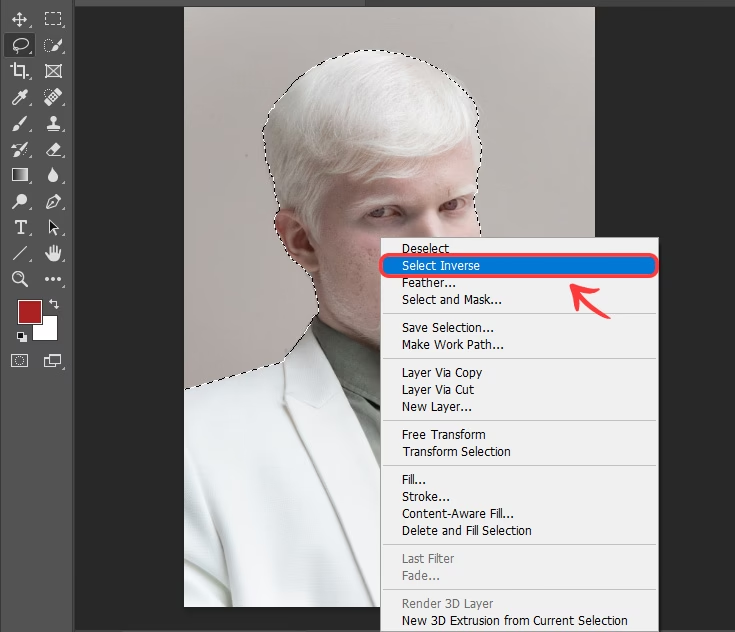
Nu hvor du har et aktivt valg baseret på din sti, er selve inversionen en meget ligetil proces. Inversion betyder simpelthen at bytte om på det valgte område og det ikke-valgte område. Hvis din sti omkransede en person, og du lavede et valg fra stien, valgte du personen. Når du inverterer valget, vælger du alt *undtagen* personen – altså baggrunden og resten af billedet.
Sådan gør du:
- Sørg for, at du har et aktivt valg (de marcherende myrer er synlige) baseret på din sti.
- Gå op i menuen 'Select' (Vælg).
- Vælg 'Inverse' (Inverter) fra dropdown-menuen.
Alternativt kan du bruge genvejstasten for at invertere et valg, hvilket er meget hurtigere:
- På Windows: Shift + Ctrl + I
- På Mac: Shift + Cmd + I
Med det samme vil du se, at de marcherende myrer nu omkranser kanten af billedet samt den indre kant af dit oprindelige valg. Dette bekræfter, at du nu har valgt alt *udenfor* det område, din sti oprindeligt dækkede.
Hvorfor Invertere et Stivalg?
At invertere et stivalg er en utrolig alsidig teknik, der bruges i mange forskellige scenarier:
- Baggrundsfjernelse: Du sporer et objekt med en sti, laver et valg, og inverterer det derefter for at vælge baggrunden. Nu kan du nemt slette baggrunden, udfylde den med en farve, eller erstatte den med en anden.
- Maskering: Når du opretter en lagmaske (Layer Mask) fra et valg, vil det valgte område være synligt (hvidt på masken), og det ikke-valgte område vil være skjult (sort på masken). Hvis du ønsker at skjule objektet og vise baggrunden (eller omvendt), kan du invertere valget, før du opretter masken, eller du kan invertere selve masken bagefter (Ctrl/Cmd + I på maske-miniaturebilledet).
- Anvendelse af effekter kun på baggrunden/forgrunden: Måske vil du sløre baggrunden, men holde dit primære motiv skarpt. Lav et valg af motivet via en sti, inverter valget, og anvend sløringseffekten (f.eks. Gaussian Blur) på det valgte baggrundsområde.
- Udfyldning eller strøg: Du kan bruge et inverteret valg til at udfylde eller give et strøg til et område, der ligger uden for en bestemt form eller et objekt.
- Komplekse udvælgelser: Nogle gange er det lettere at vælge det, du *ikke* vil have med, og derefter invertere valget for at få præcis det, du *vil* have med.
Trin-for-Trin Guide til Inversion af Stivalg
Lad os gennemgå processen igen i simple trin for at sikre, at du har helt styr på det:
- Åbn dit billede i Photoshop: Start med billedet, du vil arbejde med.
- Opret eller vælg en sti: Brug Penneværktøjet eller et formværktøj til at tegne en sti omkring det område, du er interesseret i. Alternativt kan du vælge en eksisterende sti fra Stier-panelet. Sørg for, at stien er 'Active Path' (Aktiv sti) eller en gemt arbejdssti.
- Gå til Stier-panelet: Find panelet 'Paths' (Stier). Hvis du ikke kan se det, gå til 'Window' (Vindue) > 'Paths' (Stier).
- Opret et valg fra stien: Hold Ctrl (Windows) eller Cmd (Mac) nede og klik på stiens miniaturebillede i panelet. Du vil nu se de marcherende myrer omkring stiens område.
- Inverter valget: Gå til menuen 'Select' (Vælg) > 'Inverse' (Inverter), eller brug genvejstasten Shift + Ctrl + I (Windows) eller Shift + Cmd + I (Mac).
- Arbejd med det inverterede valg: Nu er området uden for din oprindelige sti valgt. Du kan nu anvende justeringer, filtre, slette, kopiere eller bruge valget til at oprette en lagmaske.
Tips og Tricks
- Udglatning (Feathering): Når du opretter et valg fra en sti (via 'Make Selection...' dialogboksen), kan du tilføje udglatning. Dette blødgør kanten af valget og kan give en mere naturlig overgang, især nyttigt ved maskering eller baggrundsfjernelse. Du kan også tilføje udglatning til et eksisterende valg ved at gå til 'Select' > 'Modify' > 'Feather...'.
- Gem dit valg: Hvis du har brug for at vende tilbage til dit valg senere, eller bruge det i et andet dokument, kan du gemme det. Gå til 'Select' > 'Save Selection...'.
- Brug med lagmasker: Som nævnt er inverterede stivalg utroligt kraftfulde i kombination med lagmasker. Opret et valg, inverter det, og klik derefter på 'Add layer mask' (Tilføj lagmaske) ikonet i Lag-panelet.
- Kombiner med andre valg: Du kan lægge et inverteret stivalg til eller trække det fra andre eksisterende valg ved hjælp af valgmulighederne i 'Make Selection...' dialogboksen eller valgmulighederne i indstillingslinjen for valg-værktøjer (Add to selection, Subtract from selection, Intersect with selection).
Sammenligning: Stivalg vs. Andre Valgmetoder
Mens du kan invertere *ethvert* valg i Photoshop, har stivalg specifikke fordele, især når du har brug for at invertere:
| Funktion | Stivalg (fra Penneværktøj) | Tryllestav/Hurtig Markering | Lasso-værktøjer |
|---|---|---|---|
| Præcision | Meget høj, vektorbaseret, glatte kurver | Variabel, afhængig af kontrast og indstillinger | Afhængig af musens/tabletens stabilitet og brugerens hånd |
| Nem Inversion | Ja, standard Select > Inverse | Ja, standard Select > Inverse | Ja, standard Select > Inverse |
| Komplekse Former | Fremragende til komplekse, skarpe former og objekter | God til områder med ensartede farver/toner | God til hurtige, frihåndsvalg |
| Redigerbarhed Før Valg | Stien kan nemt justeres, før den omdannes til et valg | Valget er mere permanent, sværere at finjustere præcist | Kræver ofte gentegning eller brug af 'Add/Subtract' |
| Opløsning Uafhængig | Ja, da stien er vektorbaseret | Nej, pixelbaseret valg | Nej, pixelbaseret valg |
Som tabellen viser, er stivalg, især dem skabt med Penneværktøjet, uovertrufne, når det kommer til at opnå høj præcision og glatte kanter, hvilket gør dem ideelle til at isolere objekter, der kræver en meget ren udskæring, før man eventuelt inverterer valget for at manipulere baggrunden.
Ofte Stillede Spørgsmål om Stier og Valg
Kan jeg invertere en sti direkte?
Nej, du kan ikke 'invertere' selve stien i den forstand, at du bytter om på, hvad der er indenfor og udenfor. Inversion gælder for et valg (en selektion), som er dannet *fra* stien. Du skal først omdanne stien til et valg og derefter invertere valget.
Hvad sker der, hvis jeg inverterer et valg flere gange?
Hver gang du inverterer et valg, bytter du om på det valgte og det ikke-valgte område. Hvis du inverterer et valg to gange, ender du med det samme valg, som du startede med (inverter > inverter = original). Det er som at vende et lyskontakt til 'fra' og derefter tilbage til 'til'.
Kan jeg invertere et valg, der ikke er lavet af en sti?
Ja, absolut! Kommandoen 'Select > Inverse' (Shift + Ctrl/Cmd + I) virker på ethvert aktivt valg i Photoshop, uanset om det er oprettet med et markeringsværktøj, tryllestaven, farveområde eller fra en sti.
Hvordan fjerner jeg de marcherende myrer?
Når du er færdig med at arbejde med dit valg (inverteret eller ej), kan du fjerne de marcherende myrer (deselektere) ved at gå til 'Select' > 'Deselect' (Ctrl/Cmd + D).
Hvad er forskellen på en 'Work Path' og en gemt sti?
Når du begynder at tegne med Penneværktøjet, opretter Photoshop automatisk en midlertidig sti kaldet 'Work Path'. Denne sti forsvinder, når du opretter en ny Work Path eller lukker dokumentet. For at gemme en sti permanent, skal du dobbeltklikke på 'Work Path' i Stier-panelet og give den et navn. Gemte stier forbliver i dokumentet, indtil du sletter dem.
Hvordan bruger jeg et inverteret stivalg til at slette baggrunden?
Opret stien omkring objektet > Lav et valg fra stien > Inverter valget (nu er baggrunden valgt) > Sørg for, at dit lag er et almindeligt lag (ikke en baggrundslag, eller dupliker det først) > Tryk på Delete-tasten. Bemærk: Hvis laget er en baggrundslag (låst med en hængelås), skal du dobbeltklikke på det i Lag-panelet for at konvertere det til et almindeligt lag, før du kan slette pixels.
Konklusion
At mestre teknikken med at invertere et stivalg i Photoshop er en lille, men kraftfuld færdighed, der markant kan forbedre din effektivitet og åbne op for mere kreative muligheder i din billedredigering. Ved at forstå, hvordan man hurtigt skifter fokus fra det indre til det ydre af en præcis sti, kan du tackle komplekse udvælgelses- og maskeringopgaver med lethed. Husk at øve dig i at bruge Penneværktøjet for at skabe de mest præcise stier, da grundlaget for et godt inverteret stivalg er en veldefineret sti til at starte med. Uanset om du fjerner baggrunde, isolerer elementer til farvekorrektion, eller skaber komplekse kompositioner, vil evnen til at invertere dine stivalg blive en uundværlig del af dit Photoshop-workflow.
Hvis du vil læse andre artikler, der ligner Inverter dit stivalg i Photoshop, kan du besøge kategorien Photoshop.