
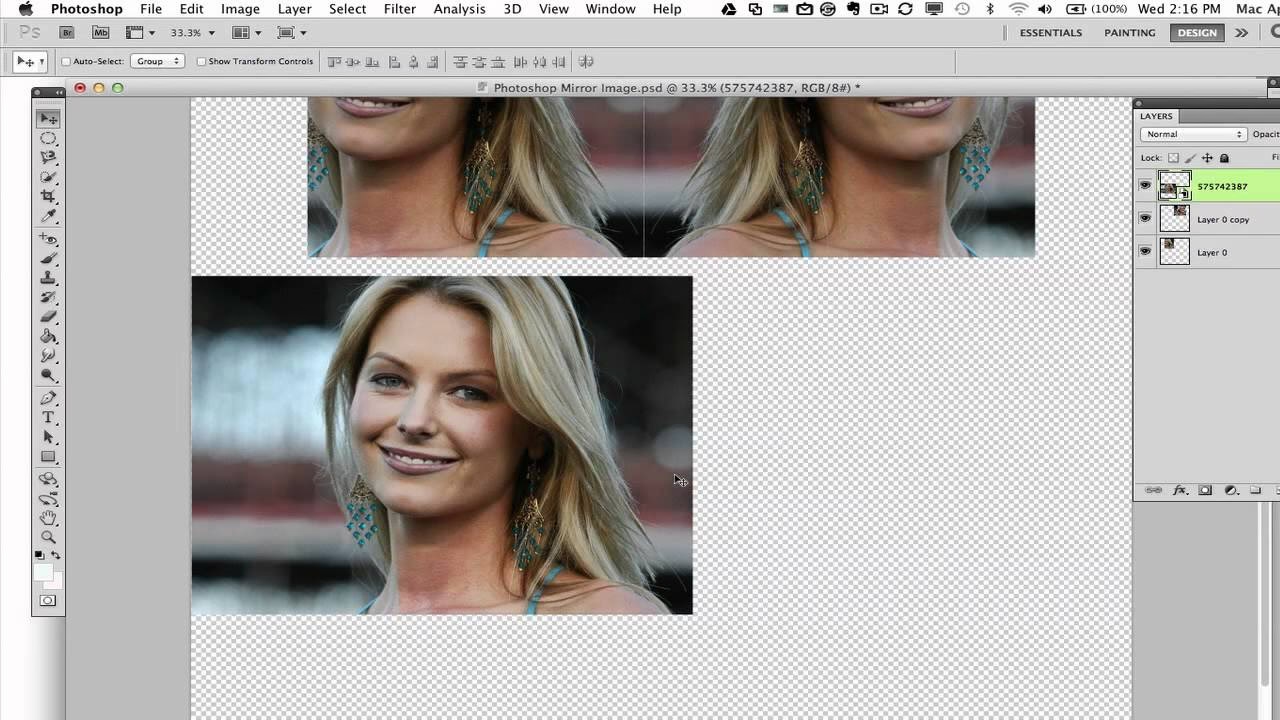

At spejlvende billeder refererer til at vende dem, så alt er omvendt – ligesom i virkeligheden, når du reflekterer noget i et spejl. Dette kan være nyttigt i en række situationer. For eksempel, hvis billedet blev taget foran et spejl, og du vil vende det tilbage; eller hvis du skal placere et logo eller noget tekst på et billede, og det negative rum er på den forkerte side.
https://www.youtube.com/watch?v=0gcJCdgAo7VqN5tD
Du kan også bruge denne teknik til kreative formål. Du kan bruge den, når du laver kompositioner, og du skal tilføje en refleksion til et af elementerne. Du kan endda spejlvende et billede for at give din fotografering en surrealistisk effekt.

En anden mulighed er at gå abstrakt og bruge et spejlvendt billede til at skabe smukke mønstre. Uanset årsagen er det altid nyttigt at vide, hvordan man vender billeder i Photoshop, uanset om du er professionel eller amatør.
I denne artikel vil jeg vise dig, hvordan du spejlvender et billede i Photoshop, hvordan du kun vender en del af det eller et specifikt lag, og hvordan du roterer et foto.
Sådan Vender, Spejlvender og Roterer Du Billeder i Photoshop
Som nævnt ovenfor kan det at vende og rotere et billede i Photoshop have forskellige anvendelser. Hver især kræver en forskellig teknik afhængigt af dine behov. Her vil jeg vise dig et par måder at gøre det på; derefter er det op til din fantasi, hvad du kan skabe.
1. Sådan Vender Du Hele Billedet
Lad os starte simpelt. Lad os sige, at du bare vil vende hele billedet i Photoshop. Jeg vil bruge dette eksempel, hvor produktet blev fotograferet foran et spejl. Som et resultat er mærket svært at læse, og du skal vende billedet. Dette er et simpelt, hverdagsagtigt eksempel på, hvorfor du måske vil spejlvende et billede i Photoshop, og det er virkelig nemt at gøre.
Trin 1: Roter / Vend Lærred
Hvis du vender et helt lærred uden nogen lag (eller du kun har et baggrundslag), er alt hvad du skal gøre at åbne menuen Billede (Image), Billedrotation (Image Rotation), Vend Lærred Vandret (Flip Canvas Horizontally). Bemærk, at afhængigt af dine behov, vil du måske vende dit billede fra den anden akse, og så skal du bruge Vend Lærred Lodret (Flip Canvas Vertically) fra samme menu.
Trin 2: Gem
Det er det, dit billede er nu spejlvendt. Hvis du ikke behøver at beholde den originale version, kan du bruge kommandoen Gem (Save). Hvis du i stedet vil beholde begge, gå til Gem som (Save As) og navngiv denne version anderledes.
2. Sådan Vender Du et Enkelt Lag
Hvis du arbejder på et dokument med flere lag, og du kun vil vende et af lagene, kan du ikke bruge teknikken med at vende lærredet. Hvis du gør det, vendes hele dokumentet, uanset hvilket lag der var valgt. Så lad os se, hvordan du kan vende et billede uden at påvirke alle de andre lag.
Jeg vil bruge dette foto som et eksempel på, hvordan man duplikerer motivet på et andet lag og vender det for at skabe et spejlbillede, der fungerer som en refleksion.
Trin 1: Tilføj et Lag
Du kan bruge ethvert lag, du arbejder på i Photoshop. Det kan være et importeret billede, et logo eller hvad som helst, du ønsker. I mit tilfælde vil jeg kopiere-indsætte motivet i et separat lag. For at gøre dette vil jeg bare markere det og derefter bruge kommandoen Lag via kopi (Layer via Copy).
Trin 2: Transformer / Vend
Sørg for, at du er på det korrekte lag, du vil vende. Du kan dobbelttjekke dette i Lag-panelet (Layers panel). Gå derefter til menuen Rediger (Edit), Transformer (Transform), Vend Lodret (Flip Vertical) (eller Vend Vandret (Flip Horizontal) alt efter hvad du leder efter).
Alternativt kan du bruge Photoshop tastaturgenvejen ved at trykke på Cmd + T (Mac) eller Ctrl + T (Windows). Dette vil aktivere kommandoen Fri Transformering (Free Transform). Du vil se, at laget får et rektangel omkring sig med håndtag. Du kan klikke og trække i disse håndtag, hvis du vil udføre vendingen manuelt. Ellers kan du højreklikke inde i rektanglet og vælge Vend Lodret (Flip Vertical) (eller Vend Vandret (Flip Horizontal)). Du har nu et spejlbillede, der kan bruges som en refleksion.
Trin 3: Fortsæt Redigeringen
Det er det, du kan fortsætte med at redigere din komposition. Hvis du laver en refleksion som min, kan du bruge en Lagmaske (Layer Mask) til at anvende en Gradient. Dette vil skabe en mere realistisk effekt.
Trin 4: Gem
Hvis du vil gemme din komposition med de separate lag på en måde, så den forbliver redigerbar, foreslår jeg, at du gemmer den som en PSD-fil. Hvis du vil spare lidt lagerplads, og du er tilfreds med det endelige resultat, kan du gå til menuen Lag (Layer), Gør Billede Fladt (Flatten Image). Derefter kan du gemme det som en JPEG.
3. Sådan Roterer Du et Billede i Photoshop
Når du vender et billede vandret eller lodret i Photoshop, ender det med at være helt omvendt – det samme som det ville se ud, hvis du holdt det op til et spejl. I stedet, hvis du roterer, forbliver elementerne i billedet, som de er. Du justerer kun vinklen omkring en specifik akse.
Forestil dig, at du fastgør dit billede med en tegnestift i midten, og derefter begynder du at dreje det med uret eller mod uret ved et af hjørnerne. Det er at rotere et billede. Dette kan være meget nyttigt til at rette horisonten i et fotografi. Meget ofte sker dette, hvis du skyder håndholdt. Lad mig vise dig, hvordan du retter det i Photoshop.
Trin 1: Tilføj en Guide
Hvis du vil rotere et billede for at rette det, får du brug for en guide. Hvis du gør det vilkårligt, kan du springe dette trin over og gå direkte til det næste. For at tegne en guide skal du have linealene aktiveret i Photoshop. Hvis du ikke har dem allerede, kan du gøre det i menuen Vis (View), Linealer (Rulers). Klik derefter på linealen og træk hen over dit billede – dette vil trække en guide ud. Når du når det punkt, du skal bruge, skal du bare give slip på musen.
Trin 2: Konverter til Lag
Dit billede er som standard åbnet i Photoshop som et låst baggrundslag. Som et resultat vil du ikke kunne transformere det. For at låse det op skal du klikke på låseikonet ved siden af det i Lag-panelet (Layers panel). Dette omdanner det til et nyt lag. Som standard vil det hedde 'Lag 0', men du kan omdøbe det, hvis du vil (dobbeltklik blot på lagnavnet i Lag-panelet, og du vil kunne redigere teksten).
Trin 3: Transformer / Roter
Nu kan du gå til menuen Rediger (Edit), Transformer (Transform), Roter (Rotate). Dette vil aktivere et rektangel med håndtag omkring billedet. Din markør vil have ændret sig til en dobbeltspidset buet pil. Mens dette er aktivt, kan du bare klikke og trække i enhver retning for at rotere dit billede.
Du kan også gøre dette ved at aktivere værktøjet Fri Transformering (Free Transform) med Photoshop tastaturgenvejen Cmd + T (Mac) eller Ctrl + T (Windows), og derefter placere din markør nær et hjørne, indtil du ser den ændre sig til den buede dobbeltspidsede pil. Du kan nu klikke og trække for at rotere. Hvis du vil være meget præcis med din rotation, kan du bruge topbjælken til at skrive de grader, du vil rotere, i stedet for at trække manuelt.
Trin 4: Fix Kanterne
Som du kan se, afslører dette tomme områder på lærredet. Samtidig vil hjørnerne være uden for rammen. Der er forskellige måder at løse dette på. Den nemmeste måde er at beskære billedet. Du kan gøre det med Beskæringsværktøjet (Crop tool). Tag bare fat i håndtagene fra kanterne og træk dem ind, indtil du har skåret alt det tomme rum væk. Det er også muligt at rotere, mens du bruger beskæringsværktøjet, og mens du roterer, vil det automatisk trække kanterne ind. Når du accepterer, vil det rotere og beskære i én handling.
Hvis du ikke kan lide idéen om at beskære, fordi du har brug for, at billedet forbliver i samme størrelse, kan du bruge kommandoen Transformer (Transform) igen, men denne gang vælge Skaler (Scale). Med dette kan du trække hjørnerne af billedet ud for at gøre det større, indtil de tomme rum er uden for rammen. Dette vil holde lærredets størrelse uberørt, men dit billede kan miste noget kvalitet. Dette anbefales ikke, hvis den justering, du skal foretage, er meget stor.
Endelig er en tredje mulighed at bruge Indholdsbevidst (Content-Aware). Med dette fylder Photoshop de tomme rum ved at 'opfinde' nye pixels med information fra de omkringliggende områder. Dette kan give meget gode resultater i nogle tilfælde. Brug Beskæringsværktøjet (Crop tool) til at Roter (Rotate), men sørg for, at Indholdsbevidst (Content-Aware) indstillingen er aktiveret på topbjælken. På denne måde, når du accepterer, vil det rotere og fylde kanterne i stedet for at skære dem. Hvis resultatet ikke er særlig tilfredsstillende, kan du altid fylde rummene manuelt med klonings- og helingspensler (clone and healing brushes).
4. Sådan Roterer Du Lærredet i Photoshop
Lad os nu sige, at du skal rotere hele lærredet, for eksempel hvis du vil ændre retningen fra landskab til portræt. Dette er også simpelt i Photoshop.
Mulighed 1: Roter
Hvis du skal rotere dit billede fra landskab til portræt eller omvendt, skal du rotere 90 grader. Du kan gøre dette i Photoshop med en enkelt kommando. Gå blot til menuen Billede (Image), Billedrotation (Image Rotation), og vælg derefter den retning, du ønsker: 90 grader med uret (90 degrees clockwise) eller 90 grader mod uret (90 degrees counterclockwise). Anvend, og du er færdig.
Mulighed 2: Beskær / Forhold
Hvis motivet ikke giver mening, hvis du roterer det, men du stadig skal ændre fra landskab til portræt, kan du ændre forholdet og beskære det. Brug Beskæringsværktøjet (Crop tool) og gå til forholdsmenuen i topbjælken. Der kan du ændre proportionen af beskæringen. I eksemplet bruger jeg 8:10. Nu er det muligt at ændre retningen på dit billede uden at ofre indholdet. Brug Beskæringsværktøjet (Crop tool) og vælg blot Generativ udvidelse (Generative Expand) som Fyld (Fill) indstilling. På denne måde vil Photoshop bruge AI til at generere nyt indhold og fylde det tomme rum.
5. Sådan Kombinerer Du Vend og Roter i Photoshop
Indtil videre har du set nogle anvendelser i virkelighedens fotografi for både at vende og rotere. I alle disse eksempler på, hvordan man spejlvender et billede i Photoshop, søgte jeg et realistisk resultat. Men hvad med den kreative side af det? Du kan bruge disse værktøjer enkeltvis eller kombineret til at skabe surrealistiske billeder eller smukke mønstre.
Her er en idé til, hvordan du vender et billede i Photoshop for sjove og kreative resultater.
Trin 1: Vælg et Abstrakt Billede
Vælg et billede, der skal være grundlaget for dit mønster. Normalt fungerer abstrakte billeder bedst, men du er velkommen til at eksperimentere med alle slags billeder.
Trin 2: Dupliker Lag
Opret en kopi af dit baggrundslag ved at trække det til knappen Opret nyt lag (Create New Layer) nederst i Lag-panelet (Layers panel). Alternativt kan du højreklikke på det og vælge Dupliker lag (Duplicate Layer) fra menuen.
Trin 3: Udvid Lærredet
Gå til menuen Billede (Image), Lærredsstørrelse (Canvas Size). Dette vil åbne en dialogboks. Her kan du vælge, hvor meget du vil tilføje eller beskære fra dit lærred. Til denne øvelse vil du fordoble pladsen for at kombinere begge lag og danne et større. Den nemmeste måde at gøre dette på er at ændre måleenhederne til procent.
Vælg nu, hvor du vil have denne ekstra plads. Da jeg starter med et landskabsbillede, har jeg brug for pladsen øverst eller nederst. Hvis dit grundbillede er portrætorienteret, skal du vælge venstre eller højre. Dette er et personligt valg afhængigt af det billede, du bruger. Når du er færdig, klik OK.
Trin 4: Vend Laget
Vend nu det nye lag (kopien af baggrunden) og træk det ind i det tomme rum på lærredet, som du oprettede. Du har nu et spejlbillede.
Trin 5: Gentag Processen
Sammenføj begge lag ved hjælp af kommandoen Sammenflet ned (Merge Down), som du finder i Lag-menuen (Layer menu). Opret derefter en kopi ved at duplikere dette lag. Udvid lærredet, som du gjorde før, men denne gang vælg den modsatte retning. Hvis du havde øget højden som mig, øg nu bredden.
Når du har gjort det, vend billedet i det nye lag og træk det ind på det tomme lærred. Du skulle nu have fire versioner af det originale foto, men hver af dem er vendt.
Trin 6: Dupliker og Roter
Ok, dette vil udgøre grundmønsteret. Du kan lade det være, som det er, hvis du kan lide effekten, men hvis du vil gøre det mere komplekst, kan du fortsætte med rotationsværktøjet. Sammenflet lagene og lav en kopi. Indstil derefter, ved hjælp af kommandoen Roter (Rotate), den til 45 grader. Skift nu blandingsindstillingen (blending mode) til den, du bedst kan lide. Jeg bruger Lysere (Lighten).
Trin 7: Gentag
Du kan gentage denne proces og tilføje så mange lag, som dit mønster kræver. Der er ingen grænse for dette, det handler alt sammen om din kreativitet.
Ofte Stillede Spørgsmål om Spejlvending i Photoshop
Er der et spejlværktøj i Photoshop?
Der er ikke et specifikt 'spejlværktøj'. Den bedste måde at skabe en spejlrefleksion af et billede på er at vende det (du kan enten vende vandret eller lodret – begge muligheder findes i Rediger (Edit) > Transformer (Transform) menuen). Hvis du vil tegne spejlbilleder, kan du bruge Værktøjet Malingsymmetri (Paint Symmetry tool).
Hvordan spejlvender jeg et objekt i Photoshop?
Den simpleste måde er at vende billedet. Du kan enten vende hele lærredet (gå til menuen Billede (Image) > Billedrotation (Image Rotation)) eller vende det individuelle lag (Rediger (Edit) > Transformer (Transform)).
Hvad er genvejen til at vende et billede i Photoshop?
Der er ingen direkte indbygget genvej. Den nemmeste måde at vende et lag på er at bruge genvejen Ctrl + T (dette sætter dig i 'transformerings'-tilstand), og derefter højreklikke for at se transformeringsmenuen. Vælg enten Vend Vandret (Flip Horizontally) eller Vend Lodret (Flip Vertically).
Adobe MAX Opdatering 2024
Photoshop er det ultimative værktøj for fotografer, grafiske designere og visuelle kreative, der ønsker fuld kreativ kontrol over deres arbejdsgang. Adobe MAX Opdatering 2024 introducerer flere forbedringer og nye funktioner for at forenkle kerneopgaver.
Med hjælp fra Generativ AI inkluderer disse opgaver muligheden for at fjerne distraherende elementer fra et billede og strømlinede processer for placering af 3D-elementer i et 2D-design.
- Fjernelsesværktøj (Removal Tool) – De vigtigste opdateringer inkluderer et forbedret Fjernelsesværktøj til effektivt at fjerne uønskede eller distraherende objekter fra et billede uden at forringe den overordnede komposition.
- Fjernelse af Distraktioner (Distraction Removal) – Den automatiserede funktion til Fjernelse af Distraktioner identificerer personer, objekter og luftledninger, der kan distrahere fra billedet.
- Generativ Genopfyldning (Generative Fill) – Drevet af Adobe Firefly AI, giver Generativ Genopfyldning dig mulighed for at opbygge en komposition med fotorealistiske 3D-elementer, inklusive korrekt placerede skygger, højlys og perspektiv.
- Generativ Udvidelse (Generative Expand) – Photoshops Generative Udvidelse giver dig mulighed for at ændre lærredets størrelse og bruge Adobe Firefly Billedtilstand til at udfylde fotorealistiske elementer.
Adobe MAX 2024 Opdateringerne er nu live, og der har aldrig været et bedre tidspunkt at optimere din kreative output med Adobe Creative Cloud pakken af applikationer.
Sådan Spejlvender Du et Billede i Photoshop | Afsluttende Ord
Som du kan se, kan noget så simpelt som at vende et billede eller rotere det have mange anvendelser for amatører og professionelle, til realistiske formål og kreative. Jeg håber, du fandt denne tutorial om, hvordan du spejlvender et billede i Photoshop, nem at følge – og at den åbnede op for mange muligheder for dig! Hvis du har spørgsmål, er du velkommen til at efterlade en kommentar nedenfor.
Hvis du vil læse andre artikler, der ligner Spejlvend, Vend & Roter Billeder i Photoshop, kan du besøge kategorien Photoshop.