

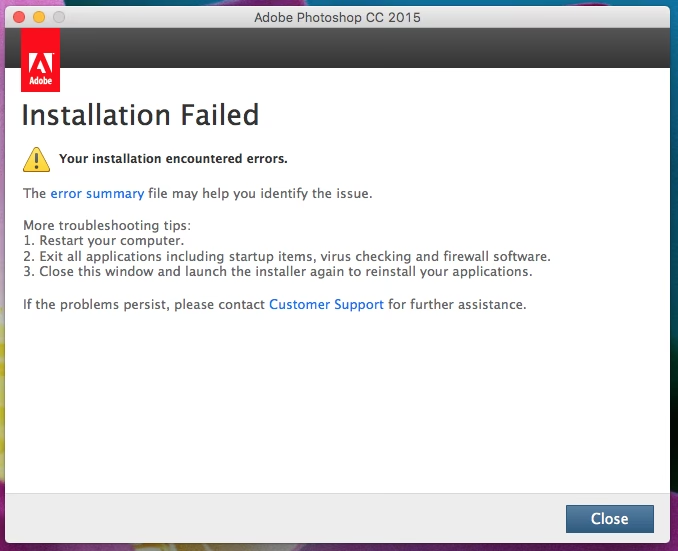
Det kan være utroligt frustrerende, når man glæder sig til at komme i gang med Adobe Photoshop, men downloadprocessen går i stå, eller slet ikke starter. Du har måske allerede prøvet de mest basale trin – som at genstarte computeren eller tjekke din internetforbindelse – men oplever stadig problemer. Fortvivl ikke! Denne artikel er designet til at dykke dybere ned i de potentielle årsager til, at din Photoshop-download mislykkes, og tilbyde mere specifikke løsninger, der kan hjælpe dig med at få softwaren installeret på din computer. Vi ser på alt fra almindelige netværksfejl til softwarekonflikter og problemer med din Adobe-konto.
Tjek de grundlæggende ting igen – og mere dybdegående
Selvom du måske allerede har tjekket din internetforbindelse og ledig plads, er det værd at gøre det igen med et mere kritisk blik. En ustabil eller langsom internetforbindelse er en af de mest hyppige årsager til, at downloads fejler, især store filer som Photoshop. Sørg for, at din forbindelse er stabil. Prøv eventuelt at downloade en anden stor fil for at se, om problemet er isoleret til Adobe, eller om det er et generelt netværksproblem. Hvis muligt, prøv at bruge en kablet forbindelse i stedet for Wi-Fi, da kablede forbindelser ofte er mere stabile.
Utilstrækkelig lagerplads på din harddisk er en anden klassiker. Photoshop kræver ikke kun plads til selve installationen, men også midlertidig plads under download- og installationsprocessen. Adobe angiver specifikke systemkrav for hver version af Photoshop, herunder minimumskrav til ledig diskplads. Tjek disse krav på Adobes officielle hjemmeside. Selvom du opfylder minimumskravet, er det altid en god idé at have betydeligt mere ledig plads (gerne 20-30 GB ekstra udover kravet), da operativsystemet og andre programmer også har brug for plads, og Photoshop selv bruger plads til scratch disks, når det kører.
Softwarekonflikter: Firewall, Antivirus og Creative Cloud appen
Din computers sikkerhedssoftware kan være overbeskyttende. Både din firewall og dit antivirusprogram kan fejlagtigt identificere downloadprocessen eller installationsfilerne som en trussel og blokere dem. Prøv midlertidigt at deaktivere din firewall og dit antivirusprogram for at se, om det løser problemet. HUSK at genaktivere dem straks efter, at du har prøvet at downloade og installere Photoshop, da din computer ellers er sårbar over for sikkerhedstrusler. Hvis dette løser problemet, skal du muligvis tilføje Adobe Creative Cloud Desktop appen og Photoshops installationsfiler som undtagelser i din sikkerhedssoftware.
Photoshop downloades og installeres bedst via Adobe Creative Cloud Desktop appen. Hvis du forsøger at downloade via en browser (hvilket sjældent er den anbefalede metode for fuld installation), kan det føre til problemer. Sørg for, at du har den nyeste version af Creative Cloud Desktop appen installeret. Nogle gange kan selve Creative Cloud appen have problemer, der forhindrer downloads. Prøv at lukke Creative Cloud appen helt (sørg for, at den ikke kører i baggrunden eller systembakken) og genstart den. Du kan også prøve at logge ud af din Adobe-konto i appen og logge ind igen.
Din Adobe-konto og Adobes servere
Problemer med din Adobe-konto kan også forhindre downloads. Sørg for, at dit abonnement er aktivt og ikke er udløbet eller sat på pause på grund af betalingsproblemer. Log ind på din Adobe-konto via Adobes hjemmeside for at verificere din abonnementsstatus. Hvis der er problemer med din konto, vil det ofte fremgå her. Prøv også at logge ud af alle Adobe-apps og Creative Cloud appen, genstart din computer, og log så ind igen.
Det kan sjældent ske, at problemet ligger hos Adobe. Adobes servere, der hoster installationsfilerne, kan have midlertidige problemer eller være nede for vedligeholdelse. Adobe har en officiel 'Status'-side, hvor du kan tjekke status for deres tjenester, herunder Creative Cloud downloads. Hvis der er rapporterede problemer på denne side, er det bedst at vente et stykke tid og prøve igen senere. Du kan finde denne side ved at søge efter 'Adobe Status' online.
Systemkrav og potentielt korrupte filer
Selvom du har tjekket grundlæggende ting, er det vigtigt at sikre, at dit operativsystem opfylder Photoshops systemkrav. Photoshop understøtter kun bestemte versioner af Windows og macOS. Hvis dit operativsystem er for gammelt, eller en betaversion, kan det forhindre installationen. Tjek de specifikke krav for den version af Photoshop, du forsøger at downloade, på Adobes hjemmeside. Husk også at tjekke krav til RAM og grafikkort (GPU), da disse også er vigtige for Photoshops ydeevne og installation.
I sjældne tilfælde kan downloadede filer blive korrupte under overførslen. Selvom Creative Cloud appen er designet til at håndtere dette, kan det ske. Hvis du har prøvet alt andet, og mistænker korrupte filer eller resterne af tidligere mislykkede installationer, kan du bruge et mere avanceret værktøj.
Avancerede fejlfindingstrin: Cleaner Tool og Support
Adobe tilbyder et værktøj kaldet Adobe Creative Cloud Cleaner Tool. Dette værktøj er designet til at løse problemer med installationer, der er mislykkedes, ved at fjerne installationsfiler og rydde op i systemet. Det skal bruges med forsigtighed, da det kan fjerne installationsdata for alle dine Adobe-apps. Hvis du vælger at bruge dette værktøj, skal du følge Adobes officielle vejledning nøje. Det er ofte et sidste trin, før man kontakter Adobes kundesupport.
Hvis ingen af de ovenstående trin har løst problemet, er det tid til at kontakte Adobe Support direkte. De har adgang til mere specifikke fejlfindingsværktøjer og kan se på din konto og logfiler for at identificere problemet. Vær forberedt på at give dem information om din computers operativsystem, den specifikke fejlmeddelelse (hvis nogen), og hvilke fejlfindingstrin du allerede har prøvet.
Fejlfindingstjekliste
Brug denne liste til systematisk at gennemgå potentielle løsninger:
| Trin | Handling | Status |
|---|---|---|
| 1 | Verificer stabil og tilstrækkelig hurtig internetforbindelse. | |
| 2 | Kontroller og frigør tilstrækkelig ledig lagerplads på harddisken. | |
| 3 | Deaktiver midlertidigt firewall og antivirus. (Husk at genaktivere!) | |
| 4 | Genstart computeren. | |
| 5 | Luk og genstart Adobe Creative Cloud Desktop appen. | |
| 6 | Log ud og ind igen af din Adobe-konto i Creative Cloud appen. | |
| 7 | Tjek Adobes officielle statusside for serviceproblemer. | |
| 8 | Bekræft at dit system opfylder de officielle Photoshop systemkrav. | |
| 9 | Kør Adobe Creative Cloud Cleaner Tool (avanceret). | |
| 10 | Kontakt Adobe Support. |
Ofte stillede spørgsmål (FAQ)
Skal jeg bruge Creative Cloud Desktop appen for at downloade Photoshop?
Ja, den anbefalede og mest pålidelige metode til at downloade og installere Photoshop er via Adobe Creative Cloud Desktop appen. Den håndterer download, installation, licensering og opdateringer effektivt.
Hvor meget plads kræver Photoshop?
Installationsstørrelsen kan variere afhængigt af version og operativsystem, men Adobe anbefaler typisk flere GB ledig plads (ofte 10-20 GB eller mere) for selve installationen. Du skal også have rigeligt med ekstra plads til systemet, cache og Photoshops scratch disks.
Kan min antivirus blokere downloaden?
Ja, aggressive antivirus- eller firewall-indstillinger kan fejlagtigt identificere downloadprocessen eller filerne som en trussel og blokere dem. Midlertidig deaktivering under download/installation kan være nødvendigt, men husk at genaktivere bagefter.
Hvad gør Adobe Creative Cloud Cleaner Tool?
Dette værktøj er designet til at fjerne installationsfiler og løse problemer, der kan opstå efter mislykkede installationer eller opdateringer af Creative Cloud apps. Det rydder op i systemet for at tillade en ren geninstallation. Brug det kun, hvis andre metoder fejler.
Hvor finder jeg de officielle systemkrav for Photoshop?
De officielle og altid opdaterede systemkrav for alle Adobe-produkter, herunder Photoshop, findes på Adobes hjemmeside under supportsektionen for det specifikke produkt.
Hvad gør jeg, hvis intet virker?
Hvis du har gennemgået alle de trin i denne guide, inklusive brug af Creative Cloud Cleaner Tool, og stadig ikke kan downloade eller installere Photoshop, er næste skridt at kontakte Adobe Support direkte. De kan give personlig assistance baseret på din specifikke situation og systemkonfiguration.
Vi håber, at denne dybdegående guide har hjulpet dig med at identificere og løse problemet med din Photoshop-download. At få softwaren installeret er første skridt mod at frigøre din kreativitet.
Hvis du vil læse andre artikler, der ligner Løs problemer med Photoshop download, kan du besøge kategorien Software.