


At forbedre farverne og tonerne i dine fotografier er en fundamental del af efterbehandlingen. Men ofte er det ikke hele billedet, der skal have den samme justering. Måske vil du lysne et ansigt, forstærke farven på himlen, eller dæmpe farverne i baggrunden. At kunne målrette dine redigeringer til specifikke områder giver dig enorm kontrol og kreativ frihed. Photoshop tilbyder kraftfulde værktøjer til netop dette, og nøglen ligger i at kombinere justeringslag med lagmasker.
Denne metode er ikke kun præcis, men også fuldstændig ikke-destruktiv. Det betyder, at du til enhver tid kan ændre dine justeringer eller masken uden permanent at ændre de originale pixel i dit billede. Dette er afgørende for en fleksibel arbejdsgang, der tillader eksperimentering og nemme revisioner, selv langt nede ad redigeringssporet.
Ikke-Destruktiv Redigering: Hvorfor det er Vigtigt
I en verden, hvor digitale billeder er lette at manipulere, er bevaring af originaldataene altafgørende. Destruktive redigeringer, som dem der anvendes direkte på baggrundslaget, ændrer permanent pixelinformationen. Hvis du beslutter dig for, at en ændring ikke virker, eller du vil justere intensiteten, er det ofte svært eller umuligt at vende tilbage til udgangspunktet uden at miste kvalitet. Undo-funktionen er god, men kun på kort sigt.
Ikke-destruktiv redigering, som brugen af justeringslag, gemmer dine ændringer som et separat lag oven på billedet. Selve billedet forbliver uberørt. Justeringslaget indeholder instruktioner om, hvordan farverne eller tonerne skal ændres, men disse instruktioner anvendes i realtid, når Photoshop gengiver billedet. Dette giver dig mulighed for at slå justeringslaget til og fra, ændre dets indstillinger, og endda ændre dets opacitet for at styre effekten. Når du kombinerer dette med en lagmaske, får du den ultimative kontrol over, præcis hvor disse justeringer skal anvendes.
Kernen: Justeringslag og Lagmasker
For at farvekorrigere et specifikt område effektivt i Photoshop skal du forstå samspillet mellem to nøgleelementer: justeringslag og lagmasker.
Hvad er Justeringslag?
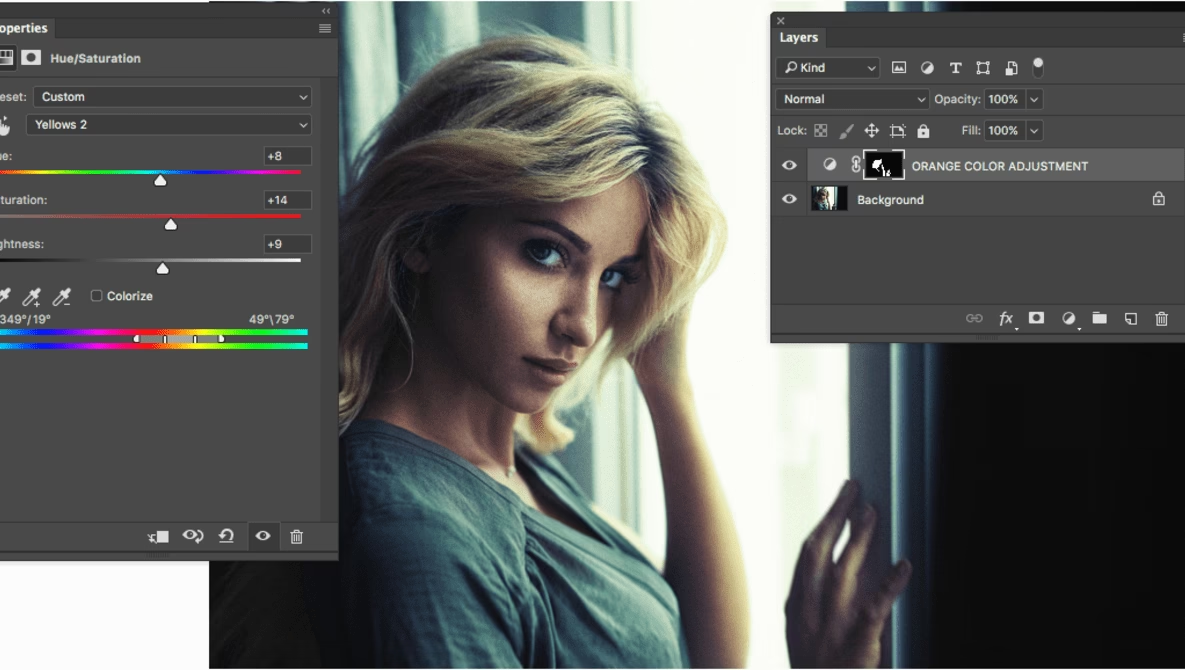
Et justeringslag er en type lag, der giver dig mulighed for at anvende farve- og tonejusteringer på lagene nedenunder uden permanent at ændre billedpixel. Forestil dig et justeringslag som et gennemsigtigt filter, du placerer over dit billede. Du kan justere indstillingerne på dette filter (f.eks. lysstyrke, kontrast, farvemætning, farvebalance), og det påvirker alt, hvad der er under det. Fordi det er et separat lag, kan du til enhver tid ændre indstillingerne ved at dobbeltklikke på lagets ikon i Lag-panelet. Du kan også slette laget helt uden at påvirke dit originale billede.
Der findes mange forskellige typer af justeringslag, herunder Kurver, Niveauer, Farvetone/Mætning, Farvebalance, Sort/Hvid, og mange flere. Hver type tilbyder specifikke værktøjer til at manipulere forskellige aspekter af billedets udseende.
Hvad er Lagmasker?
En lagmaske er et vedhæftet element til et lag (herunder justeringslag), der bestemmer, hvilke dele af laget der er synlige, og hvilke der er skjult. En maske er i bund og grund en gråtonebillede (et såkaldt alpha-kanal), der bruger sort, hvid og grå til at kontrollere gennemsigtighed:
- Hvid på masken betyder, at laget (justeringen) er fuldt synligt i det område.
- Sort på masken betyder, at laget (justeringen) er fuldt skjult i det område.
- Gråtoner på masken betyder, at laget (justeringen) er delvist synligt i det område (f.eks. 50% grå betyder 50% synlighed).
Når et justeringslag oprettes, leveres det som standard med en hvid lagmaske. Dette betyder, at justeringen i første omgang påvirker hele billedet nedenunder. Ved at redigere denne hvide maske – ved at male på den med sort, hvid eller grå – kan du præcist styre, hvor justeringen skal anvendes, og hvor den ikke skal. Dette er kernen i lokal farvekorrektion.
Trin for Trin: Farvekorriger et Specifikt Område
Processen for at farvekorrigere et specifikt område involverer følgende trin, der kombinerer justeringslaget og lagmasken:
Trin 1: Vælg dit Justeringslag
Start med at beslutte, hvilken type justering du vil foretage. Vil du ændre lysstyrke/kontrast (Kurver, Niveauer), farven på et objekt (Farvetone/Mætning), eller farvebalancen (Farvebalance)? Gå til panelet 'Justeringslag' (vindue > Justeringer) eller menuen Lag > Nyt justeringslag, og vælg den ønskede type. Når du klikker, opretter Photoshop et nyt justeringslag over det aktuelt valgte lag i Lag-panelet. Det nye justeringslag vil automatisk have en hvid maske vedhæftet.
Trin 2: Anvend Justeringen (Midlertidigt Globalt)
Dobbeltklik på justeringslagets ikon (det venstre ikon i Lag-panelet) for at åbne dets indstillingspanel (f.eks. Egenskaber-panelet for Kurver eller Farvetone/Mætning). Foretag de ønskede justeringer. På dette tidspunkt vil justeringen påvirke hele billedet, da masken er hvid. Dette er forventeligt og midlertidigt. Du kan justere indstillingerne nu eller vente til efter, du har defineret området med masken. Det vigtigste er, at justeringslaget er oprettet.
Trin 3: Forstå den Automatiske Maske
Som nævnt oprettes justeringslaget med en standard hvid maske. Denne hvide maske er synlig som et sort/hvid miniaturebillede ved siden af justeringslagets ikon i Lag-panelet. En hvid maske betyder, at justeringen er 100% synlig overalt. Dit mål nu er at ændre denne maske, så justeringen kun er synlig over det specifikke område, du vil påvirke.
Trin 4: Målret Området med Masken
Der er to primære metoder til at oprette den sorte/hvide maske, der definerer dit specifikke område:
Metode A: Opret Markering Først
En meget effektiv måde at starte på er at oprette en præcis markering af det område, du vil farvekorrigere, før du opretter justeringslaget. Brug et af Photoshops mange markeringsværktøjer (f.eks. Tryllestav, Hurtig markering, Objektvælger, Lasso, Rektangulær markering, Farveområde, eller endda Penneværktøjet til komplekse former).
Når du har en aktiv markering (du ser de 'myrende' kanter), skal du blot oprette dit justeringslag som beskrevet i Trin 1. Photoshop er intelligent nok til automatisk at konvertere din aktive markering til en lagmaske for det nye justeringslag. Området inden for markeringen vil være hvidt på masken (viser justeringen), og området uden for markeringen vil være sort (skjuler justeringen).
Metode B: Mal på Masken Efterfølgende
Hvis du allerede har oprettet justeringslaget med en hvid maske, eller hvis dit område er bedst defineret ved at male, kan du direkte redigere den eksisterende maske. Vælg penselværktøj (B) i værktøjslinjen. Sørg for, at din forgrundsfarve er indstillet til enten sort eller hvid (tryk D for standardfarver, X for at skifte mellem forgrunds- og baggrundsfarve).
- For at skjule justeringen: Sæt forgrundsfarven til Sort, og mal over de områder på billedet, hvor du ikke vil have justeringen anvendt.
- For at vise justeringen: Sæt forgrundsfarven til Hvid, og mal over de områder på billedet, hvor du vil have justeringen anvendt. (Hvis masken startede hvid, kan du eventuelt fylde hele masken med sort først ved at vælge masken i Lag-panelet og trykke Alt+Delete for at fylde med forgrundsfarve, eller Ctrl/Cmd+Delete for at fylde med baggrundsfarve, hvis den er sort).
Når du maler på masken, kan du se effekten af justeringen blive synlig eller forsvinde i realtid. Husk at male direkte på maske-miniaturebilledet i Lag-panelet (det skal have en ramme omkring sig for at indikere, at det er valgt).
Brug forskellige penselstørrelser, hårdheder (hardheden påvirker kanten af effekten – en blød pensel giver en blød overgang, en hård pensel giver en skarp kant) og opacitet/flow for at opnå præcise resultater. Lavere opacitet på penslen lader dig opbygge effekten gradvist ved at male flere gange over det samme område, hvilket svarer til at male med grå på masken.
Trin 5: Forfin Masken
En god maske er ofte nøglen til et overbevisende resultat. Sjældent er en perfekt maske skabt i første forsøg. Heldigvis kan masker nemt forfines:
- Udtoning (Feathering): Hvis kanten af din justering er for skarp, kan du blødgøre den ved at tilføje udtoning til masken. Vælg masken i Lag-panelet, gå til Egenskaber-panelet (Vindue > Egenskaber) og juster 'Udtoning'-skyderen. Dette slører maskekanten og skaber en blød overgang mellem det justerede og det ujusterede område.
- Maske Tæthed (Density): I Egenskaber-panelet kan du også justere 'Tæthed'. Dette gør hele masken mere eller mindre gennemsigtig, hvilket svarer til at gøre hele justeringen mere eller mindre intens over det maskerede område, uanset om det er hvidt eller gråt.
- Mal på Masken Igen: Brug penselværktøj med sort, hvid eller grå og varierende opacitet og hårdhed til at finjustere maskens kanter manuelt. Zoom ind for præcision.
- Vælg og Masker: For komplekse kanter, som f.eks. hår, pels eller træer mod himlen, er arbejdsområdet 'Vælg og Masker' (Select and Mask) uvurderligt. Du kan tilgå det ved at dobbeltklikke på masken i Lag-panelet, eller ved at vælge masken og klikke på knappen 'Maske og Kant' (Mask Edge) eller 'Vælg og Masker' i Egenskaber-panelet. Dette giver dig avancerede værktøjer til at forfine kanter automatisk og manuelt.
Trin 6: Finjuster Justeringen
Efter at have defineret det specifikke område med masken, kan du til enhver tid ændre selve farve- eller tonejusteringen. Dobbeltklik på justeringslagets ikon (ikke masken) i Lag-panelet. Indstillingspanelet åbnes, og du kan justere skyderne, kurverne eller farvehjulene. Fordi justeringen nu kun anvendes via masken, vil du se ændringerne ske live kun inden for det definerede område. Dette viser virkelig kraften og fleksibiliteten i den ikke-destruktive arbejdsgang.
Populære Justeringslag til Farvekorrektion
Selvom princippet om maskering gælder for alle justeringslag, bruges visse typer hyppigere til farve- og tonekorrektion af specifikke områder:
- Kurver: Ekstremt kraftfuldt til at justere lysstyrke, kontrast og farver i specifikke toneområder (skygger, mellemtone, højlys). Du kan forme en kurve for at lysne skyggerne uden at påvirke højlysene, for eksempel.
- Niveauer: Et simpelt værktøj til at sætte sorte og hvide punkter og justere mellemtone-gammaen. Fantastisk til hurtigt at forbedre kontrasten i et område.
- Farvetone/Mætning: Giver dig mulighed for at ændre farvetonen (kuløren), mætningen (intensiteten) og lysstyrken for enten hele billedet eller specifikke farveområder (f.eks. kun de røde farver). Perfekt til at gøre en bestemt farve mere levende eller ændre farven på et objekt.
- Farvebalance: Tillader dig at skifte farvebalancen mod cyan/rød, magenta/grøn eller gul/blå i skygger, mellemtone eller højlys separat. God til at fjerne farvestik eller tilføje en bestemt farvetone til et område.
- Lysstyrke/Kontrast: Det mest grundlæggende justeringslag til at ændre den overordnede lysstyrke og kontrast.
Avancerede Maskeringsteknikker
At oprette en præcis maske er ofte den mest udfordrende del. Photoshop tilbyder flere værktøjer og teknikker ud over blot at male med en blød pensel:
Brug af Markeringsværktøjer
Photoshops udvalg af markeringsværktøjer kan danne grundlaget for din maske:
- Lasso og Rektangulær/Elliptisk Markering: Gode til simple, geometriske eller fritformede områder.
- Tryllestav (Magic Wand) og Hurtig Markering (Quick Selection): Effektive til at markere områder baseret på farve, tone eller tekstur. Tryllestaven vælger sammenhængende pixel med lignende farver, mens Hurtig Markering er mere intuitiv og 'maler' en markering.
- Objektvælgerværktøj (Object Selection Tool): Fantastisk til hurtigt at vælge definerede objekter i billedet.
Når du har din markering, skal du blot klikke på knappen 'Tilføj lagmaske' (en rektangel med en cirkel indeni) nederst i Lag-panelet, efter at have valgt dit justeringslag. Photoshop konverterer automatisk markeringen til en maske.
Farveområde (Color Range)
Dette værktøj (Vælg > Farveområde) lader dig oprette en markering baseret på farver eller tonale værdier i billedet. Du kan bruge en pipette til at vælge en farve i billedet, og Photoshop vil vælge alle pixel med den farve (inden for en justerbar tolerance). Dette er utroligt nyttigt, hvis du f.eks. vil justere alle de grønne farver i et landskab eller alle hudtonerne i et portræt. Når Farveområde-markeringen er aktiv, kan du bruge den til at oprette en maske som beskrevet ovenfor.
Hurtig Maske (Quick Mask)
Hurtig Maske-tilstand (aktiveres ved at trykke Q) lader dig oprette en markering ved at male den. Når du er i Hurtig Maske-tilstand, maler du med sort (standard) for at dække de områder, du ikke vil have med i din markering (de vises med en rødlig overlejring som standard). Når du forlader Hurtig Maske-tilstand ved at trykke Q igen, konverteres den røde overlejring til en aktiv markering. Denne markering kan derefter bruges til at generere en lagmaske.
Vælg og Masker Arbejdsområdet
Dette dedikerede arbejdsområde er designet til at forfine eksisterende markeringer, især dem med komplekse kanter. Når du har en markering (eller en eksisterende maske valgt), kan du klikke på 'Vælg og Masker' i indstillingslinjen for markeringsværktøjer eller i Egenskaber-panelet for en maske. Her får du værktøjer som 'Forfin Kantpensel' (Refine Edge Brush) til at forbedre kanter omkring f.eks. hår, og forskellige visningstilstande til at vurdere maskens kvalitet. Resultatet af arbejdsområdet kan outputtes direkte som en ny lagmaske.
Ofte Stillede Spørgsmål (FAQ)
Hvordan gør jeg overgangen mellem det justerede og det ujusterede område blødere?
Den nemmeste måde er at bruge udtoning (Feathering) på lagmasken. Vælg masken i Lag-panelet, åbn Egenskaber-panelet, og øg værdien for 'Udtoning'. Alternativt kan du male på masken med en pensel med lav 'Hårdhed' for at skabe bløde kanter, eller bruge en pensel med lav 'Opacitet' for at opbygge en gradvis overgang ved at male flere gange.
Kan jeg vende masken om, så justeringen påvirker det modsatte område?
Ja, det kan du nemt. Vælg lagmasken i Lag-panelet (klik på maske-miniaturebilledet). Gå derefter til Billede > Justeringer > Inverter (eller brug genvejen Ctrl+I på Windows, Cmd+I på Mac). Sort bliver hvidt, og hvidt bliver sort, hvilket vender effekten af masken om.
Hvad hvis jeg laver en fejl, mens jeg maler på masken?
Masker er fuldt redigerbare! Hvis du ved et uheld maler med sort, hvor justeringen skulle være synlig, skifter du blot din forgrundsfarve til hvid og maler over fejlen. Hvis du maler med hvid, hvor den skulle være skjult (sort), skifter du til sort og maler over fejlen. Du kan også bruge viskelæderværktøjet på masken, men det anbefales generelt at bruge penselværktøjet med sort/hvid, da det giver mere kontrol.
Kan jeg bruge flere justeringslag på samme specifikke område?
Absolut. Du kan stable flere justeringslag oven på hinanden for at anvende forskellige typer af justeringer på det samme område. For eksempel kan du bruge ét justeringslag med en maske til at lysne et ansigt og et andet justeringslag med den samme maske (eller en let modificeret version) til at justere farvebalancen i ansigtet. Du kan oprette en ny maske for hvert lag, eller du kan duplikere en eksisterende maske (Alt+træk masken til et andet lag) og vedhæfte den til et nyt justeringslag.
At mestre teknikken med at bruge justeringslag i kombination med lagmasker åbner op for en verden af muligheder inden for lokal billedredigering. Det giver dig præcision, kontrol og den uvurderlige fordel ved at arbejde ikke-destruktivt. Uanset om du forbedrer et portræt, justerer et landskab, eller arbejder med produktfotografi, vil evnen til at farvekorrigere specifikke områder løfte dine billeder til et nyt niveau.
Hvis du vil læse andre artikler, der ligner Farvekorrektion af Områder i Photoshop, kan du besøge kategorien Fotoredigering.