
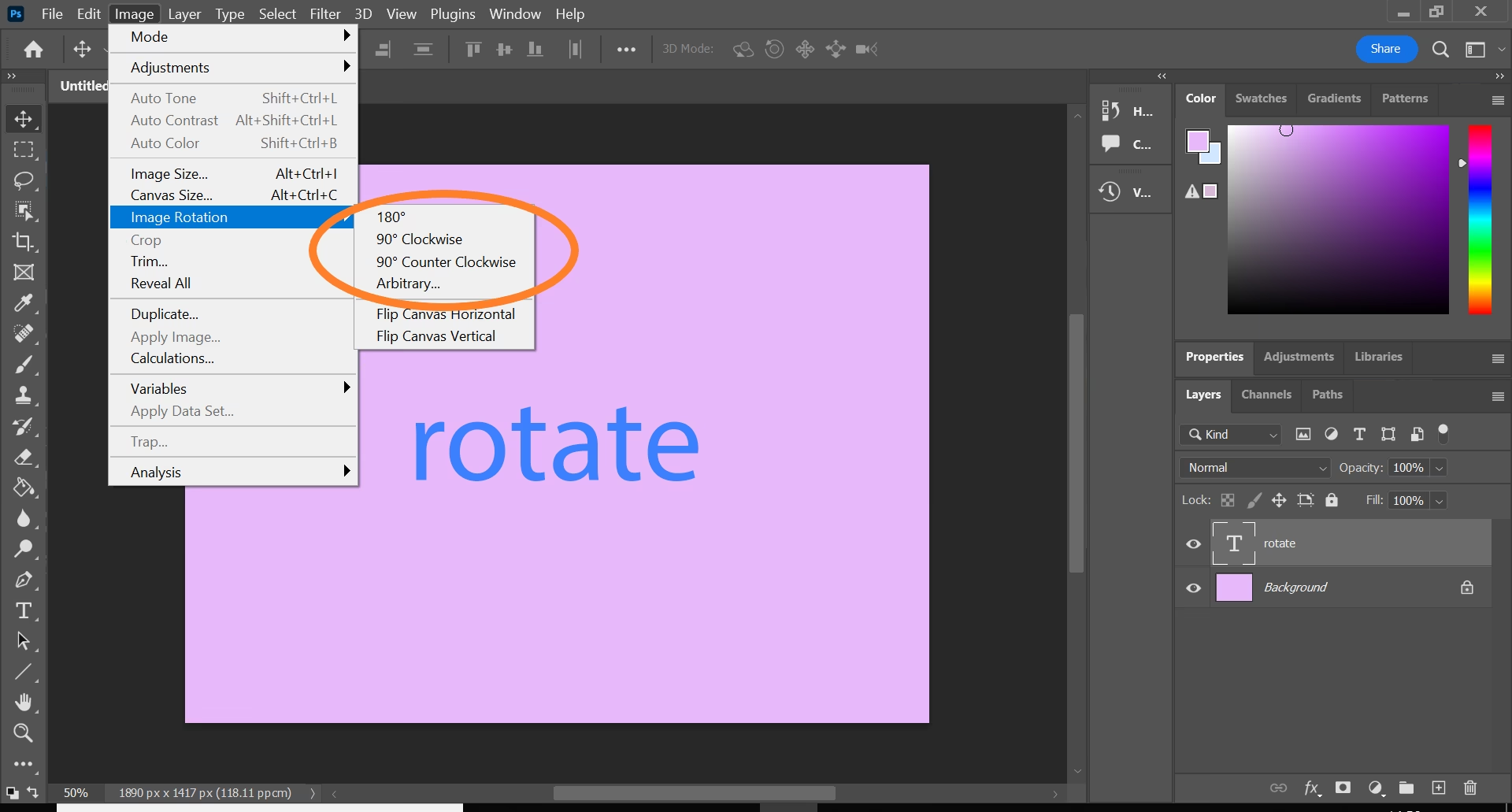

At kunne rotere tekst frit er en fundamental færdighed i grafisk design, og i Adobe Photoshop er dette en ligetil proces takket være Fri Transformeringsværktøjet. Uanset om du ønsker at give din tekst et lille skråtstillet touch, placere den vertikalt langs en kant eller rotere den præcist til en bestemt vinkel, giver Photoshop dig de nødvendige redskaber.
https://www.youtube.com/watch?v=0gcJCdgAo7VqN5tD
Rotation af tekst er ikke kun en teknisk manøvre; det er også et kreativt valg, der kan påvirke layoutets dynamik og budskabets visuelle vægt betydeligt. En velplaceret, roteret tekstlinje kan bryde monotonien i et design, tiltrække opmærksomhed eller guide øjet gennem kompositionen. Lad os dykke ned i, hvordan du nemt opnår dette i Photoshop.

- Hvad er Fri Transformering?
- Sådan Aktiverer Du Fri Transformering for Tekst
- Manuel Rotation af Tekst
- Præcis Rotation via Indstillingslinjen
- Referencepunktet for Rotation
- Andre Transformationsmuligheder i Fri Transformering
- Tekstlag vs. Rasteriserede Lag
- Sammenligning af Rotationsmetoder
- Ofte Stillede Spørgsmål om Tekstrotation
- Konklusion
Hvad er Fri Transformering?
Før vi fokuserer specifikt på tekstrotation, er det vigtigt at forstå det værktøj, der gør det muligt: Fri Transformering (Free Transform). Dette er et utroligt alsidigt værktøj i Photoshop, der lader dig manipulere valgte lag eller markeringer på forskellige måder. Når du aktiverer Fri Transformering for et lag (herunder et tekstlag), vises en afgrænsende boks med håndtag omkring indholdet af laget. Disse håndtag og området uden for boksen giver dig kontrol over skalering, rotation, skævhed (skew), forvridning (distort), perspektiv og warp.
Fri Transformering er især handy i foto-manipulationer og designarbejde, da det giver mulighed for at justere størrelse, orientering og form på elementer, så de passer perfekt ind i din komposition.
Sådan Aktiverer Du Fri Transformering for Tekst
For at begynde at rotere din tekst skal du først aktivere Fri Transformering for det specifikke tekstlag, du vil arbejde med. Her er trinene:
- Vælg tekstlaget: I lagpanelet (Layers panel) skal du klikke på det tekstlag, du ønsker at rotere. Sørg for, at laget er aktivt, så du ikke ved et uheld transformerer et andet element i dit dokument.
- Aktiver Fri Transformering: Gå til menuen
Rediger(Edit) øverst i Photoshop, og vælgFri Transformering(Free Transform). Alternativt, og meget hurtigere, kan du bruge tastaturgenvejen, som er Ctrl+T på Windows eller Cmd+T på Mac.
Når du har aktiveret Fri Transformering, vil du se en afgrænsende boks med små firkantede håndtag i hjørnerne og på siderne af din tekst. I midten af boksen vil der typisk være et referencepunkt.
Manuel Rotation af Tekst
Den mest intuitive måde at rotere tekst på er manuelt ved at trække med musen. Når Fri Transformering er aktiv:
- Find rotationsmarkøren: Hold musemarkøren lige uden for et af hjørnehåndtagene på den afgrænsende boks. Musemarkøren vil ændre sig til en dobbeltbuet pil med to spidser. Dette indikerer, at du er klar til at rotere.
- Træk for at rotere: Klik og hold nede med musen, og træk derefter rundt om tekstboksen. Teksten vil rotere omkring sit referencepunkt, efterhånden som du trækker.
- Slip for at afslutte: Når du er tilfreds med vinklen, slipper du museknappen.
- Bekræft transformationen: For at anvende rotationen skal du trykke på Enter (eller Return) på tastaturet, eller klikke på fluebensikonet i indstillingslinjen øverst på skærmen. Du kan også trykke på Esc for at annullere transformationen.
Tip: Hvis du holder Skift-tasten (Shift) nede, mens du trækker for at rotere, vil rotationen 'snappe' til standardvinkler (typisk 15-graders intervaller), hvilket gør det nemt at opnå præcise 0, 90, 180 eller 270 graders rotationer, samt 15, 30, 45, etc.
Præcis Rotation via Indstillingslinjen
Mens manuel rotation er fantastisk til hurtige justeringer, har du brug for indstillingslinjen øverst på skærmen for præcis rotering til en specifik vinkel.
- Aktiver Fri Transformering: Vælg dit tekstlag og tryk Ctrl+T (Cmd+T).
- Find rotationsfeltet: Kig i indstillingslinjen, der vises øverst på skærmen (lige under menulinjen). Du vil se forskellige ikoner og inputfelter relateret til Fri Transformering. Find ikonet, der ligner en cirkel med en pil (Rotér), efterfulgt af et inputfelt med en gradsymbol (°).
- Indtast vinklen: Klik i inputfeltet for rotation og indtast den ønskede vinkel i grader. Positive værdier roterer med uret, mens negative værdier roterer mod uret. For eksempel vil indtastning af
90rotere teksten 90 grader med uret, mens-45vil rotere den 45 grader mod uret. - Bekræft transformationen: Tryk på Enter (eller Return) for at anvende rotationen.
Denne metode er uundværlig, når du har brug for nøjagtighed, f.eks. hvis du skal matche en bestemt vinkel i dit design eller rotere et element baseret på specifikke mål.

Referencepunktet for Rotation
Som standard roterer tekstlaget (og ethvert andet lag) omkring sit midterpunkt, når du bruger Fri Transformering. Dette midterpunkt er markeret med et lille kryds eller cirkel i midten af den afgrænsende boks.
Du kan ændre dette referencepunkt ved at klikke og trække det til en ny position, enten inden for eller endda uden for tekstboksen. Rotationen vil derefter ske omkring dette nye punkt. Dette er nyttigt, hvis du f.eks. vil rotere tekst omkring et hjørne af boksen eller omkring et helt andet punkt i dit design.
Andre Transformationsmuligheder i Fri Transformering
Mens fokus her er på rotation af tekst, er det værd at bemærke, at Fri Transformering også giver adgang til andre transformationstyper, som du kan kombinere eller bruge separat på dit tekstlag:
- Skalering (Scale): Træk i håndtagene for at ændre størrelsen på teksten. Hold Shift nede for at bevare proportionerne. Hold Alt (Option på Mac) nede for at skalere fra midten.
- Skævhed (Skew): Højreklik på boksen og vælg 'Skævhed'. Træk i side- eller hjørnehåndtagene for at skråstille teksten.
- Forvridning (Distort): Højreklik og vælg 'Forvridning'. Træk i hjørnehåndtagene frit for at forvrænge tekstens form.
- Perspektiv (Perspective): Højreklik og vælg 'Perspektiv'. Træk i et hjørnehåndtag, og det modsatte hjørne på samme side vil bevæge sig symmetrisk, hvilket skaber en perspektivisk effekt.
- Warp: Højreklik og vælg 'Warp'. Dette opdeler tekstboksen i et gitter, hvor du kan trække i gitterlinjer og punkter for at bøje og forme teksten på komplekse måder.
- Rotér 180°, 90° Med Uret, 90° Mod Uret: Højreklik og vælg disse indstillinger for hurtige, faste rotationer.
- Vend Vandret/Lodret (Flip Horizontal/Vertical): Højreklik og vælg disse indstillinger for at spejlvende teksten.
Alle disse transformationer kan anvendes på tekstlaget, så længe det forbliver et redigerbart tekstlag. Photoshop bevarer tekstinformationen, indtil du rasteriserer laget.
Tekstlag vs. Rasteriserede Lag
Det er vigtigt at huske, at så længe dit lag er et 'Tekst'-lag (markeret med et 'T'-ikon i lagpanelet), kan du stadig redigere teksten, selv efter du har anvendt transformationer som rotation. Photoshop gemmer transformationen, men den kan ændres eller fjernes senere.
Hvis du rasteriserer tekstlaget (højreklik på laget og vælg 'Rasteriser Tekst'), omdannes teksten til almindelige pixels. Du kan stadig bruge Fri Transformering på et rasteriseret lag, men transformationerne er permanente, og du kan ikke længere redigere teksten med tekstværktøjet. For de fleste designformål er det bedst at arbejde med tekstlag så længe som muligt.
Sammenligning af Rotationsmetoder
| Metode | Præcision | Hastighed | Bedst til |
|---|---|---|---|
| Manuel Trækning | Lav (Visuel) | Høj | Grove justeringer, hurtig placering |
| Indtastning i Indstillingslinje | Høj (Numerisk) | Medium | Præcise vinkler, gentagelige resultater |
| Shift + Træk | Medium (Faste trin) | Høj | 90°, 180° rotationer, 15° intervaller |
| Højreklik > Rotér XX° | Høj (Faste værdier) | Høj | Hurtige 90°/180° rotationer |
Valget af metode afhænger af opgaven. Til hurtige justeringer er manuel trækning bedst, mens indtastning af en vinkel er uundværlig for nøjagtighed.

Ofte Stillede Spørgsmål om Tekstrotation
Kan jeg rotere flere tekstlag samtidigt?
Ja, vælg flere lag i lagpanelet (hold Ctrl/Cmd nede for at vælge individuelle lag, eller Shift for at vælge et område), og aktivér derefter Fri Transformering (Ctrl+T/Cmd+T). Transformationen vil påvirke alle de valgte lag samlet.
Hvordan nulstiller jeg en rotation?
Mens Fri Transformering er aktiv, kan du trykke på Esc for at annullere alle transformationer, før du bekræfter dem. Hvis du allerede har bekræftet rotationen, kan du bruge Rediger > Fortryd (Edit > Undo) eller trykke Ctrl+Z (Cmd+Z). Hvis du har lavet flere trin, kan du bruge Trin Baglæns (Step Backward) via Rediger-menuen eller Historik-panelet for at gå længere tilbage.
Kan jeg rotere tekst på en sti?
Tekst på en sti opfører sig anderledes. Du kan ikke direkte rotere den enkelte tekst med Fri Transformering på samme måde som lagtekst. Du kan transformere selve stien, hvilket vil påvirke teksten på den, eller du kan justere tekstens placering og orientering langs stien ved hjælp af tekstværktøjet og dens indstillinger.
Hvad hvis min tekst er en Smart Objekt?
Hvis dit tekstlag er konverteret til et Smart Objekt, kan du stadig anvende Fri Transformering, herunder rotation. Fordelen ved at rotere et Smart Objekt er, at transformationen er ikke-destruktiv. Du kan altid dobbeltklikke på Smart Objekt-laget for at åbne dets indhold i et nyt vindue, redigere den originale tekst der, gemme, og så vil ændringerne automatisk blive opdateret i dit hoveddokument med den bevarede rotation og andre transformationer.
Hvordan roterer jeg teksten omkring et bestemt punkt?
Når Fri Transformering er aktiv, flyt referencepunktet (det lille sigtekorn i midten af transformationsboksen) til det ønskede rotationspunkt. Derefter roterer du teksten manuelt eller via indstillingslinjen, og rotationen vil ske omkring dette nye referencepunkt.
Konklusion
Rotation af tekst i Photoshop ved hjælp af Fri Transformeringsværktøjet er en simpel, men kraftfuld funktion. Uanset om du vælger den hurtige manuelle metode ved at trække uden for boksen eller den præcise metode ved at indtaste en vinkel i indstillingslinjen, giver Photoshop dig fuld kontrol over din teksts orientering. Øv dig med de forskellige metoder og eksperimenter med referencepunktet for at mestre denne essentielle designteknik og tilføje et dynamisk element til dine fotografiske og grafiske projekter.
Hvis du vil læse andre artikler, der ligner Roter Tekst Frit i Photoshop, kan du besøge kategorien Photoshop.