

Rammer i Adobe Photoshop er et kraftfuldt, men alligevel ligetil, værktøj designet til at forenkle placeringen af billeder og andet visuelt indhold i dine kompositioner. De fungerer som fleksible pladsholdere, der sikrer, at dit indhold passer præcist ind i et bestemt område, samtidig med at de bevarer dets proportioner og muliggør nem udskiftning. Selvom rammer tjener mange formål inden for design og fotoredigering, er en af de mest grundlæggende og hyppige handlinger forbundet med dem processen med at indsætte indhold i dem. Denne proces er designet til at være så intuitiv som muligt, hvilket gør den tilgængelig for både nye og erfarne Photoshop-brugere og strømliner dit workflow betydeligt.
https://www.youtube.com/watch?v=0gcJCdgAo7VqN5tD
Forestil dig rammen som en tom container, der venter på at blive fyldt med et billede eller en grafik. I stedet for at skulle indsætte billedet som et separat lag og derefter manuelt maskere eller beskære det, så det passer til et område, gør rammeværktøjet denne proces automatisk. Når indhold trækkes ind i en ramme, tilpasser Photoshop intelligent indholdets størrelse og position, så det passer perfekt inden for rammens grænser. Dette sikrer et rent og professionelt udseende layout med minimal indsats fra din side.

Den Simple Proces: Træk og Slip
Kernemekanismen for at fylde en ramme i Photoshop er baseret på den universelt anerkendte handling: at trække og slippe. Denne intuitive gestus gør det utroligt hurtigt at placere indhold. Du skal blot identificere det billede eller det grafiske element, du ønsker at placere inde i rammen. Dette element kan befinde sig forskellige steder, som vi vil udforske nærmere, men selve handlingen forbliver den samme. Når du har valgt dit indhold, holder du museknappen nede og trækker elementet over din Photoshop-arbejdsflade. Når du fører indholdet hen over en eksisterende ramme, vil du typisk se en visuel indikator – rammen kan få en farvet kant eller vise et særligt ikon – der signalerer, at indholdet er klar til at blive placeret inde i den. Når du ser denne indikation, slipper du museknappen, og Photoshop indsætter automatisk indholdet i rammen. Indholdet bliver automatisk skaleret til at fylde rammen uden at miste sine proportioner (selvom dele af billedet kan blive beskåret, hvis dets formatforhold ikke stemmer overens med rammen). Denne simple interaktion er fundamentet for effektivt at arbejde med rammer til indholdsplacering.
Hvor Kan Du Finde Indholdet til Dine Rammer?
En stor fordel ved at bruge rammer i Photoshop er fleksibiliteten med hensyn til, hvor dit indhold kan komme fra. Photoshop er designet til at integrere problemfrit med forskellige kilder til visuelt materiale, hvilket gør processen med at fylde rammer alsidig. Baseret på den tilgængelige information er der primært tre hovedsteder, hvorfra du kan hente indhold til at trække ind i dine rammer:
Fra dit Biblioteker-panel
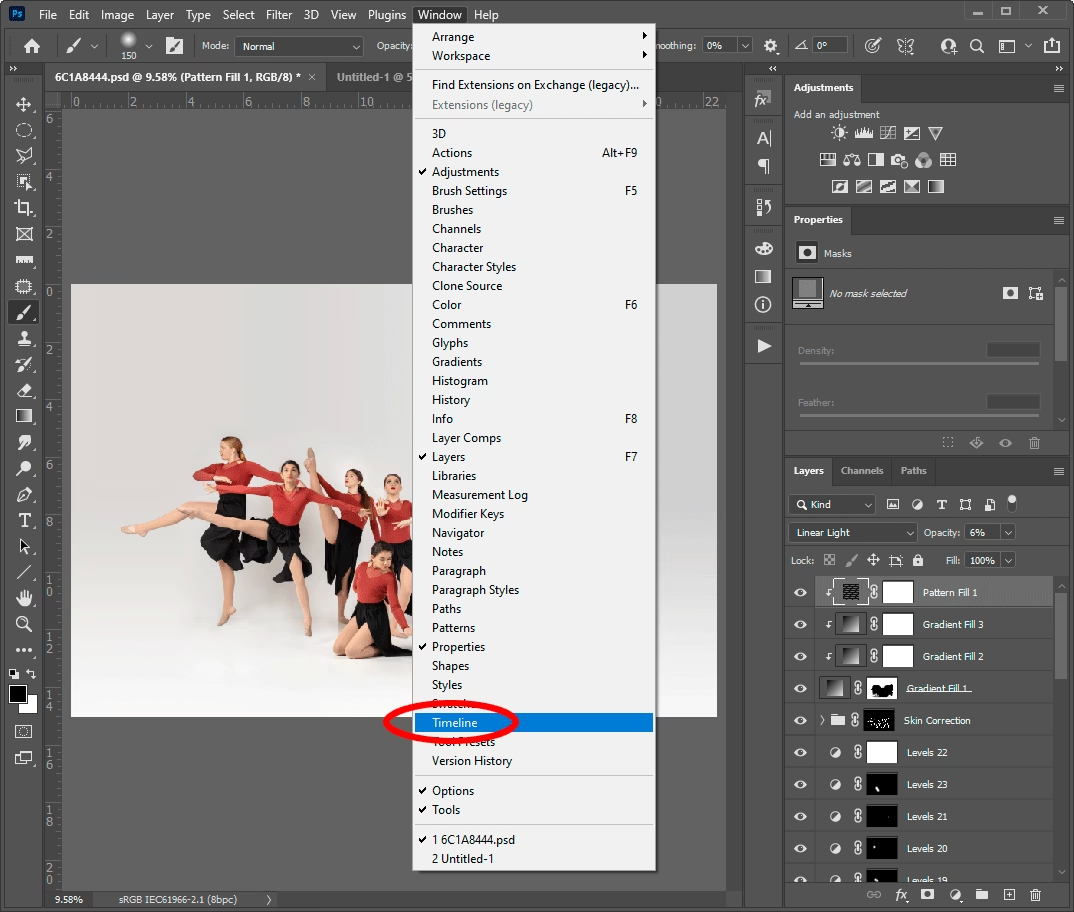
For brugere, der arbejder inden for Adobes Creative Cloud-økosystem, er Biblioteker-panelet (Libraries panel) en uvurderlig ressource. Dette panel giver dig adgang til alle dine gemte Creative Cloud Libraries, som kan indeholde en bred vifte af aktiver, herunder billeder, grafik, farvepaletter, tekststile og meget mere, som du har gemt eller synkroniseret på tværs af forskellige Adobe-applikationer og enheder. Hvis det billede eller den grafik, du ønsker at bruge, er gemt i et af dine Creative Cloud Libraries, skal du blot åbne Biblioteker-panelet i Photoshop (typisk via menuen Vindue > Biblioteker), finde det relevante aktiv i listen og derefter trække det direkte fra panelet og over på den ramme, du vil fylde. Dette er en yderst effektiv metode til at genbruge ofte anvendte billeder eller for at sikre konsistens i designprojekter, der deles på tværs af et team.
Fra din lokale disk
Langt det meste af dit personlige billedarkiv og de filer, du arbejder med til et specifikt projekt, er sandsynligvis gemt lokalt på din computer eller på tilknyttede eksterne lagringsenheder. Photoshop gør det heldigvis lige så nemt at bruge disse filer. Du kan navigere til filen ved hjælp af din computers filhåndtering (såsom Stifinder i Windows eller Finder i macOS). Når du har fundet billedfilen (f.eks. en JPG, PNG, TIFF osv.), kan du simpelthen trække filikonet direkte fra dit filhåndteringsvindue og ind i dit åbne Photoshop-dokument. Når du trækker billedet hen over en eksisterende ramme på lærredet, vil rammen blive fremhævet for at indikere, at billedet vil blive placeret indeni. Slip museknappen, og billedet indsættes automatisk i rammen. Denne metode er den mest almindelige, da den giver dig adgang til hele dit private billedbibliotek.
Fra genereret indhold (Generative Fill / Generate Image)
Med de seneste fremskridt inden for kunstig intelligens og dens integration i kreative værktøjer, tilbyder Photoshop nu muligheden for at arbejde med genereret indhold. Funktioner som Generative Fill (Generativt Fyld) og Generate Image (Generer Billede) tillader brugere at skabe billeder baseret på tekstbeskrivelser direkte i Photoshop. Hvis du har brugt en af disse funktioner til at generere et billede, vises resultatet typisk som et eller flere lag i dit dokument. Ligesom med billeder fra din lokale disk eller Biblioteker, kan dette AI-genererede indhold også trækkes og placeres direkte ind i en eksisterende ramme. Denne evne til at bruge genereret indhold i rammer åbner op for nye kreative muligheder, så du hurtigt kan visualisere og integrere unikt, AI-skabt billedmateriale i dine layouter.
Sammenligning af Indholdskilder
Valget af, hvor du henter dit indhold fra, afhænger ofte af dit specifikke workflow og indholdets art. Selvom træk-og-slip-mekanismen er konsistent på tværs af kilderne, har hver kilde sine egne fordele:
| Kilde | Type af indhold | Typisk Anvendelse / Fordel |
|---|---|---|
| Biblioteker-panelet | Billeder, grafik, logoer, mønstre m.m. gemt i Creative Cloud. | Genbrug af standardiserede eller ofte anvendte aktiver på tværs af projekter og applikationer. God til team-samarbejde og brand-konsistens. |
| Lokal disk | Fotos, scannede billeder, downloaded grafikfiler gemt på din computer. | Adgang til dit fulde personlige eller projektspecifikke billedarkiv. Standardmetoden for de fleste. |
| Genereret indhold | Billeder skabt af Adobe Firefly/AI baseret på tekstprompts. | Hurtig visualisering af koncepter, skabelse af unikt eller placeholder-indhold, udforskning af kreative ideer uden at skulle finde eksisterende billeder. |
Fordele ved at Bruge Rammer til Indholdsplacering
Anvendelsen af rammer til at indsætte indhold tilbyder flere signifikante fordele, der forbedrer effektiviteten og fleksibiliteten i dine Photoshop-projekter. Selvom denne artikel, baseret på den tilgængelige information, primært fokuserer på selve processen med at fylde rammerne, er det vigtigt at forstå, hvorfor denne metode er så værdifuld. Rammer fungerer som intelligente containere; når du trækker et billede ind i en ramme, håndterer Photoshop automatisk skalering og beskæring, så billedet passer perfekt inden for rammens dimensioner uden at forvrænge proportionerne. Dette sparer en enorm mængde tid sammenlignet med manuelt at tilpasse og maskere billeder. Derudover gør rammer det utroligt nemt at udskifte indhold. Hvis du på et tidspunkt beslutter, at du vil bruge et andet billede, trækker du simpelthen det nye billede ind i den eksisterende ramme, og det erstatter automatisk det gamle indhold. Dette er især nyttigt i designskabeloner, hvor du måske ønsker at udskifte pladsholderbilleder med endeligt indhold, eller når du eksperimenterer med forskellige billeder i et layout. Rammer hjælper også med at holde dit lagpanel mere organiseret, da ramme- og billedlag er tæt forbundet. Samlet set gør brugen af rammer til indholdsplacering dit workflow hurtigere, mere præcist og meget mere fleksibelt.
Ofte Stillede Spørgsmål om at Fylde Rammer
Kan jeg trække enhver filtype ind i en ramme?
Den information, der er tilgængelig for denne artikel, fokuserer på billeder og genereret indhold. Rammeværktøjet er primært designet til at håndtere raster- og vektorbaserede billedfiler. Forsøg på at trække inkompatible filtyper ind i en ramme vil sandsynligvis ikke resultere i korrekt placering.
Hvad sker der, hvis billedet er større eller mindre end rammen?
Når du trækker et billede ind i en ramme, skalerer Photoshop automatisk billedet, så det fylder rammen. Standardadfærd er at skalere billedet, så det fylder rammen i den ene dimension (bredde eller højde) og beskærer det i den anden, hvis proportionerne ikke stemmer overens. Billedets proportioner bevares altid.
Er træk-og-slip den eneste måde at få indhold ind i en ramme på?
Baseret på den information, der er givet til denne artikel, er træk-og-slip-metoden fra de nævnte kilder (Biblioteker, lokal disk, genereret indhold) den primære proces, der beskrives for at indsætte indhold i rammer. Photoshop kan have andre funktioner relateret til indholdsplacering, men denne artikel fokuserer specifikt på den beskrevne træk-og-slip-funktion.
Kan jeg trække flere billeder ind i én ramme på én gang?
Rammer er designet til at holde ét hovedindholdselement ad gangen. Hvis du trækker et nyt billede ind i en ramme, der allerede indeholder indhold, vil det nye billede erstatte det eksisterende indhold.
Hvordan opretter jeg en ramme i Photoshop?
Denne artikel er specifikt baseret på den information, der beskriver, hvordan man indsætter indhold i eksisterende rammer ved at trække indhold fra forskellige kilder. Trinene til, hvordan man oprindeligt opretter selve rammerne ved hjælp af rammeværktøjet eller andre metoder i Photoshop, er ikke dækket af den tilgængelige information for denne artikel.
Konklusion
At mestre processen med at fylde rammer i Photoshop er en enkel, men effektiv, teknik, der kan forbedre dit workflow markant, når du arbejder med billedplacering i dine designs. Ved at udnytte den intuitive træk-og-slip-funktion kan du hurtigt og præcist indsætte billeder fra dine Creative Cloud Libraries, din lokale disk eller endda bruge genereret indhold skabt af AI direkte ind i dine rammer. Denne metode sikrer, at dit indhold passer perfekt ind i de definerede områder, hvilket sparer dig tid og besvær med manuel skalering og beskæring. Ved effektivt at bruge rammer som pladsholdere kan du opretholde et organiseret layout og nemt udskifte visuelt indhold efter behov, hvilket gør dine redigerings- og designprocesser mere flydende og produktive.
Hvis du vil læse andre artikler, der ligner Sådan Bruger Du Rammer i Photoshop, kan du besøge kategorien Photoshop.