
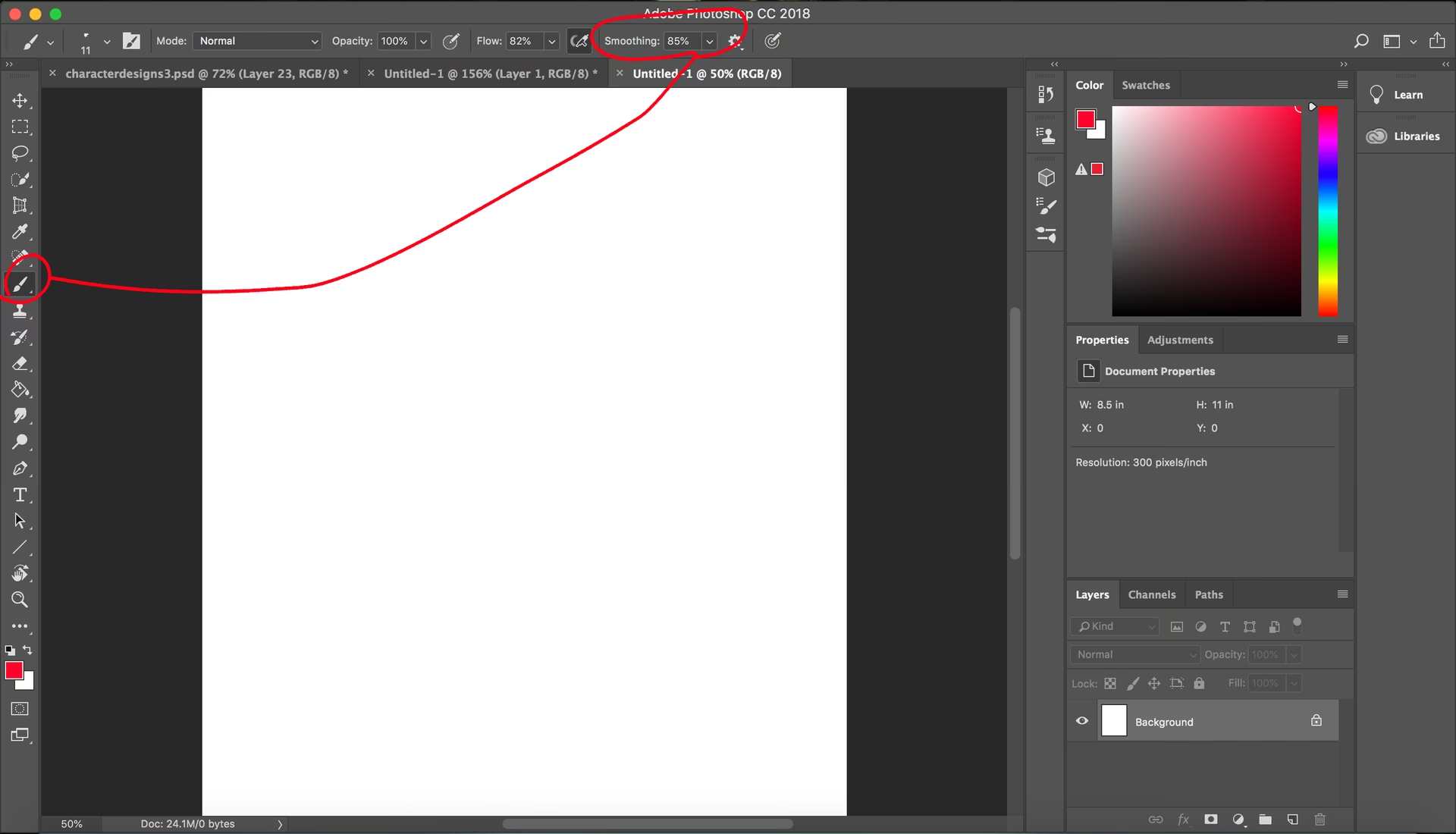

Når du arbejder med grafisk design og billedredigering i Adobe Photoshop, er brugen af former en fundamental del af processen. Former kan bruges til alt fra enkle illustrationer til komplekse layouter. En vigtig del af at arbejde med former er evnen til at definere og redigere de streger eller konturer, der omkranser dem. Denne artikel dykker ned i, hvordan du specifikt redigerer stregerne på dine former, når du er i 'Form'-tilstand i Photoshop, baseret på de kerneindstillinger, der er tilgængelige.
At mestre redigeringen af formstreger giver dig fuld kontrol over det visuelle udtryk af dine designelementer. En velplaceret og korrekt defineret streg kan ramme et element ind, skabe separation eller blot tilføje et æstetisk præg. Omvendt kan en forkert streg ødelægge et ellers godt design. Lad os se på, hvordan du manipulerer disse streger effektivt.

Grundlæggende Indstillinger for Formstreger
Når du har oprettet en form i Photoshop, og formlaget er valgt, har du adgang til en række indstillinger i indstillingslinjen øverst på skærmen. Disse indstillinger giver dig mulighed for at tilpasse udseendet af formen, herunder dens fyldfarve og dens streg. Det er stregindstillingerne, der er vores fokus her.
To af de mest grundlæggende aspekter, du kan kontrollere, er stregens farve og dens tykkelse. Farven på stregen vælges typisk fra en farvevælger, hvor du kan vælge præcis den nuance, du ønsker. Tykkelsen er afgørende for, hvor fremtrædende stregen er. En tynd streg kan give et subtilt omrids, mens en tyk streg kan fungere som et markant designelement i sig selv. Indstillingerne for farve og tykkelse er intuitive og giver dig direkte kontrol over disse visuelle egenskaber.
Kontrol af Tykkelse: Indstillingen 'Vægt'
I 'Form'-tilstand bruges indstillingen Vægt til at definere tykkelsen af stregen omkring din form. Denne indstilling måles typisk i pixel (px). Ved at øge værdien for Vægt gør du stregen tykkere, og ved at mindske værdien gør du den tyndere. Det er en simpel numerisk kontrol, men dens effekt på det endelige design er betydelig.
Valget af stregvægt afhænger helt af designets kontekst. En høj vægt kan være passende for grafiske elementer, der skal fange øjet, eller i illustrationer, hvor markante konturer er ønskelige. En lav vægt er ofte bedre til at definere grænser uden at dominere designet, for eksempel omkring tekstbokse eller billedrammer.
Det er vigtigt at eksperimentere med forskellige vægte for at se, hvad der fungerer bedst for dit specifikke projekt. Husk, at stregens vægt interagere med andre elementer i dit design, så tag altid det samlede billede i betragtning.
Justering af Stregen: En Kritisk Detalje
Ud over farve og vægt er der en anden afgørende indstilling, der påvirker, hvordan stregen vises i forhold til formens kant: indstillingen Justering. Denne indstilling bestemmer, om stregen placeres inden for formens grænse, centreret på grænsen eller uden for grænsen.
De tilgængelige justeringsmuligheder er typisk:
- Centreret: Stregen placeres jævnt på tværs af formens grænse, så halvdelen af stregen er indenfor og halvdelen er udenfor.
- Udenfor: Hele stregen placeres uden for formens grænse.
- Indenfor: Hele stregen placeres inden for formens grænse.
Valget af Justering har stor betydning for, hvordan stregen interagerer med formens dimensioner og placering. En Centreret streg vil udvide formens samlede størrelse en smule både indad og udad. En streg Justeret Udenfor vil øge formens samlede dimensioner uden at påvirke formens indre område. En streg Justeret Indenfor vil formindske formens synlige indre område, da stregen optager plads inden for den definerede grænse.
Hvorfor Justering er Vigtig for Synlighed
Den medfølgende information fremhæver et kritisk punkt vedrørende Justering: For at stregens vægt overhovedet skal være synlig, skal indstillingen for Justering være sat til enten Centreret eller Udenfor. Hvis Justering er sat til Indenfor, vil stregens vægt (tykkelse) ikke være synlig.
Dette kan virke kontraintuitivt for nye brugere, men det skyldes sandsynligvis den måde, Photoshop renderer formlagets grænser og stregen i 'Form'-tilstand. Når stregen er indstillet til at være 'Indenfor', kan den blive klippet af eller på anden måde skjult af selve formens fyld eller den måde, grænsen defineres internt i softwaren. Uanset den tekniske årsag er den praktiske konsekvens klar: Hvis din streg ikke vises, selvom du har sat en Vægt og Farve, er det første, du skal kontrollere, Justering-indstillingen. Sørg for, at den ikke er sat til Indenfor.
Dette er en af de mest almindelige fejl, nye Photoshop-brugere støder på, når de arbejder med formstreger. At kende denne regel sparer dig for megen frustration og fejlfinding.
Indstillinger for Selve Strøget
Ud over vægt og justering har du også kontrol over selve 'strøget' – altså den visuelle stil af linjen. Standardindstillingen er en solid linje, men Photoshop tilbyder typisk muligheder for at skabe stiplede eller prikkede linjer via strøgindstillingerne. Disse indstillinger giver dig mulighed for at definere længden af stregerne og mellemrummene imellem dem for stiplede linjer, samt størrelsen af prikkerne og mellemrummene for prikkede linjer.
Disse avancerede strøgindstillinger åbner op for yderligere kreative muligheder. En stiplet linje kan for eksempel bruges til at indikere en klippelinje eller en grænse, der ikke er permanent. En prikket linje kan tilføje en dekorativ kant. Valget af strøgtype afhænger igen af designets formål og æstetik.
Streg Uden Strøg? Indstilling af Bredde Uden Streg
Den medfølgende information nævner også, at du kan indstille bredden af din linje uden at have et 'strøg'. Dette kan lyde forvirrende, da 'streg' og 'linje' ofte bruges synonymt i denne kontekst.
Hvad dette sandsynligvis henviser til, er muligheden for at definere en 'streg' (kontur) omkring formen, men uden at anvende de specifikke strøgindstillinger for stil (solid, stiplet, prikket). Grundlæggende betyder det, at du giver formen en kant eller omrids ved at definere en Vægt og Farve, som så renderer som en solid linje, selvom du måske ikke aktivt har valgt 'Solid' under 'Strøg'-indstillingerne. Nogle gange refererer 'strøg' i brugerfladen mere specifikt til de avancerede mønsterindstillinger (stiplet/prikket), mens den grundlæggende kontur defineres af Vægt og Farve. Pointen er, at du kan give din form en synlig, farvet kant ved blot at bruge Vægt- og Farve-indstillingerne, så længe Justering er korrekt indstillet.
Oversigt over Justeringsmuligheder
Lad os opsummere effekten af de forskellige Justering-indstillinger i forhold til stregens synlighed og placering:
| Justering | Streg Synlig? | Placering af Stregen | Effekt på Formens Størrelse |
|---|---|---|---|
| Centreret | Ja (hvis Vægt > 0) | Halvt indenfor, halvt udenfor formens grænse | Udvider formens samlede dimensioner jævnt |
| Udenfor | Ja (hvis Vægt > 0) | Helt uden for formens grænse | Udvider formens samlede dimensioner udad |
| Indenfor | Nej (uanset Vægt > 0) | Helt inden for formens grænse | Reducerer formens synlige indre område (men stregen er ikke synlig) |
Denne tabel illustrerer tydeligt, hvorfor valget mellem Centreret og Udenfor er essentielt for at få din streg til at blive vist korrekt.
Praktiske Tips og Overvejelser
Når du redigerer streger på former, er der et par praktiske overvejelser, der kan forbedre din arbejdsgang og resultater:
- Zoom ind: For at se præcist hvordan Justering og Vægt påvirker stregen, især ved lave værdier, er det en god idé at zoome tæt ind på formens kanter.
- Brug lagstile? Photoshop tilbyder også 'Strøg' som en lagstil. Selvom dette også skaber en kontur, fungerer det på et andet niveau end formlagets indbyggede stregindstillinger. Formlagets streg er en indbygget egenskab, der skalerer med formen, hvilket ofte er at foretrække for fleksibilitet. Lagstile kan dog give yderligere effekter. For enkel konturkontrol er formlagets indstillinger dog ofte tilstrækkelige og mere direkte.
- Konsistens: I et design med flere former er det vigtigt at opretholde konsistens i stregindstillingerne, medmindre variation er et bevidst designvalg. Brug de samme Vægt- og Justering-indstillinger for lignende elementer.
Ofte Stillede Spørgsmål
Her er svar på nogle almindelige spørgsmål baseret på redigering af formstreger i Photoshop:
Hvorfor kan jeg ikke se stregen på min form?
Det mest almindelige problem er, at Justering-indstillingen er sat til Indenfor. Ændr Justering til Centreret eller Udenfor for at gøre stregen synlig.
Hvordan ændrer jeg tykkelsen på stregen?
Du ændrer tykkelsen ved at justere værdien for Vægt i indstillingslinjen, når formlaget er valgt.
Kan jeg have en linje omkring min form uden at bruge 'Strøg'-indstillingerne for stiplede/prikkede linjer?
Ja. Du kan definere en solid linje ved at sætte en Vægt og Farve for stregen og sikre, at Justering er Centreret eller Udenfor. Du behøver ikke aktivt at vælge en strøgstil udover standard (solid) for at få en synlig linje.
Hvad er forskellen på Centreret og Udenfor Justering?
Centreret placerer stregen halvt inde og halvt ude, mens Udenfor placerer hele stregen uden for formens grænse. Begge gør stregen synlig, men de påvirker formens samlede dimensioner forskelligt.
Konklusion
At redigere streger på former i Photoshop er en essentiel færdighed for enhver designer. Ved at forstå og udnytte indstillingerne for Vægt, Farve og især Justering, kan du præcist kontrollere udseendet af dine formkonturer. Husk altid reglen om Justering: Sæt den til Centreret eller Udenfor for at sikre, at din streg er synlig. Med disse værktøjer ved hånden er du godt rustet til at skabe rene, definerede og visuelt tiltalende former i dine Photoshop-projekter.
Hvis du vil læse andre artikler, der ligner Redigering af Streger på Former i Photoshop, kan du besøge kategorien Design.