
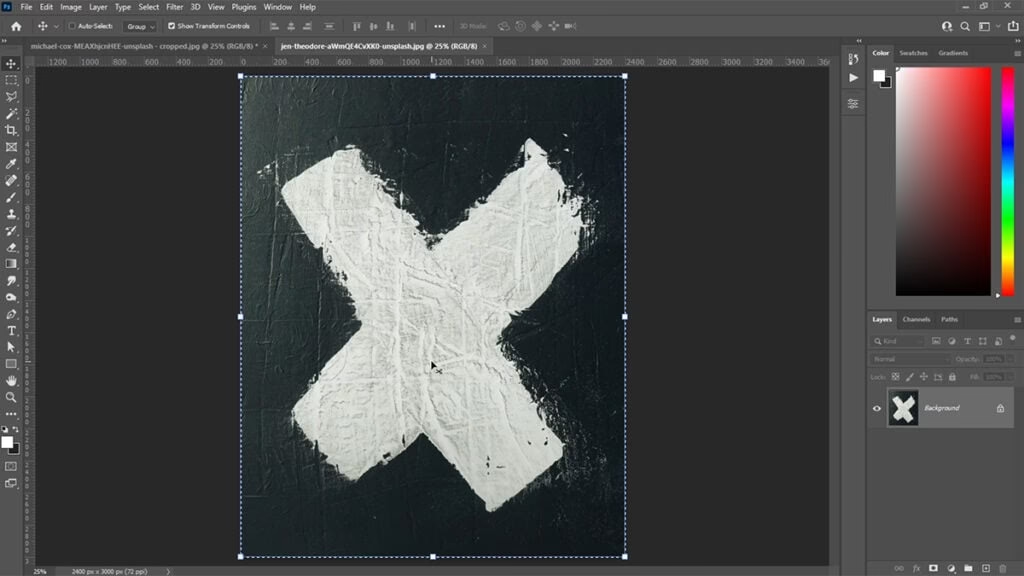

Velkommen til en verden af kraftfuld billedredigering med Adobe Photoshop! Hvis du kommer fra GIMP, som mange gør, kan overgangen føles overvældende. Photoshop har sin egen logik og arbejdsgange, der ved første øjekast kan virke mere komplekse. Et almindeligt spørgsmål, især når man arbejder med præcise udskæringer og effekter, er: Hvordan indsætter jeg noget direkte ind i en lagmaske i stedet for at det opretter et helt nyt lag? Dette er et centralt begreb i Photoshop, og når du først forstår tricket, åbner det op for utallige kreative muligheder.
Problemet du oplever med at trykke Cmd+V (eller Ctrl+V på Windows) og få et nyt lag er helt normalt. Standardadfærden for 'Indsæt' i Photoshop er netop at placere det kopierede indhold på et nyt lag. For at indsætte indhold i noget eksisterende – som for eksempel en lagmaske – kræver det et specifikt trin, som vi vil gennemgå i detaljer. Lad os dykke ned i, hvordan du bruger indholdet fra ét lag, som f.eks. et sort-hvidt billede af en form, til at styre synligheden af et andet lag, f.eks. et helt hvidt lag, for at skabe en hvid udskæring af formen.
Hvad er en Lagmaske? En Hurtig Genopfriskning
Før vi indsætter noget, lad os kort genopfriske, hvad en lagmaske er i Photoshop. En lagmaske er et gråtonebillede knyttet til et specifikt lag. Den styrer gennemsigtigheden af det pågældende lag baseret på lysstyrken i maskebilledet:
- Hvid i masken: Det tilknyttede lag er fuldt synligt.
- Sort i masken: Det tilknyttede lag er fuldt skjult.
- Gråtoner i masken: Det tilknyttede lag er delvist synligt (gennemsigtigheden varierer baseret på gråtonens lysstyrke – lysere gråtoner afslører mere, mørkere gråtoner skjuler mere).
Lagmasker er ikke-destruktive, hvilket betyder, at de skjuler pixels i stedet for permanent at slette dem. Du kan altid redigere masken for at justere synligheden af laget uden at miste de originale pixeldata. Dette adskiller sig fra at bruge viskelæderet, som permanent fjerner pixels.
Kerneproblemet: Hvorfor Cmd+V Laver et Nyt Lag
Som nævnt er standardkommandoen 'Indsæt' (Cmd+V / Ctrl+V) designet til at placere det kopierede indhold – uanset om det er pixels, en markering, eller vektordata – på et nyt, separat lag direkte over det aktuelt valgte lag i din lagstak. Dette er nyttigt i mange situationer, hvor du vil tilføje et nyt element til dit billede, men det er ikke den funktionalitet, du ønsker, når du specifikt vil modificere en eksisterende komponent af et lag, som f.eks. dets maske.
For at indsætte i et eksisterende element som en maske, skal Photoshop vide, at din 'Indsæt'-handling er målrettet netop dette element og ikke dokumentet generelt. Dette gøres ved at aktivere elementet, du vil indsætte i, før du trykker 'Indsæt'.
Den Korrekte Metode: Indsæt *i* Masken
Tricket til at indsætte indhold direkte ind i en lagmaske er at vælge maskens miniaturebillede i Lag-panelet før du trykker 'Indsæt'. Når maskens miniaturebillede er valgt, fortæller du Photoshop, at den næste 'Indsæt'-handling skal anvendes på maskekanalen for det pågældende lag i stedet for at oprette et nyt lag i dokumentet.
Det indhold, du kopierer og indsætter i en lagmaske, vil automatisk blive konverteret til gråtoner, da masker kun fungerer med lysstyrkeinformation.
Trin-for-Trin Guide: Brug et Lag som Maske for et Andet
Lad os gennemgå processen for at opnå din specifikke situation: at bruge indholdet af et sort-hvidt lag (f.eks. en sort form på hvid baggrund) som en maske for et hvidt lag for at skabe en hvid udskæring af formen.
Antag at du har to lag i dit Lag-panel:
- Et lag fyldt med hvidt (dette er laget, du vil maskere).
- Et sort-hvidt lag med den form, du vil bruge som maske (f.eks. en sort cirkel på hvid baggrund).
Sådan gør du:
Trin 1: Kopier Indholdet, der Skal Bruges som Maske
- Gå til det lag, der indeholder den sort-hvide form.
- Vælg alt indholdet på dette lag. Den nemmeste måde er ofte at holde Cmd (Mac) eller Ctrl (Windows) nede og klikke på lagets miniaturebillede i Lag-panelet. Dette vil oprette en markering omkring alle de synlige pixels på laget. Hvis din form er sort på hvid baggrund, vil markeringen omfatte alt, der ikke er helt gennemsigtigt, hvilket i dette tilfælde er både formen og baggrunden. En alternativ metode, hvis formen er på sin egen gennemsigtige baggrund, er blot at markere formen. Hvis du kun vil kopiere selve formen, kan du bruge Markeringsværktøjer eller Farveområde til at vælge den sorte form. For vores eksempel, hvor formen er sort på hvid baggrund, kopierer vi hele laget for at få både form og baggrund med.
- Med indholdet valgt, gå til menuen Rediger > Kopier (eller tryk Cmd+C / Ctrl+C). Indholdet er nu på din udklipsholder.
Trin 2: Tilføj en Lagmaske til Mållaget
- Vælg det lag, som du vil maskere – i dit tilfælde, det hvide lag.
- Klik på ikonet 'Tilføj lagmaske' (et rektangel med en cirkel indeni) nederst i Lag-panelet. Der vises nu et hvidt miniaturebillede ved siden af dit hvide lags miniaturebillede. Dette hvide miniaturebillede repræsenterer den tomme lagmaske, der som standard er helt hvid (gør laget fuldt synligt).
Trin 3: Vælg Maskens Miniaturebillede
- Dette er det afgørende trin. Klik på det hvide miniaturebillede for lagmasken, som du netop oprettede i Lag-panelet. Du vil se en tynd ramme dukke op omkring maskens miniaturebillede for at indikere, at den er valgt.
Trin 4: Indsæt Indholdet i Masken
- Gå til menuen Rediger > Indsæt (eller tryk Cmd+V / Ctrl+V).
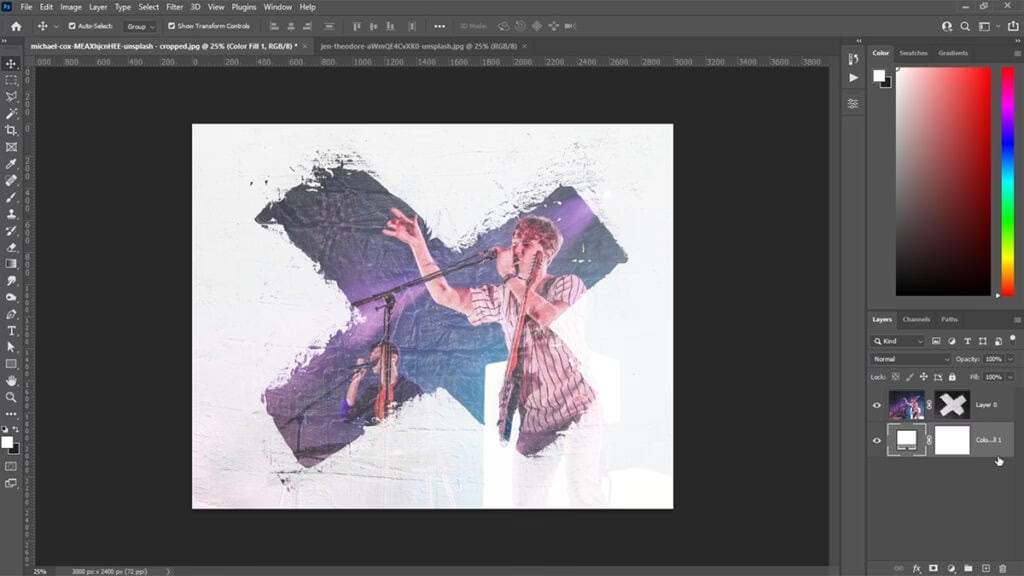
Nu vil indholdet fra din udklipsholder blive indsat direkte ind i maskens miniaturebillede. Du vil se maskens miniaturebillede ændre sig for at vise det sort-hvide indhold, du kopierede. Dette indhold (dit sort-hvide formlag) styrer nu synligheden af det hvide lag.
Trin 5: Juster Masken om Nødvendigt (Inverter)
Baseret på din beskrivelse ønsker du en "hvid udskæring af formen". Hvis din oprindelige sort-hvide form var sort på hvid baggrund, og du indsatte den direkte, vil masken nu være sort, hvor formen var sort, og hvid, hvor baggrunden var hvid. Husk, at sort i masken skjuler, og hvid afslører.
Dette betyder, at det hvide lag nu er synligt, hvor din oprindelige form var hvid (baggrunden), og skjult, hvor din form var sort (selve formen). Dette er sandsynligvis det modsatte af, hvad du ønsker.
For at rette dette og få den hvide udskæring af formen, skal du invertere masken:
- Sørg for, at maskens miniaturebillede stadig er valgt (der er en ramme omkring det).
- Gå til menuen Billede > Justeringer > Inverter (eller tryk Cmd+I / Ctrl+I).
Maskens farver vendes nu om: sort bliver hvidt og hvidt bliver sort. Din maske vil nu have formen hvid på en sort baggrund. Resultatet er, at det hvide lag nu kun er synligt, hvor formen var (fordi masken der er blevet hvid), og skjult overalt ellers (fordi masken der er blevet sort). Dette giver dig din ønskede hvide udskæring.
Forfining af Masken
Når indholdet er indsat i masken, er masken i bund og grund blot et gråtonebillede, som du kan redigere på mange måder. Du kan:
- Male på masken med en pensel (sort skjuler, hvid afslører, gråtoner justerer gennemsigtighed). Sørg for at forgrundsfarven er sort, hvid eller grå, og at maskens miniaturebillede er valgt.
- Bruge justeringslag som Niveauer (Levels) eller Kurver (Curves) til at justere kontrasten og lysstyrken i masken. Dette er især nyttigt, hvis dit oprindelige sort-hvide billede havde gråtoner, og du vil gøre overgangen skarpere eller blødere. For at anvende en justering kun på masken, skal du sørge for, at masken er valgt, før du tilføjer justeringslaget, eller opret et udklipsmaske forhold mellem justeringslaget og lagmasken (hold Alt/Option nede og klik mellem justeringslaget og laget med masken i Lag-panelet – vær dog forsigtig, da det kan blive komplekst; ofte er det nemmere at anvende justeringen direkte på maskekanalen via Billede > Justeringer).
- Bruge filtre.
Husk altid at have maskens miniaturebillede valgt i Lag-panelet, når du vil redigere selve masken.
Sammenligning: GIMP vs. Photoshop Masker
Du nævner din baggrund i GIMP. GIMP's tilgang til masker (Alpha Channel) og måden man indsætter på kan føles mere direkte for nogle opgaver. Photoshop's system med separate maskekanaler og behovet for at vælge maskens miniaturebillede kan virke som et ekstra skridt. Men Photoshop's model giver enorm fleksibilitet. Du kan nemt linke eller fjerne link mellem laget og dets maske (klik på kæde-ikonet mellem miniaturebillederne i Lag-panelet). Når de er linket, flytter laget og masken sammen. Når de ikke er linket, kan du flytte laget uafhængigt af masken eller omvendt, hvilket er kraftfuldt for præcis positionering af effekter.
Photoshop's maskesystem, selvom det kræver, at man vælger masken specifikt før indsætning, er standarden i professionel billedredigering og er ekstremt fleksibelt, når du først vænner dig til det. Tanken om at indsætte *ind i* et element i stedet for bare *på* et nyt lag er central for mange avancerede teknikker i Photoshop.
Ofte Stillede Spørgsmål (FAQ)
| Spørgsmål | Svar |
|---|---|
| Hvorfor er min maske farvet efter indsætning? | Du har sandsynligvis ikke valgt maskens miniaturebillede, før du indsatte. Indholdet blev indsat som et nyt lag oven på dit eksisterende lag i stedet for ind i masken. Slet det nye lag, vælg maskens miniaturebillede (sørg for rammen er der), og indsæt igen. Kopieret farveindhold konverteres automatisk til gråtoner, når det indsættes korrekt i en maske. |
| Hvad hvis min udskæring er omvendt af, hvad jeg ønsker? | Dette er meget almindeligt! Vælg maskens miniaturebillede og gå til Billede > Justeringer > Inverter (eller Cmd+I / Ctrl+I). Dette vender maskens sorte og hvide områder om. |
| Kan jeg redigere masken efter jeg har indsat indhold? | Ja, absolut! En maske er bare et gråtonebillede. Vælg maskens miniaturebillede og brug penselværktøjet (med sort, hvid eller grå som forgrundsfarve), viskelæderet (sletter fra masken, hvilket gør området transparent igen), justeringslag eller filtre til at modificere maskens udseende og dermed lagets synlighed. |
| Hvorfor sker der ingenting, når jeg indsætter? | Tjek om du har kopieret noget (er 'Kopier' aktiv i Rediger-menuen?). Tjek om du har valgt maskens miniaturebillede (er der en ramme omkring det?). Tjek om laget med masken er synligt. |
| Hvad er forskellen på en Lagmaske og en Udklipsmaske? | En Lagmaske (Layer Mask) bruger et gråtonebillede (masken) til at styre gennemsigtigheden af det enkelte lag, den er knyttet til. En Udklipsmaske (Clipping Mask) bruger indholdet af det nederste lag i en gruppe til at styre synligheden af lagene over det. Indholdet af de øverste lag er kun synligt, hvor det nederste lag i gruppen har synlige pixels. Problemet beskrevet her handler om at indsætte indhold i en Lagmaske. |
Konklusion
At mestre lagmasker er en af de mest grundlæggende og kraftfulde færdigheder i Photoshop. Selvom overgangen fra software som GIMP kan kræve lidt tilvænning til Photoshop's specifikke arbejdsgange, såsom kravet om at vælge maskens miniaturebillede før indsætning, er logikken bag lagmasker konsistent: hvid afslører, sort skjuler. Ved at følge trinnene for at kopiere indhold og indsætte det direkte ind i masken – og huske at invertere, hvis din oprindelige sort-hvide kilde kræver det for at opnå den ønskede effekt – får du præcis kontrol over dit lags synlighed. Øvelse gør mester, så prøv dig frem med forskellige sort-hvide billeder og se, hvordan de påvirker masken og dermed dit lags udseende. God fornøjelse med dine fremtidige Photoshop-projekter!
Hvis du vil læse andre artikler, der ligner Indsæt i en Lagmaske i Photoshop: Trin for Trin, kan du besøge kategorien Fotoredigering.