


I en verden, hvor hastighed og effektivitet er nøglen, især inden for kreativt arbejde som billedredigering i Adobe Photoshop, er det essentielt at kende de værktøjer, der kan strømline din proces. Mens mange nye brugere navigerer i menuer og paneler, afslører de erfarne brugere deres sande mestring gennem flittig brug af tastaturgenveje. Disse små kombinationer af tastetryk kan spare dig for utallige sekunder – sekunder der hurtigt akkumuleres til minutter, ja timer, sparet over tid. At mestre genveje er som at lære et nyt sprog, der giver dig mulighed for at kommunikere direkte med programmet uden omveje. Det handler ikke bare om at være hurtig; det handler om at oprethale et flow i din kreative proces, hvor dine hænder og dit sind arbejder i harmoni. En af de grundlæggende handlinger, man ofte udfører, involverer 'sletning' eller 'fyldning', og her spiller en bestemt tast en central rolle. Men hvor finder man præcist 'slettetasten' i Photoshops verden, og hvad kan den bruges til i forbindelse med andre taster?
Hvor er slettetasten i Photoshop?
Spørgsmålet om, hvor 'slettetasten' befinder sig i Photoshop, er mere nuanceret, end det umiddelbart lyder, især når man tager højde for forskellene mellem computerplatforme. I virkeligheden refererer 'slettetasten' i mange Photoshop-kontekster til den tast, der på et Windows-tastatur typisk er mærket 'Backspace', og som på et Mac-tastatur er mærket 'Delete'. Selvom navnene er forskellige, udfører de ofte den samme funktion i Photoshop. Denne forskel er vigtig at forstå, når man læser om genveje, da de ofte angives med skråstreg, f.eks. 'Backspace/Delete', for at imødekomme brugere på begge platforme.
Den primære funktion, som slettetasten (eller Backspace-tasten på Windows) er kendt for i forbindelse med genveje i Photoshop, er at fylde markerede områder eller hele lag med farve. Afhængigt af hvilken modifikationstast du bruger sammen med slettetasten, kan du enten fylde med forgrundsfarven eller baggrundsfarven. Dette er en utrolig hurtig måde at fylde et område på, meget hurtigere end at gå via menuerne 'Rediger' -> 'Fyld'.
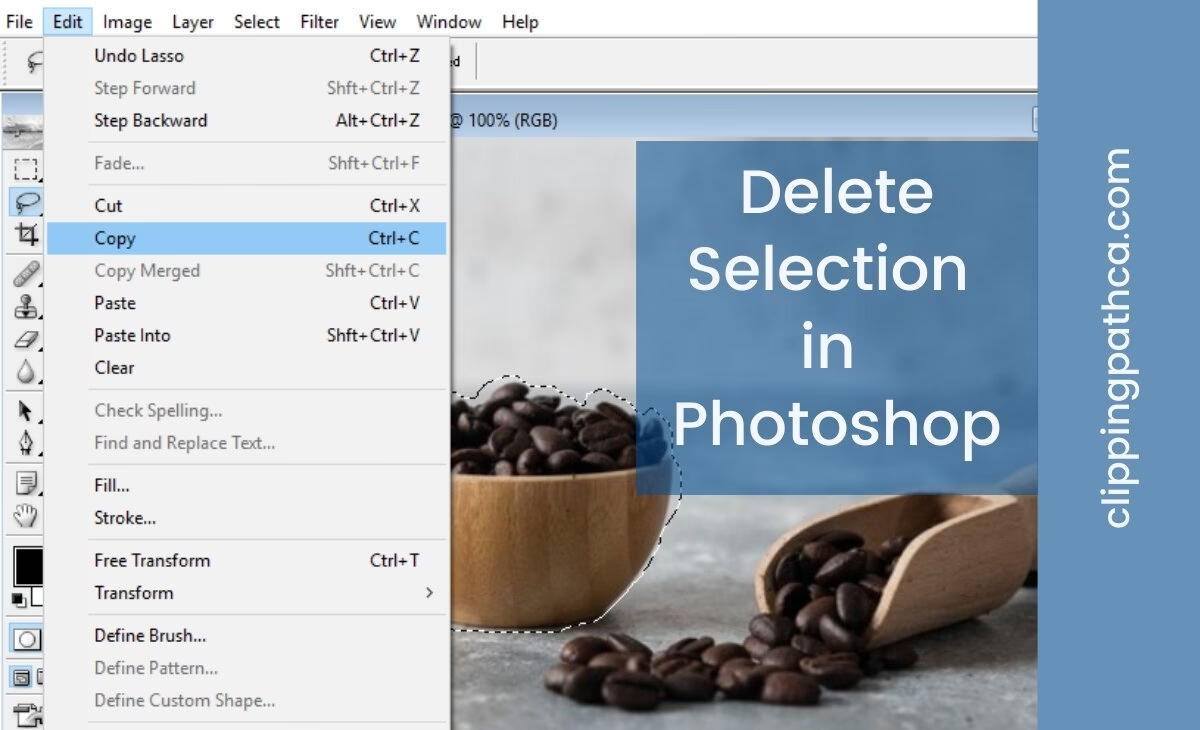
Hvis du trykker på Ctrl (på Windows) eller Cmd (på Mac) sammen med Backspace (på Windows) eller Delete (på Mac), vil det markerede område eller laget blive fyldt med den aktuelle baggrundsfarve. Dette er en af de mest basale, men yderst nyttige genveje, især når du arbejder med masker eller ønsker hurtigt at nulstille farven på et lag.
Hvis du derimod trykker på Alt (på Windows) eller Option (på Mac) sammen med Backspace (på Windows) eller Delete (på Mac), vil det markerede område eller laget blive fyldt med den aktuelle forgrundsfarve. Denne genvej er lige så nyttig som den for baggrundsfarven og giver dig fleksibilitet til hurtigt at anvende den aktive forgrundsfarve på et udvalgt område. At mestre disse to simple kombinationer alene kan markant øge din hastighed, når du arbejder med farvefyldninger.
Så for at opsummere: 'slettetasten' i Photoshop-genveje er den tast, der hedder 'Backspace' på Windows og 'Delete' på Mac. Dens kraft afsløres især, når den kombineres med Ctrl/Cmd eller Alt/Option for hurtige farvefyldninger.
Mac vs. Windows: Forskelle på tasterne
Selvom Photoshop fungerer stort set identisk på både Mac og Windows, er der nogle forskelle i tastaturernes layout og navngivning af visse modifikationstaster. Dette er årsagen til, at genveje ofte angives med en notation, der inkluderer begge navne, f.eks. Ctrl/Cmd eller Alt/Option. At kende disse forskelle er afgørende for at kunne følge genveje, uanset hvilken platform du arbejder på. Her er en simpel oversigt over de mest almindelige ækvivalenter:
| Windows Tast | Mac Tast |
|---|---|
| Alt | Option |
| Ctrl | Cmd (Command) |
| Right-Click | Control (når brugt til at simulere højreklik) |
| Backspace | Delete |
Som tabellen viser, er den tast, der bruges til slette- og fyldningsfunktionerne, 'Backspace' på Windows og 'Delete' på Mac. Ligeledes svarer 'Ctrl' på Windows til 'Cmd' på Mac, og 'Alt' på Windows svarer til 'Option' på Mac. 'Shift'-tasten er heldigvis navngivet ens på begge platforme. Forståelsen af disse ækvivalenser er det første skridt mod at kunne anvende genveje flydende på tværs af systemer eller blot for at dechifrere genvejsbeskrivelser korrekt.
Forstå Modifikationstasterne
Modifikationstasterne – Alt/Option, Ctrl/Cmd og Shift – er grundstenene i de fleste tastaturgenveje i Photoshop. De ændrer eller 'modificerer' funktionen af andre taster eller værktøjer, når de holdes nede. At forstå deres individuelle roller er nøglen til at mestre komplekse genveje og endda forudsige, hvordan nye genveje måske fungerer.
Alt / Option: Denne tast bruges ofte til at give alternative funktioner til værktøjer eller kommandoer. Et eksempel fra teksten er, at den kan bruges til at oprette en maske, der er fyldt med sort i stedet for hvid. Som nævnt tidligere, kombineret med slettetasten (Backspace/Delete), fylder den et område med forgrundsfarven – en alternativ fyldningsfunktion til baggrundsfarven. Den bruges også ofte til at duplikere objekter, ændre markeringer eller justere penselindstillinger på alternative måder.
Ctrl / Cmd: Dette er måske den mest brugte modifikationstast til genveje, der udløser specifikke kommandoer eller åbner paneler. Teksten nævner, at den bruges i forbindelse med andre taster til at starte værktøjer som 'Kurver' (Ctrl/Cmd + M) eller 'Niveauer' (Ctrl/Cmd + L). Den bruges også til standardkommandoer som kopiering (Ctrl/Cmd + C) og indsætning (Ctrl/Cmd + V), samt transformationer (Ctrl/Cmd + T) og markeringer (Ctrl/Cmd + D for at fjerne markering). Kombineret med slettetasten (Backspace/Delete), fylder den et område med baggrundsfarven.
Shift: Shift-tasten fungerer ofte som et 'begrænsningsværktøj'. Den bruges til at bevare proportioner, når man skalerer objekter (f.eks. med fri transformation Ctrl/Cmd + T + Shift). Den kan også begrænse bevægelser til lige linjer (vandret, lodret eller 45 grader), når man flytter objekter eller tegner former. I forbindelse med markeringer kan Shift bruges til at tilføje til en eksisterende markering, mens Alt/Option typisk bruges til at trække fra en markering.
Ved at kombinere disse modifikationstaster med bogstaver, tal eller andre specialtaster, kan man opnå et utal af funktioner direkte fra tastaturet. Forståelsen af, hvad hver modifikationstast generelt 'gør' (alternativ funktion, kommando-udløser, begrænsning), kan hjælpe dig med at huske genveje eller endda gætte dig frem til dem.
Genveje der Sparer Tid
Udover slettetasten og dens funktioner, er der mange andre genveje, der er uundværlige for en effektiv arbejdsgang i Photoshop. Teksten nævner flere favoritter, som er gode eksempler på, hvordan genveje kan erstatte ture i menuerne eller klik på ikoner.
Ctrl/Cmd + T = Fri Transformation: Denne genvej er fundamental for at ændre størrelse, rotere, skævvride eller forvride lag, markeringer eller stier. I stedet for at finde 'Fri Transformation' under 'Rediger'-menuen, er Ctrl/Cmd + T en hurtig og direkte måde at aktivere transformationshåndtagene på.
Ctrl/Cmd + Backspce/Delete = Fyld med Baggrundsfarve: Som tidligere nævnt, en superhurtig måde at fylde et område med den farve, der aktuelt er sat som baggrundsfarve i farvevælgeren.
Alt/Option + Backspce/Delete = Fyld med Forgrundsfarve: Tilsvarende, en hurtig genvej til at fylde et område med den farve, der aktuelt er sat som forgrundsfarve.
Ctrl/Cmd + J = Kopier Lag: En utrolig ofte brugt genvej. Vælger du et lag i lagpanelet og trykker Ctrl/Cmd + J, oprettes en kopi af det valgte lag lige ovenpå det originale. Hvis du har en markering aktiv, vil Ctrl/Cmd + J i stedet kopiere indholdet inden for markeringen til et nyt lag. Dette er langt hurtigere end at højreklikke på laget og vælge 'Dupliker lag'.
Ctrl/Cmd + M = Kurver: Åbner justeringsdialogboksen for Kurver, et af de mest kraftfulde værktøjer til justering af tone og farve i et billede. Normalt finder du dette under 'Billede' -> 'Justeringer' -> 'Kurver', men genvejen er langt hurtigere.
Ctrl/Cmd + L = Niveauer: Ligesom Kurver er Niveauer et essentielt værktøj til tonejustering. Genvejen Ctrl/Cmd + L åbner Niveauer-dialogboksen direkte, og sparer dig turen gennem menuerne.
Q = Quickmask: Skifter til og fra Quick Mask-tilstand. Quick Mask er en hurtig måde at oprette eller redigere markeringer ved at male med penselværktøjet. Tryk på Q for at aktivere tilstanden, mal på dit billede (typisk med sort, hvid eller grå), og tryk Q igen for at konvertere det malede område til en markering. En yderst effektiv måde at lave komplekse markeringer på.
X = Nulstil Forgrunds-/Baggrundsfarve: Denne genvej bytter hurtigt om på din nuværende forgrunds- og baggrundsfarve. Meget praktisk, når du ofte skifter mellem to farver, f.eks. sort og hvid, hvilket er almindeligt, når man arbejder med masker eller justeringslag.
Ctrl/Cmd + D = Fjern Markering: Efter at have lavet en markering, skal du ofte fjerne den igen. I stedet for at gå til 'Marker' -> 'Fjern Markering', trykker du blot Ctrl/Cmd + D. En af de mest brugte genveje overhovedet.
Ctrl/Cmd + Shift + Alt/Option + E = Opret Sammensat Lag: Dette er en lidt længere genvej, men utrolig kraftfuld. Den opretter et nyt lag øverst i dit lagpanel, som indeholder en flad kopi af alt det synlige indhold fra lagene nedenunder. Dette er kendt som 'Stamp Visible' og er yderst nyttigt, når du vil udføre yderligere redigeringer på det samlede billede uden at 'ødelægge' dine individuelle lag. Det er en non-destruktiv måde at arbejde med et samlet billede på.
Ctrl/Cmd + G = Opret Gruppe: En fantastisk genvej til at organisere dine lag. Vælg et eller flere lag i lagpanelet og tryk Ctrl/Cmd + G for at placere dem i en ny gruppe. Dette holder dit lagpanel ryddeligt og gør det lettere at administrere komplekse dokumenter.
Disse få eksempler viser blot toppen af isbjerget, når det kommer til Photoshops genveje. Hver eneste genvej, du lærer, sparer dig tid og holder dig fokuseret på din kreative opgave i stedet for at lede efter kommandoer.
Ofte Stillede Spørgsmål om Photoshop Genveje
At komme i gang med genveje kan rejse en række spørgsmål. Her er svar på nogle af de mest almindelige baseret på den præsenterede information:
Q: Hvad er forskellen på Backspace og Delete i Photoshop?
A: I konteksten af Photoshop-genveje, især dem der involverer fyldning med farve, refererer 'Backspace' typisk til tasten på et Windows-tastatur, mens 'Delete' refererer til den tilsvarende tast på et Mac-tastatur. De udfører den samme funktion i disse specifikke genveje.
Q: Hvordan fylder jeg en markering med forgrundsfarven ved hjælp af en genvej?
A: Tryk og hold Alt (på Windows) eller Option (på Mac) nede, og tryk derefter på Backspace (på Windows) eller Delete (på Mac).
Q: Hvordan fylder jeg en markering med baggrundsfarven ved hjælp af en genvej?
A: Tryk og hold Ctrl (på Windows) eller Cmd (på Mac) nede, og tryk derefter på Backspace (på Windows) eller Delete (på Mac).
Q: Hvad gør genvejen Ctrl/Cmd + T?
A: Denne genvej aktiverer 'Fri Transformation', som lader dig ændre størrelse, rotere, skævvride og forvride det valgte lag, den valgte markering eller stien.
Q: Hvad er formålet med modifikationstaster som Alt/Option, Ctrl/Cmd og Shift?
A: Disse taster ændrer funktionen af andre taster eller værktøjer, når de bruges i kombination. Alt/Option giver ofte alternative funktioner, Ctrl/Cmd udløser typisk kommandoer eller åbner paneler, og Shift bruges ofte til at begrænse bevægelser eller bevare proportioner.
Q: Er genveje vigtige at lære?
A: Ja, absolut. Erfarne Photoshop-brugere bruger genveje konstant, fordi de markant øger arbejdsgangens hastighed og effektivitet. De sparer tid og hjælper dig med at forblive i et kreativt flow.
Konklusion
At integrere tastaturgenveje i din Photoshop-arbejdsgang er en af de mest effektive måder at forbedre din hastighed og produktivitet på. Fra den simple, men kraftfulde funktion af slettetasten (Backspace/Delete) i kombination med Alt/Option eller Ctrl/Cmd til hurtig farvefyldning, til mere avancerede genveje som 'Stamp Visible', åbner genveje op for et niveau af effektivitet, der er uopnåeligt, hvis man udelukkende navigerer via menuerne. Forskellene mellem Mac- og Windows-tastaturer er minimale og nemme at lære, og forståelsen af modifikationstasternes rolle gør det lettere at huske og anvende genveje. Start med et par af de mest hyppigt brugte genveje, som dem nævnt her, og udvid gradvist dit repertoire. Du vil hurtigt opdage, hvordan disse små tastetryk kan forvandle din redigeringsproces og give dig mere tid til at fokusere på det kreative aspekt af dit arbejde. Bliv fortrolig med dit tastatur, og se din Photoshop-færdighed blomstre.
Hvis du vil læse andre artikler, der ligner Genveje i Photoshop: Slettetasten & mere, kan du besøge kategorien Fotoredigering.