
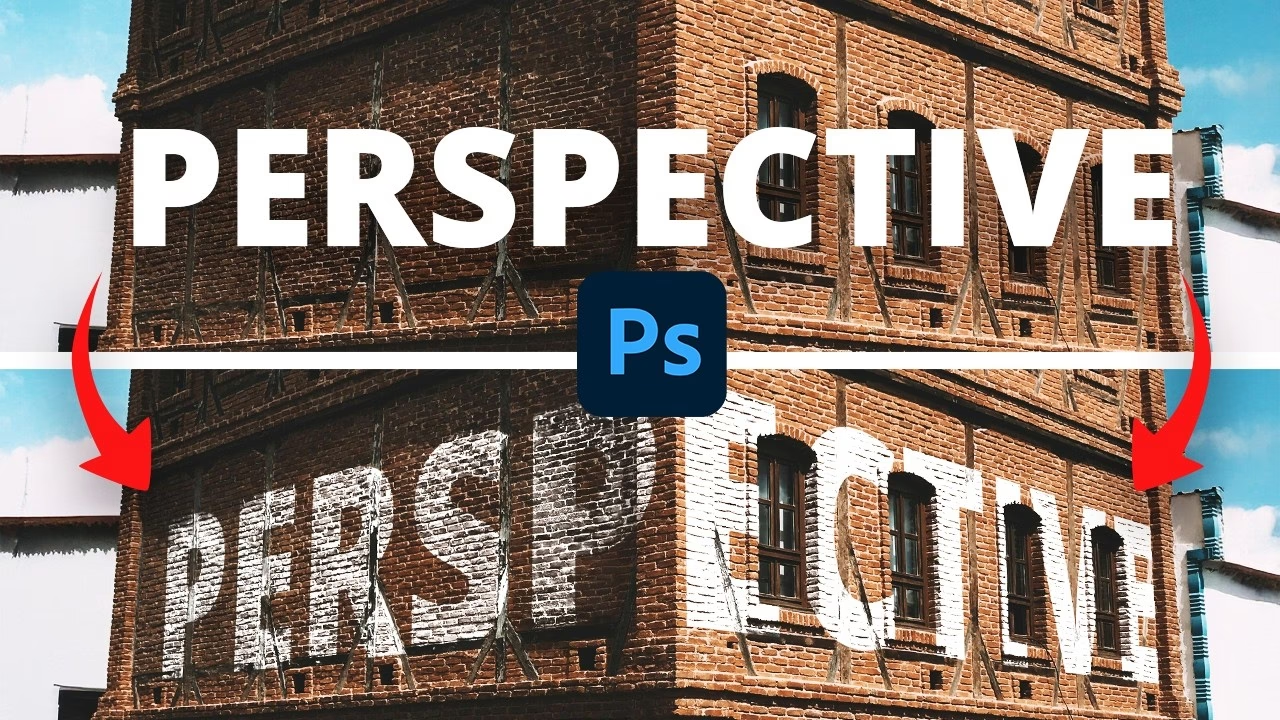

At tilføje perspektiv til tekst i dine billeder kan dramatisk ændre følelsen af dybde og realisme. Det er en teknik, der ofte bruges i reklamer, bogomslag, plakater og digital kunst for at få tekst til at interagere mere naturligt med omgivelserne eller simpelthen for at skabe et mere dynamisk og iøjnefaldende design. I Adobe Photoshop findes der flere kraftfulde værktøjer, der gør det muligt at manipulere tekst, så den følger en specifik vinkel eller et forsvindingspunkt. Denne guide vil dykke ned i de mest effektive metoder til at opnå realistisk perspektiv på dit tekstlag.
https://www.youtube.com/watch?v=ygUII2NzMjAxcHU%3D
Uanset om du ønsker at placere tekst på en bygningsside, en vejoverflade eller blot give en titel et dramatisk, tredimensionelt look, er forståelsen af disse teknikker essentiel for enhver seriøs billedredigerer eller digital kunstner. Vi vil se på både simple transformationer og mere avancerede metoder, der udnytter Photoshops avancerede filtre.
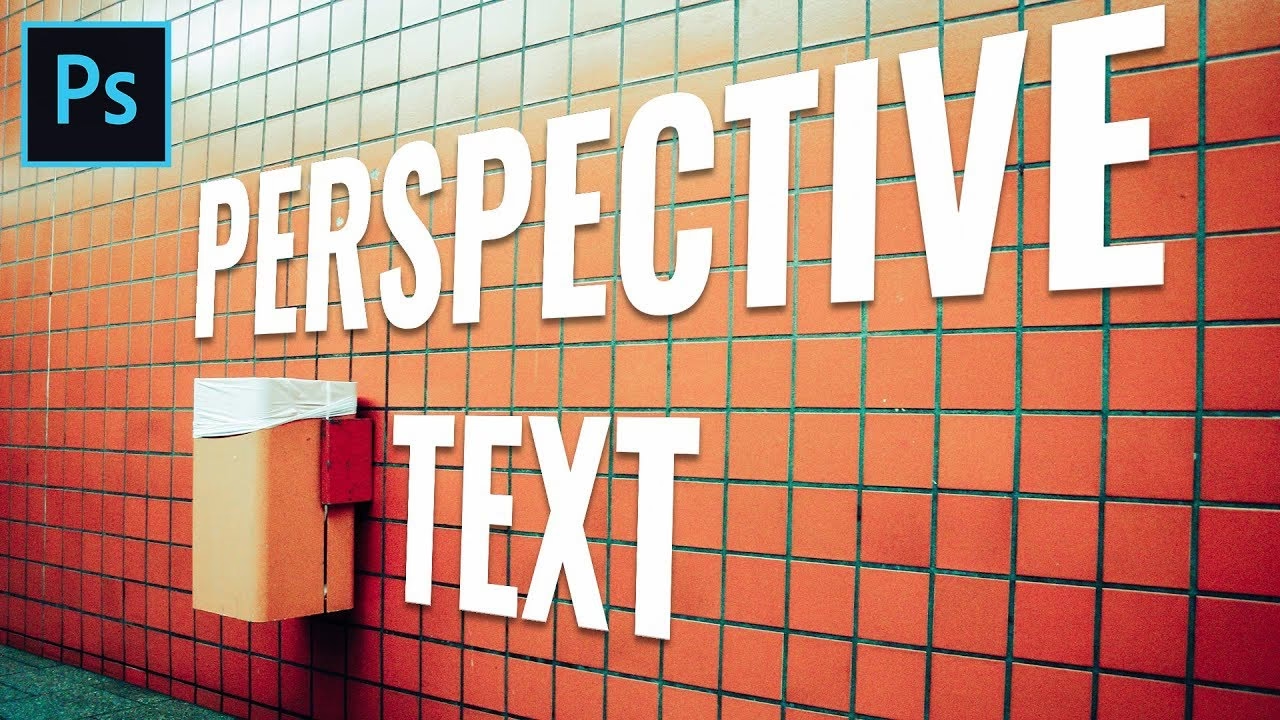
Forberedelse af Dit Tekstlag
Før du kaster dig ud i at manipulere perspektivet, er det vigtigt at have din tekst klar på et separat lag. Start med at vælge Tekstværktøjet (T) og skriv din ønskede tekst. Vælg skrifttype, størrelse og farve, der passer til dit projekt. Det er ofte en god idé at placere tekstlaget, hvor du omtrent forestiller dig, at det skal ende, selvom positionen vil blive finjusteret under transformationen.
En afgørende forberedende skridt er at konvertere dit tekstlag til et Smart Objekt. Dette er yderst vigtigt, fordi det bevarer tekstens redigerbarhed, selv efter du har anvendt transformationer eller filtre. Hvis du ikke konverterer til et Smart Objekt, vil transformationen rasterisere laget (konvertere det til pixels), hvilket gør det umuligt at rette stavefejl, ændre skrifttype eller justere tekstens indhold senere uden at miste den anvendte perspektiv-effekt. For at konvertere laget, højreklik på tekstlaget i Lag-panelet og vælg 'Konverter til Smart Objekt'.
Metode 1: Brug af Fri Forvandling (Free Transform)
Den mest ligetil metode til at tilføje perspektiv er ved hjælp af Fri Forvandling. Dette er ideelt til simple perspektiver, hvor du trækker i hjørnerne for at skabe illusionen af dybde.
Trin 1: Aktiver Fri Forvandling
Vælg dit Smart Objekt tekstlag i Lag-panelet. Gå derefter til menuen 'Rediger' > 'Fri Forvandling' (Edit > Free Transform) eller brug genvejen Ctrl+T (Windows) eller Cmd+T (Mac). Der vil dukke en ramme op omkring din tekst med små håndtag i hjørnerne og på siderne.
Trin 2: Anvend Perspektiv eller Forvrængning
Mens forvandlingsrammen er aktiv, højreklik et vilkårligt sted inden for rammen. En kontekstmenu vises med forskellige transformationsmuligheder. De to primære muligheder for at skabe perspektiv her er 'Perspektiv' (Perspective) og 'Forvræng' (Distort).
- Perspektiv: Når du vælger 'Perspektiv', vil trækning i et hjørnehåndtag symmetrisk påvirke det modsatte hjørne på samme side. Dette er fantastisk til at skabe en klassisk forsvindingspunkt-effekt, hvor parallelle linjer ser ud til at mødes i horisonten. Hvis du f.eks. trækker det øverste venstre hjørne opad, vil det øverste højre hjørne også bevæge sig opad på en måde, der opretholder symmetri langs den vandrette akse.
- Forvræng: 'Forvræng' giver dig fuld kontrol over hvert enkelt hjørnehåndtag uafhængigt af hinanden. Dette er mere fleksibelt og ofte mere nyttigt til at matche tekstens perspektiv med et specifikt element i dit baggrundsbillede, der måske ikke følger en perfekt symmetrisk perspektivlinje. Du kan trække hvert hjørne præcist derhen, hvor det skal være.
Trin 3: Juster Perspektivet
Vælg enten 'Perspektiv' eller 'Forvræng' fra kontekstmenuen. Klik og træk i hjørnehåndtagene på forvandlingsrammen. Observer, hvordan teksten ændrer sig. For at opnå et realistisk perspektiv, skal du ofte forestille dig, at teksten ligger på en overflade i baggrundsbilledet og justere hjørnerne, så de følger overfladens linjer. Hvis du bruger 'Forvræng', kan du med Shift-tasten nede begrænse bevægelsen til kun vandret eller lodret, hvilket kan hjælpe med præcisionen i visse tilfælde.
Tag dig tid til at finjustere. Zoom ind på billedet for at se detaljer og sikre, at tekstens kanter flugter med de ønskede linjer i baggrunden. Når du er tilfreds med resultatet, tryk Enter (eller klik på fluebenet i indstillingslinjen øverst) for at anvende forvandlingen.
Metode 2: Brug af Forsvindingspunkt-filteret (Vanishing Point)
Forsvindingspunkt-filteret er et mere avanceret værktøj, der er specielt designet til at klone, male og indsætte objekter (herunder tekst) i perspektiv, der matcher et eksisterende billede. Dette er den foretrukne metode, når du skal placere tekst på en bygning, en mur eller enhver anden overflade med et tydeligt defineret perspektiv.
Trin 1: Forbered Billedet og Teksten
Sørg for, at dit baggrundsbillede er det aktive lag. Hvis din tekst er på et Smart Objekt, skal du rasterisere det for at bruge det med Forsvindingspunkt-filteret (højreklik på laget > 'Rasteriser Lag'). Alternativt kan du arbejde på en kopi af Smart Objektet. En anden tilgang er at kopiere det rasteriserede tekstindhold (Ctrl+A for at markere alt på laget, derefter Ctrl+C for at kopiere) og derefter arbejde på baggrundslaget eller et nyt tomt lag.
Det er ofte bedst at oprette et nyt, tomt lag over baggrundslaget, hvor du vil indsætte din perspektiv-tekst. Vælg dette tomme lag.
Trin 2: Åbn Forsvindingspunkt-filteret
Gå til menuen 'Filter' > 'Forsvindingspunkt...' (Filter > Vanishing Point...). Et nyt vindue åbnes med dit billede.
Trin 3: Opret Perspektivplaner
Inde i Forsvindingspunkt-vinduet skal du bruge 'Opret Plan-værktøjet' (Create Plane Tool - det ligner en firepunkts polygon). Klik på fire punkter i dit billede, der definerer hjørnerne af den overflade, hvor teksten skal placeres. Photoshop vil forsøge at oprette et blåt gitter, der repræsenterer et perspektivplan. Hvis gitteret er blåt, betyder det, at Photoshop har kunnet oprette et gyldigt plan. Hvis det er rødt eller gult, er der et problem med vinklen eller formen på planet, og du skal justere punkterne.
Du kan trække i punkterne for at finjustere planet. Hvis overfladen fortsætter ud over det første plan, kan du udvide planet ved at holde Ctrl (Windows) eller Cmd (Mac) nede og trække fra midten af en kant af det eksisterende plan. Dette er nyttigt, hvis teksten skal strække sig over flere 'fliser' eller sektioner af en overflade.
Trin 4: Indsæt Teksten i Perspektiv
Hvis du kopierede din tekst tidligere (Trin 1), tryk Ctrl+V (Windows) eller Cmd+V (Mac) for at indsætte den i Forsvindingspunkt-vinduet. Teksten vil sandsynligvis dukke op som en almindelig, flad version. Brug 'Markeringsværktøjet' (Marquee Tool - det ligner en stiplet firkant) til at vælge den indsatte tekst.
Træk nu den markerede tekst hen over det perspektivplan, du oprettede. Magisk nok vil teksten snappe fast til planet og automatisk justere sig til at følge dets perspektiv. Du kan bruge 'Transformeringsværktøjet' (Transform Tool - det ligner en pil med en firkant) til at flytte, skalere og rotere teksten inden for planet. Træk i hjørnehåndtagene for at skalere, og hold Shift nede for at bevare proportionerne. Hold Ctrl/Cmd nede og træk i hjørnerne for at forvrænge teksten yderligere, hvis det er nødvendigt for at matche overfladen perfekt.
Trin 5: Anvend Filteret
Når du er tilfreds med tekstens position og perspektiv på planet, klik 'OK' i øverste højre hjørne af Forsvindingspunkt-vinduet. Teksten vil nu blive placeret på det lag, du havde valgt, justeret til perspektivet i billedet.
Finpudsning og Integration
Efter at have anvendt perspektivet er teksten nu korrekt placeret i forhold til billedets dybde. Men for at gøre det realistisk, skal det ofte integreres yderligere:
- Tilpas Farver og Lys: Juster tekstens farve, lysstyrke og kontrast, så den passer til lysforholdene i baggrunden. Brug justeringslag som 'Farvebalance', 'Lysstyrke/Kontrast' eller 'Niveauer' som klippemasker til tekstlaget.
- Tilføj Skygger: Realistiske skygger er afgørende for at forankre teksten til overfladen. Du kan tilføje en 'Skyggeindstilling' (Drop Shadow) via Lagstil-menuen (dobbeltklik på laget) eller oprette en ny tom lag under tekstlaget og manuelt male skygger med en blød pensel og lav opacitet. Husk, at skyggens form og retning skal matche lyskilden i billedet og følge perspektivet.
- Tilføj Højlys: Hvis overfladen teksten er på er reflekterende eller har tekstur, kan du tilføje højlys eller tekstureffekter til teksten for at få den til at blende bedre ind.
- Brug Blandingsindstillinger: Eksperimenter med lagets blandingsindstillinger (Blending Modes) i Lag-panelet for at se, om 'Multiplicer', 'Overlay' eller andre indstillinger giver et mere naturligt resultat, især hvis teksten skal se ud til at være malet eller printet på overfladen.
- Maskering: Hvis dele af baggrunden overlapper teksten (f.eks. en stol foran et skilt på en mur), skal du bruge en lagmaske på tekstlaget til at skjule de dele af teksten, der skal være bag objektet.
Sammenligning af Metoder
Valget mellem Fri Forvandling og Forsvindingspunkt afhænger af opgaven:
| Funktion | Fri Forvandling (Forvræng/Perspektiv) | Forsvindingspunkt |
|---|---|---|
| Sværhedsgrad | Nemmere for simple tilfælde | Kræver lidt øvelse at mestre |
| Præcision til Bagrund | Manuel justering, kræver godt øjemål | Meget præcis til at matche eksisterende planer |
| Fleksibilitet | God til generel forvrængning | Bedst til at indsætte objekter på flade overflader i perspektiv |
| Bedst til | Simple titler, kunstneriske effekter, hvor baggrundsperspektiv ikke er kritisk | Integrering af tekst/objekter i fotos med definerede flader (mure, gulve, veje) |
| Smart Objekt Kompatibilitet | Fungerer direkte på Smart Objekt (bevarer redigerbarhed) | Kræver rasterisering eller brug af kopi af tekstindhold (mindre fleksibel for tekstændringer efterfølgende) |
For de fleste fotomanipulationer, hvor tekst skal se ud til at være en del af scenen, er Forsvindingspunkt-filteret det mest kraftfulde og realistiske værktøj.
Ofte Stillede Spørgsmål
Kan jeg redigere teksten, efter jeg har anvendt perspektiv?
Ja, hvis du startede med et Smart Objekt og brugte Fri Forvandling, kan du dobbeltklikke på Smart Objektets miniature i Lag-panelet. Dette åbner teksten i et separat vindue, hvor du kan redigere den. Når du gemmer og lukker dette vindue, opdateres teksten i dit hoveddokument med den anvendte perspektiv-transformation intakt. Hvis du brugte Forsvindingspunkt-filteret på et rasteriseret lag, kan du ikke redigere teksten direkte, men du kan slette laget og starte forfra med den nye tekst.
Hvordan får jeg teksten til at se ud, som om den er malet på en ujævn overflade?
Efter at have placeret teksten i perspektiv, kan du bruge blandingsindstillinger, justere opaciteten eller anvende filtre som 'Teksturizer' for at give teksten en tekstur, der matcher baggrunden. At duplikere baggrundslaget, anvende et filter som 'Displace' baseret på dette lag, og derefter anvende 'Displace'-laget på din tekst kan også skabe en overbevisende effekt af, at teksten følger baggrundens ujævnheder.
Hvad hvis perspektivet er buet?
Fri Forvandling og Forsvindingspunkt er bedst til flade overflader. Hvis du skal placere tekst på en buet overflade (f.eks. en cylinder eller et flag, der blæser i vinden), skal du bruge 'Forvandl' > 'Vrid' (Edit > Transform > Warp) eller Photoshops 3D-funktioner (hvis tilgængelige i din version). 'Vrid'-værktøjet lader dig trække i et gitter for at bøje og forme teksten mere organisk.
Kan jeg anvende disse teknikker på billeder eller former i stedet for tekst?
Absolut! Principperne er de samme. Du kan konvertere et billedlag eller et formlag til et Smart Objekt og bruge Fri Forvandling, eller kopiere indholdet og indsætte det via Forsvindingspunkt-filteret for at placere det i perspektiv i en scene.
Konklusion
At mestre kunsten at tilføje perspektiv til tekst i Photoshop åbner op for en verden af kreative muligheder. Uanset om du vælger den hurtige og intuitive Fri Forvandling metode eller det kraftfulde og præcise Forsvindingspunkt-filter, er evnen til at integrere tekst realistisk i dine billeder en værdifuld færdighed. Husk altid at arbejde med Smart Objekt, når det er muligt, for at bevare fleksibiliteten, og brug tid på finpudsning med skygger, lys og farver for at opnå det mest overbevisende resultat. Øvelse gør mester, så eksperimenter med forskellige billeder og tekster for at se, hvordan perspektiv kan forvandle dine designs.
Hvis du vil læse andre artikler, der ligner Skab Perspektiv Tekst i Photoshop, kan du besøge kategorien Redigering.