


At starte et nyt projekt i Adobe Photoshop begynder altid med det samme grundlæggende skridt: at oprette et nyt dokument. Dette er dit digitale lærred, hvor al magien sker. Selvom det lyder simpelt, gemmer dialogboksen for et nyt dokument på en række vigtige indstillinger, der kan have stor betydning for dit endelige resultat. At forstå disse indstillinger fra starten er afgørende for at sikre, at dit billede har den rette kvalitet, størrelse og farverum til det formål, du har tænkt dig.
https://www.youtube.com/watch?v=0gcJCdgAo7VqN5tD
Photoshop er kendt for at tilbyde flere veje til at nå det samme mål, og at oprette et nyt dokument er ingen undtagelse. Den mest intuitive metode er at gå til menuen Fil (File) og vælge Ny (New). Men som med de fleste opgaver i professionel software, findes der en hurtigere måde: en tastaturgenvej. Ved at trykke ⌘-N på en Mac eller Ctrl+N på en Windows-pc åbnes dialogboksen 'Nyt Dokument' øjeblikkeligt, hvilket sparer dig tid og holder dit workflow flydende.
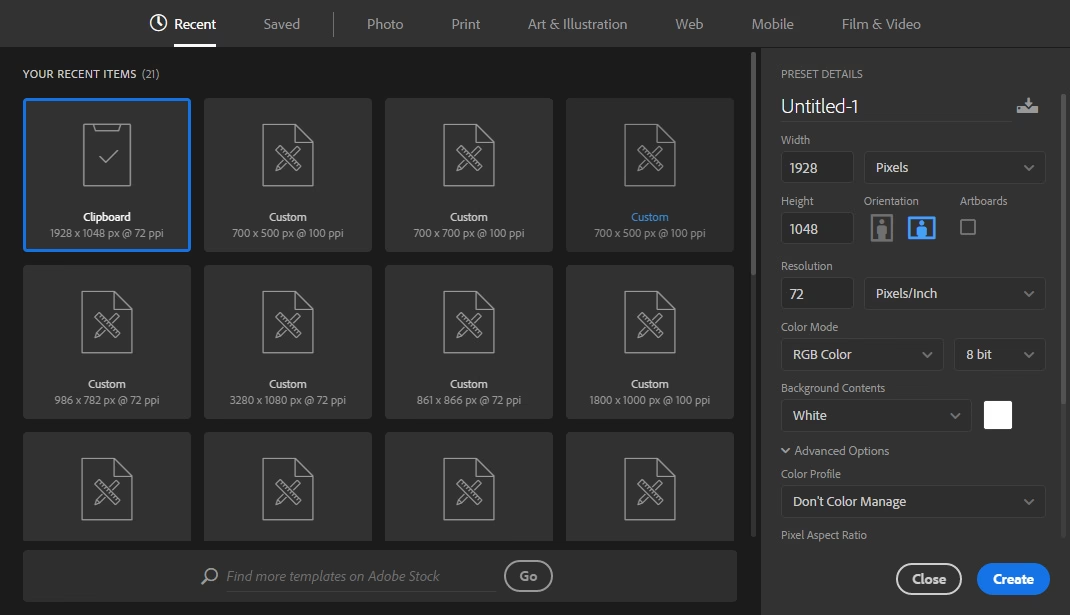
Uanset om du bruger menuen eller genvejen, vil du blive mødt af dialogboksen 'Nyt Dokument'. Denne boks er blevet forenklet en smule i nyere versioner af Photoshop, men den indeholder stadig alle de essentielle indstillinger, du skal konfigurere, før du dykker ned i redigeringen.
Det første, du bør gøre, er at give dit dokument et sigende navn. Selvom det kan virke trivielt at skrive noget i 'Navn' feltet, er det en god praksis at etablere fra starten. Et klart navn hjælper dig med at holde styr på dine filer, især når du arbejder på flere projekter samtidigt eller har mange iterationer af det samme billede. Navnet, du indtaster her, vil typisk blive vist i dokumentets titellinje øverst i Photoshop-vinduet, hvilket giver dig et hurtigt overblik over, hvilket dokument du aktuelt arbejder med.
Forudindstillede Skabeloner
I nyere versioner af Photoshop præsenteres du ofte for en række forudindstillede skabeloner baseret på forskellige kategorier som Foto, Print, Illustration, Web, Mobil og Film & Video. Disse skabeloner er designet til at give dig et hurtigt udgangspunkt med de mest almindelige dimensioner, opløsninger og farveindstillinger for det valgte formål. For eksempel vil en 'Web' skabelon typisk bruge pixel som måleenhed, en lavere opløsning (typisk 72 PPI) og RGB farvetilstand, mens en 'Print' skabelon måske bruger millimeter eller tommer, en højere opløsning (typisk 300 PPI) og CMYK farvetilstand. At vælge en relevant skabelon kan spare dig for manuelt at indtaste mange af indstillingerne.
Indstillinger for Dokumentets Størrelse og Kvalitet
Under fanerne for de forskellige kategorier (eller hvis du vælger 'Brugerdefineret') finder du sektionen 'Detaljer om forudindstilling'. Her kan du finjustere eller manuelt indtaste alle de vigtige parametre for dit nye dokument. Disse indstillinger omfatter:
Bredde og Højde
Disse felter bestemmer de fysiske dimensioner af dit lærred. Du kan vælge mellem forskellige måleenheder via rullemenuen ved siden af felterne, herunder pixels, tommer, centimeter, millimeter, punkter og picas. Valget af enhed afhænger typisk af dit projekts formål. For web- og skærmbaserede projekter bruges næsten altid pixels, mens printprojekter ofte bruger centimeter, millimeter eller tommer.
Retning
Ved siden af bredde- og højdeindstillingerne finder du ikoner, der lader dig hurtigt skifte mellem stående (portræt) og liggende (landskab) retning. Dette bytter blot værdierne for bredde og højde.
Opløsning (Resolution)
Opløsningen angiver antallet af pixels per måleenhed (typisk tomme eller centimeter). Den måles i Pixels Per Inch (PPI) eller Pixels Per Centimeter (PPC). Opløsningen er en af de mest kritiske indstillinger, især for print. En højere opløsning betyder flere pixels i et givent område, hvilket resulterer i finere detaljer og en skarpere udskrift. Til skærmbrug (web, mobil, video) er 72 PPI standard, da de fleste skærme ikke kan vise flere detaljer end det, og en højere opløsning blot ville gøre filen unødvendigt stor. Til print anbefales typisk 300 PPI for at opnå høj kvalitet. Det er vigtigt at vælge den rette opløsning fra starten, da det kan være svært at øge den senere uden tab af kvalitet.
Farvetilstand (Color Mode)
Farvetilstanden bestemmer, hvordan farver repræsenteres i dit dokument, og hvilke farver der er tilgængelige. De mest almindelige tilstande er:
- RGB (Rød, Grøn, Blå): Dette er standardtilstanden for billeder, der skal vises på skærme (web, mobil, TV). RGB bruger en additiv farveblanding, hvor farver skabes ved at kombinere lys.
- CMYK (Cyan, Magenta, Gul, Sort): Denne tilstand bruges primært til print. CMYK bruger en subtraktiv farveblanding, hvor farver skabes ved at absorbere lys (som blæk på papir). Det farverum, CMYK kan repræsentere, er mindre end RGB.
- Gråtoner (Grayscale): Bruges til sort-hvid billeder. Hver pixel repræsenterer kun en lysværdi.
- Bitmap: En meget simpel tilstand, hvor hver pixel enten er sort eller hvid (ingen gråtoner). Bruges sjældent til fotografier, men kan være relevant for stregtegninger eller specialeffekter.
- Lab-farve (Lab Color): En farvetilstand baseret på menneskelig opfattelse af farve, der er uafhængig af en specifik enhed. Bruges sjældent i den daglige arbejdsgang, men kan være nyttig til farvekorrektion.
Valg af farvetilstand er afgørende for farvenøjagtigheden, især ved print. Hvis du arbejder på et billede til print, men starter i RGB, skal du konvertere til CMYK, før du sender det til tryk, hvilket kan medføre farveskift.
Bitdybde (Bit Depth)
Bitdybden (typisk 8-bit, 16-bit eller 32-bit) bestemmer mængden af farveinformation per pixel. En højere bitdybde giver adgang til et bredere spektrum af farver og flere toner, hvilket er fordelagtigt for redigering, da det minimerer risikoen for 'banding' (synlige farveovergange) og giver mere fleksibilitet, især ved justering af eksponering og farver. 8-bit er standard for de fleste endelige billeder (især til web), da filstørrelsen er mindre, men 16-bit anbefales til professionel fotoredigering for at bevare maksimal kvalitet under justeringer. 32-bit bruges primært til HDR (High Dynamic Range) billeder.
Baggrundsindhold (Background Contents)
Denne indstilling bestemmer farven eller gennemsigtigheden på det første lag i dit nye dokument, altså baggrunden. Du kan vælge mellem:
- Hvid (White): Opretter et baggrundslag fyldt med hvid farve.
- Sort (Black): Opretter et baggrundslag fyldt med sort farve.
- Baggrundsfarve (Background Color): Opretter et baggrundslag fyldt med den farve, der aktuelt er valgt som baggrundsfarve i farvevælgeren i værktøjspanelet. Du kan klikke på farveprøven ved siden af denne indstilling for at åbne farvevælgeren og vælge en specifik farve.
- Gennemsigtig (Transparent): Opretter et lag uden nogen farve, hvilket betyder, at du kan se et skakternet mønster, der indikerer gennemsigtighed. Dette er ideelt, hvis du vil oprette grafikker eller logoer uden en solid baggrund, f.eks. til brug på websites eller i andre dokumenter.
Vælg 'Gennemsigtig', hvis du har brug for at gemme dit billede med gennemsigtighed (f.eks. som en PNG-fil).
Avancerede Indstillinger
I sektionen 'Avancerede Indstillinger' finder du yderligere muligheder:
- Farveprofil (Color Profile): Bestemmer farverummet for dit dokument. En farveprofil definerer det specifikke udvalg af farver (gamut), dit dokument kan bruge. Standardprofiler som sRGB (til web) og Adobe RGB eller ProPhoto RGB (til print og professionel redigering) er almindelige. Det er vigtigt at vælge en passende farveprofil for at sikre farvenøjagtighed og konsistens på tværs af forskellige enheder og workflows.
- Pixelformat (Pixel Aspect Ratio): Relevant primært for video- og filmprojekter, hvor pixels ikke nødvendigvis er kvadratiske. For stillbilleder bør dette næsten altid være 'Kvadratiske Pixels'.
Når du har konfigureret alle indstillingerne, klikker du på 'Opret', og dit nye, tomme lærred er klar til at blive fyldt med dine kreative idéer.
Oversigt over Almindelige Indstillinger efter Formål
Her er en simpel tabel, der opsummerer typiske indstillinger for forskellige formål:
| Formål | Mål | Opløsning | Farvetilstand | Baggrund |
|---|---|---|---|---|
| Web/Skærm | Pixels | 72 PPI | RGB (sRGB) | Hvid/Gennemsigtig |
| Print (Foto) | Cm/Inches | 300 PPI | RGB (Adobe RGB/ProPhoto) eller CMYK | Hvid |
| Print (Grafik) | Cm/Inches | 300 PPI | CMYK | Hvid/Gennemsigtig |
| Mobil Baggrund | Pixels | 72 PPI | RGB (sRGB) | Valgfrit |
| Video Frame | Pixels | 72 PPI | RGB | Sort/Gennemsigtig |
Ofte Stillede Spørgsmål
Hvad er forskellen på PPI og DPI?
PPI står for Pixels Per Inch og refererer til tætheden af pixels i et digitalt billede. DPI står for Dots Per Inch og refererer til tætheden af blækdråber, en printer kan placere på papir. I Photoshop arbejder du med PPI. Selvom termerne ofte bruges i flæng, er de teknisk forskellige, og det er PPI, der er relevant for dit digitale dokument i Photoshop.
Skal jeg altid bruge 300 PPI til print?
300 PPI er standarden for print i høj kvalitet, især for fotografier og detaljeret grafik, der skal ses tæt på. For meget store udskrifter (f.eks. bannere), der ses på afstand, kan en lavere opløsning (f.eks. 150-200 PPI) være tilstrækkelig for at holde filstørrelsen nede, da øjet ikke kan skelne de finere detaljer på afstand. Men for de fleste almindelige print (A4, A3, fotoprint) er 300 PPI det sikre valg.
Kan jeg ændre dokumentets størrelse og opløsning senere?
Ja, du kan ændre billedets dimensioner og opløsning via menuen 'Billede' > 'Billedstørrelse'. Vær dog opmærksom på, at det at gøre billedet større (upscaling) ved at tilføje pixels, som Photoshop 'gætter' på, kan føre til tab af skarphed og detaljer. At gøre billedet mindre (downscaling) er generelt uproblematisk. Det er bedst at starte med en størrelse og opløsning, der er lig med eller større end dit endelige behov.
Hvorfor er min fil så stor, selvom jeg kun har et par lag?
Filstørrelsen på dit Photoshop-dokument (.PSD) afhænger af flere faktorer, herunder dimensioner (bredde x højde), opløsning, bitdybde, antal lag, indholdet af lagene (f.eks. smarte objekter, effekter) og filformatet. Et dokument med høj opløsning, 16-bit farvedybde og mange lag vil naturligt være meget større end et simpelt 8-bit, 72 PPI billede med få lag.
Skal jeg vælge RGB eller CMYK, hvis jeg er usikker?
Hvis du er usikker på, om billedet skal bruges til skærm eller print, er det ofte bedst at starte i RGB (gerne med en bred profil som Adobe RGB eller ProPhoto RGB), da RGB-farverummet er større end CMYK. Du kan altid konvertere fra RGB til CMYK senere (via 'Rediger' > 'Konverter til Profil'), men du kan ikke genvinde farver, der er gået tabt ved en konvertering fra RGB til CMYK, hvis du starter i CMYK og senere beslutter, at billedet også skal bruges til skærm.
At mestre dialogboksen 'Nyt Dokument' er det første skridt mod succesfulde projekter i Photoshop. Ved at forstå de forskellige indstillinger og deres betydning, kan du sikre, at dit digitale lærred er perfekt indstillet til dit kreative formål fra starten.
Hvis du vil læse andre artikler, der ligner Opret Nyt Dokument i Photoshop, kan du besøge kategorien Software.