

Det kan være utroligt frustrerende, når du sidder klar til at arbejde med dine billeder, og Photoshop pludselig beslutter sig for at opføre sig ustabilt. Et af de mest almindelige og irriterende problemer er, at programmet crasher eller simpelthen nægter at åbne filer. Du ser måske en fejlmeddelelse, programmet fryser, eller det lukker bare uden advarsel. Dette afbryder dit workflow og kan endda føre til tab af data. Men fortvivl ikke. I de fleste tilfælde er der specifikke årsager til disse problemer, og heldigvis er der også løsninger.
- Hvorfor Sker Dette? Forstå De Grundlæggende Årsager
- Trin-for-Trin Fejlfinding: Sådan Løser Du Problemet
- Oversigt: Almindelige Problemer og Løsninger
-
Ofte Stillede Spørgsmål
- Kan ældre filer eller filer fra ældre Photoshop-versioner forårsage nedbrud?
- Skal min computer være meget kraftfuld for at undgå nedbrud?
- Hvad præcist er en Scratchdisk, og hvorfor er den vigtig?
- Skal jeg altid opdatere Photoshop med det samme, en ny version udkommer?
- Hvordan nulstiller jeg Photoshops indstillinger sikkert?
- Når Intet Andet Virker: Reinstallation
Hvorfor Sker Dette? Forstå De Grundlæggende Årsager
Photoshop er et kraftfuldt og ressourcekrævende program. Det jonglerer med store filer og komplekse beregninger, hvilket stiller store krav til din computers hardware og software. Når Photoshop crasher ved filåbning, skyldes det ofte, at en eller flere af disse krav ikke bliver mødt korrekt, eller at der er en konflikt.
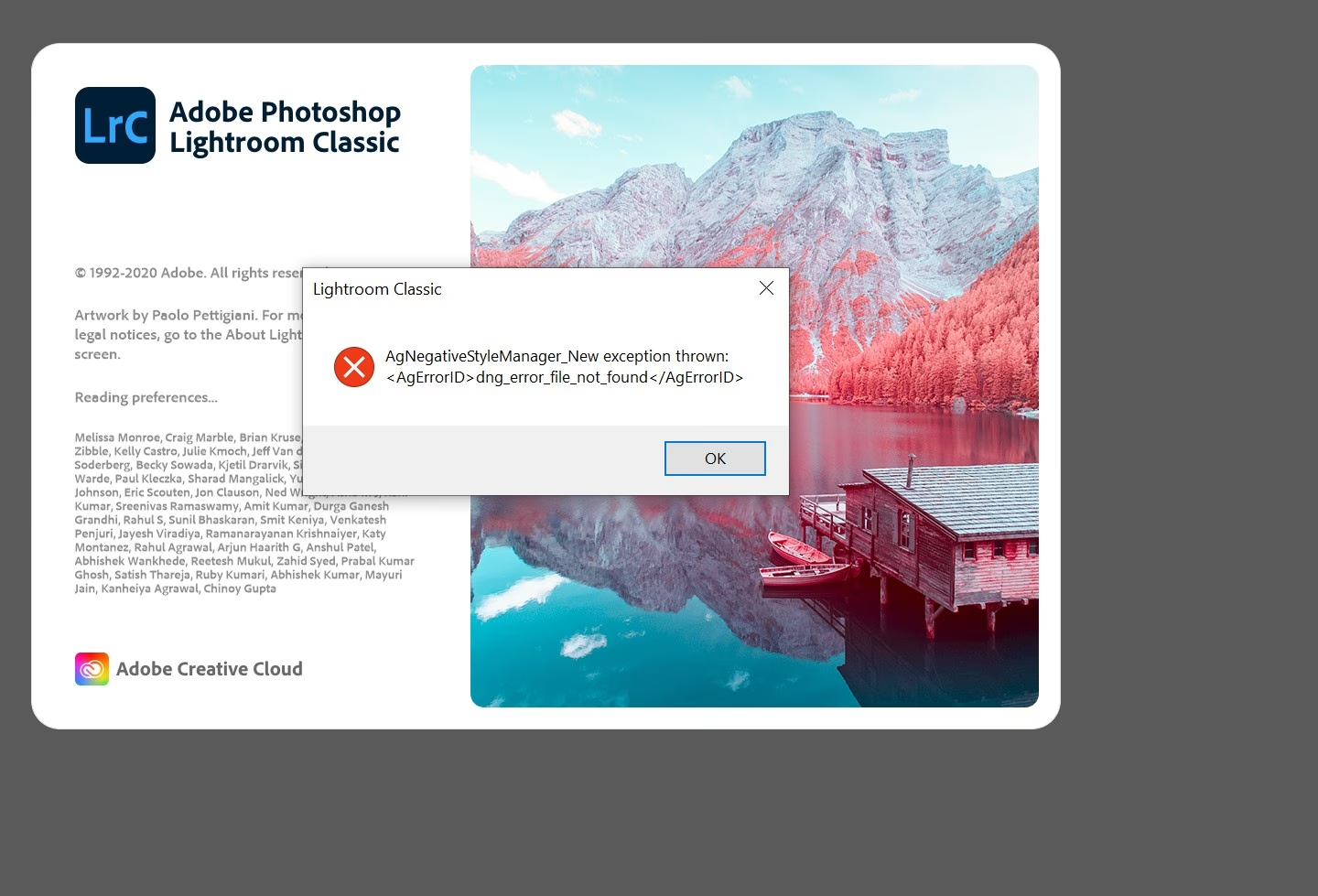
Utilstrækkelige Systemressourcer: RAM og Scratchdisk
En af de hyppigste årsager til ustabilitet i Photoshop, især ved håndtering af store filer, er mangel på systemressourcer. Photoshop bruger din computers RAM (arbejdshukommelse) til at behandle data, der aktivt bruges. Når RAM'en er fuld, bruger Photoshop en del af din harddisk som midlertidig lagerplads, kendt som Scratchdisk. Hvis din computer har for lidt RAM, eller hvis din Scratchdisk (som standard ofte er din primære harddisk) er næsten fuld eller for langsom, kan Photoshop have svært ved at behandle filen, du forsøger at åbne, hvilket fører til nedbrud.
Problemer Med Grafikkortet (GPU) Og Drivere
Photoshop udnytter i høj grad din computers grafikkort (GPU) til at accelerere mange funktioner, herunder gengivelse af billeder, effekter og generel ydeevne. Hvis dine Grafikkortdrivere er forældede, beskadigede eller inkompatible med din version af Photoshop, kan det forårsage visuelle fejl, frysninger og nedbrud, især når programmet forsøger at initialisere GPU-accelerationen ved åbning af filer.
Forældet Software: Photoshop Eller Operativsystem
Adobe udgiver løbende opdateringer til Photoshop, der retter fejl, forbedrer ydeevnen og sikrer kompatibilitet med nye operativsystemer og hardware. Hvis du kører en ældre version af Photoshop, kan den have kendte fejl, der er rettet i nyere versioner, eller den kan have kompatibilitetsproblemer med den version af Windows eller macOS, du bruger. Ligeledes kan et forældet operativsystem mangle vigtige sikkerheds- eller ydeevneopdateringer, der er nødvendige for, at Photoshop kører stabilt.
Beskadigede Photoshop-Indstillinger (Preferences)
Photoshop gemmer dine personlige indstillinger og konfigurationer i en præferencefil. Over tid kan denne fil blive beskadiget, hvilket kan forårsage uforklarlig adfærd, herunder nedbrud ved filåbning. En nulstilling af disse Indstillinger kan ofte løse mange mystiske problemer.
Problemer Med Selve Filen Eller Dens Placering
Nogle gange er problemet ikke Photoshop, men filen, du forsøger at åbne. Filen kan være beskadiget under overførsel eller lagring. Filtypen kan være inkompatibel eller gemt i et format med fejl. Derudover kan problemer med filstien, f.eks. meget lange filnavne, specialtegn, eller placering på et netværksdrev med ustabil forbindelse, også forstyrre Photoshop.
Trin-for-Trin Fejlfinding: Sådan Løser Du Problemet
Nu hvor vi kender de sandsynlige årsager, lad os dykke ned i de skridt, du kan tage for at løse problemet. Arbejd dig igennem disse trin systematisk.
1. Tjek Dine Systemressourcer
Sørg for, at din computer lever op til Photoshops minimumskrav og helst de anbefalede krav. Tjek din RAM og din Scratchdisk-plads.
- RAM: Åbn Photoshops indstillinger (Rediger > Indstillinger > Ydeevne på Windows eller Photoshop > Indstillinger > Ydeevne på macOS). Tjek hvor meget RAM, Photoshop har adgang til. Prøv at tildele Photoshop en større procentdel af din tilgængelige RAM (f.eks. 70-80%). Du kan også se, hvor meget RAM din computer har installeret, og om du eventuelt har brug for at opgradere din hardware.
- Scratchdisk: I samme Ydeevne-indstillinger finder du Scratchdisk-sektionen. Sørg for, at du har mindst én disk valgt som Scratchdisk, og at den har rigelig ledig plads (Adobe anbefaler mindst 20 GB, men mere er bedre, især hvis du arbejder med store filer). Vælg en hurtig harddisk (SSD er langt bedre end en traditionel HDD) og helst en, der ikke også indeholder dit operativsystem eller de filer, du redigerer. Ryd op på dine harddiske for at frigøre plads, hvis nødvendigt.
2. Opdater Alt
Sørg for, at både Photoshop, dine grafikkortdrivere og dit operativsystem er opdaterede til de nyeste versioner.
- Photoshop: Åbn Adobe Creative Cloud-appen og tjek for opdateringer til Photoshop. Installer den nyeste version.
- Grafikkortdrivere: Dette er afgørende! Besøg producentens hjemmeside for dit grafikkort (NVIDIA, AMD, Intel) og download samt installer de nyeste drivere til din specifikke model. Installer altid driverne direkte fra producentens hjemmeside og ikke via Windows Update eller enhedsmanageren, da disse versioner ofte er ældre.
- Operativsystem: Kør Windows Update eller tjek for macOS-opdateringer for at sikre, at dit operativsystem er fuldt opdateret.
3. Nulstil Photoshops Indstillinger
Dette er en klassisk løsning på mange Photoshop-problemer. En nulstilling sletter din præferencefil og gendanner Photoshop til standardindstillingerne.
- Sådan nulstiller du: Luk Photoshop. Hold tasterne Ctrl+Alt+Skift (Windows) eller Cmd+Option+Skift (macOS) nede, mens du starter Photoshop. Du vil blive bedt om at bekræfte, at du vil slette Adobe Photoshop Settings File. Klik Ja.
- Alternativ manuel nulstilling: Hvis tastaturgenvejen ikke virker, kan du manuelt slette præferencefilen. Placeringen varierer afhængigt af dit operativsystem og din Photoshop-version. Søg online efter "delete Photoshop preferences [din version] [dit OS]" for den præcise placering.
4. Deaktiver Grafikkortacceleration (Midlertidigt)
Hvis du mistænker, at problemet skyldes dit grafikkort eller dets drivere, kan du prøve at deaktivere GPU-accelerationen.
- Gå til Photoshops indstillinger (Ydeevne).
- Fjern markeringen i feltet "Brug Grafikprocessor" (Use Graphics Processor).
- Genstart Photoshop og prøv at åbne filen igen. Hvis dette løser problemet, indikerer det stærkt et problem med dit grafikkort eller driverne. Sørg for, at driverne er opdaterede, og tjek om dit grafikkort er kompatibelt med din Photoshop-version. Du kan eventuelt prøve at genaktivere GPU'en, når driverne er opdateret, og se om problemet er løst permanent.
5. Tjek Selve Filen
Er problemet specifikt for én fil eller flere? Prøv at åbne forskellige filer:
- Prøv at åbne en helt ny, tom fil i Photoshop (Filer > Ny). Crasher det stadig? Hvis ja, er problemet sandsynligvis med Photoshop eller dit system, ikke filen.
- Prøv at åbne en lille JPG-fil.
- Prøv at åbne en fil i et andet format (f.eks. TIFF, PNG).
- Prøv at åbne en fil, du ved, fungerede tidligere.
- Hvis kun specifikke filer (f.eks. meget store PSD/TIFF-filer, filer fra et bestemt kamera, eller filer gemt på et netværksdrev) forårsager nedbrud, kan problemet ligge hos filen selv eller dens placering. Kopier filen til din lokale harddisk (f.eks. skrivebordet) og prøv at åbne den derfra.
- Kør en filkontrol på disken, hvor filen er gemt, for at tjekke for fejl.
6. Luk Andre Programmer
Andre programmer, der kører i baggrunden, især dem der også er ressourcekrævende (videoredigeringsprogrammer, spil, browsere med mange faner åbne), kan stjæle RAM og CPU-cyklusser, som Photoshop har brug for. Luk unødvendige programmer, før du åbner store filer i Photoshop.
7. Tjek Tilladelser
Sørg for, at du har de nødvendige tilladelser til at læse og skrive til den placering, hvor filen er gemt, og hvor Photoshop gemmer sine Scratchdisk-filer og indstillinger.
Oversigt: Almindelige Problemer og Løsninger
Her er en hurtig reference til de mest almindelige scenarier og hvad du skal gøre:
| Problem (Årsag) | Symptomer | Løsning(er) |
|---|---|---|
| For lidt RAM / Scratchdisk plads | Photoshop fryser/cracher ved åbning af store filer. Langsom ydeevne generelt. Fejl om Scratchdisk. | Tildel mere RAM til Photoshop. Frigør plads på Scratchdisk. Vælg en hurtigere/anden Scratchdisk. Overvej RAM-opgradering. |
| Forældede/Beskadigede Grafikkortdrivere | Photoshop crasher ved opstart eller filåbning. Visuelle fejl (artefakter). GPU-funktioner virker ikke. | Opdater grafikkortdrivere direkte fra producentens hjemmeside. Deaktiver GPU-acceleration i Photoshop indstillinger (test). |
| Forældet Photoshop/OS | Generel ustabilitet. Problemer med nyere filtyper. Kendte fejl, der ikke er rettet. | Opdater Photoshop via Creative Cloud. Opdater dit operativsystem (Windows/macOS). |
| Beskadigede Indstillinger | Uforklarlig adfærd, frysninger, nedbrud, der ikke passer med andre årsager. | Nulstil Photoshops indstillinger (via tastaturgenvej eller manuelt). |
| Beskadiget Fil | Kun specifikke filer forårsager nedbrud. Filen kan ikke åbnes i andre programmer. | Prøv at åbne filen på en anden computer/i andet program. Prøv at gemme filen i et andet format (hvis muligt). Check filens oprindelse. |
| Fil placeret på netværksdrev | Ustabilitet ved åbning/lagring af filer på netværket. | Kopier filen til en lokal harddisk, arbejd på den derfra, og kopier den tilbage, når du er færdig. |
Ofte Stillede Spørgsmål
Kan ældre filer eller filer fra ældre Photoshop-versioner forårsage nedbrud?
Ja, i sjældne tilfælde kan meget gamle filformater eller filer gemt med fejl i ældre softwareversioner potentielt forårsage problemer i nyere versioner af Photoshop. Det er dog mere sandsynligt, at problemet ligger i din nuværende Photoshop-installation eller dit system, medmindre du konsekvent oplever problemer med en bestemt gruppe af gamle filer.
Skal min computer være meget kraftfuld for at undgå nedbrud?
En kraftigere computer med mere RAM, en hurtig SSD og et dedikeret, moderne grafikkort vil generelt køre Photoshop mere stabilt og hurtigere, især med store og komplekse filer. Selvom du kan køre Photoshop på minimumskravene, øger du risikoen for ydeevneproblemer og potentielle nedbrud. At opfylde de anbefalede systemkrav er en god måde at minimere stabilitetsproblemer på.
Hvad præcist er en Scratchdisk, og hvorfor er den vigtig?
Scratchdisken er den harddiskplads, Photoshop bruger som midlertidig "arbejdsplads", når RAM'en ikke er tilstrækkelig til at håndtere alle de data, programmet arbejder med. Det er her, Photoshop gemmer dele af åbne dokumenter, historik-paneler, cache-data og andre midlertidige filer. Hvis Scratchdisken er fuld, eller hvis drevet er langsomt, kan Photoshop ikke behandle data effektivt, hvilket fører til fejl, frysninger og nedbrud. Det er essentielt at have rigelig ledig plads på en hurtig Scratchdisk for optimal ydeevne og stabilitet.
Skal jeg altid opdatere Photoshop med det samme, en ny version udkommer?
Generelt er det en god idé at holde Photoshop opdateret for at få de nyeste funktioner, fejlrettelser og sikkerhedsforbedringer. Dog kan der i sjældne tilfælde være introduceret nye fejl i en opdatering, eller den kan have uforudsete konflikter med din specifikke systemkonfiguration. Hvis Photoshop begynder at crashe umiddelbart efter en opdatering, kan du overveje at rulle tilbage til en tidligere stabil version via Creative Cloud-appen, mens du afventer en rettelse fra Adobe. Men som udgangspunkt er opdatering den anbefalede praksis.
Hvordan nulstiller jeg Photoshops indstillinger sikkert?
Den sikreste og nemmeste måde at nulstille indstillingerne på er ved at bruge tastaturgenvejen (Ctrl+Alt+Skift på Windows eller Cmd+Option+Skift på macOS) umiddelbart efter, du har startet Photoshop. Dette beder dig om bekræftelse, før indstillingsfilen slettes. Hvis du gør det manuelt, skal du sikre dig, at Photoshop er helt lukket, før du sletter filen. Nulstilling mister dine tilpassede pensler, genveje, farveindstillinger osv., så overvej at gemme disse som separate filer, hvis du har mange tilpasninger.
Når Intet Andet Virker: Reinstallation
Hvis du har prøvet alle de ovenstående trin, og Photoshop stadig crasher ved filåbning, kan en ren reinstallation af programmet være nødvendig. Afinstaller Photoshop fuldstændigt via Adobe Creative Cloud-appen, genstart din computer, og installer derefter den nyeste version igen. Dette sikrer, at alle programfiler er intakte og korrekt installeret.
At opleve nedbrud i Photoshop er aldrig sjovt, men ved systematisk at gennemgå de potentielle årsager og anvende de relevante fejlfindingstrin, har du en rigtig god chance for at løse problemet og få Photoshop til at køre stabilt igen. Held og lykke med din billedredigering!
Hvis du vil læse andre artikler, der ligner Photoshop Cracher Ved Filåbning? Her Er Løsningen!, kan du besøge kategorien Software.