

At kunne markere og isolere specifikke dele af et billede er fundamentalt for effektiv billedredigering. Mens værktøjer som lasso og tryllestav er fantastiske til at vælge objekter baseret på form eller kontrast, opstår der ofte et behov for at markere områder udelukkende baseret på deres farve. Dette kan være afgørende, hvis du ønsker at ændre farven på et specifikt objekt, fritlægge et motiv fra en bestemt farve baggrund, eller anvende justeringer kun på områder med en bestemt farvetone. Selvom Photoshop ved første øjekast ikke synes at have et dedikeret 'farvemarkeringsværktøj' i den primære værktøjslinje, findes funktionen – og den er utrolig kraftfuld, når man ved, hvor man skal lede.
https://www.youtube.com/watch?v=32s
Hvorfor vælge farvebaseret markering?
Der er mange scenarier, hvor det er yderst nyttigt at kunne markere områder baseret på farve:
- Ændring af farver: Du vil måske ændre farven på en bil, en kjole, øjne eller en himmel. Ved at markere netop den eksisterende farve kan du isolere dette område for farvejusteringer.
- Fritlægning: Hvis dit motiv står foran en baggrund med en dominerende, ensartet farve (f.eks. en grøn skærm eller en blå himmel), kan farvebaseret markering hjælpe med hurtigt at isolere motivet fra baggrunden.
- Selektive justeringer: Måske vil du kun øge mætningen for de grønne blade i et billede, eller justere lysstyrken i de mørke, blå skygger. En farvemarkering giver dig præcis kontrol over, hvor dine justeringer anvendes.
- Retouchering: At fjerne farvestik på hudtoner eller rense uønskede farver fra et billede bliver langt mere effektivt.
Traditionelle markeringsværktøjer kan kæmpe med disse opgaver, især hvis farven du vil markere, blander sig med andre elementer eller har komplekse kanter. Dette er, hvor Photoshops 'Farveområde'-funktion virkelig skinner.
Værktøjer til markering i Photoshop
Photoshop tilbyder et bredt udvalg af værktøjer til at skabe markeringer:
- Marquee Værktøjer: Rektangulær, elliptisk, enkelt række/kolonne - til geometriske markeringer.
- Lasso Værktøjer: Lasso, polygonal lasso, magnetisk lasso - til frihånds- eller kantbaserede markeringer.
- Tryllestav Værktøj: Vælger pixel baseret på farvelighed og tolerance. God til ensartede områder, men kan have svært ved bløde kanter og farveovergange.
- Vælg Motiv/Vælg Himmel: AI-drevne værktøjer til hurtigt at markere prominente objekter eller himlen.
- Farveområde: Dette er værktøjet, vi vil fokusere på. Det giver dig mulighed for at vælge pixel baseret på et udvalg af farver eller farvetoner i dit billede.
Hvert værktøj har sine styrker og svagheder, og det bedste valg afhænger af det specifikke billede og den opgave, du står overfor. Når det kommer til præcis farvebaseret markering, er 'Farveområde' dog ofte det mest effektive værktøj.
Trin-for-trin: Brug Farveområde
At bruge 'Farveområde' er ligetil, når du kender processen. Følg disse trin for at oprette en farvebaseret markering i Photoshop:
Åbning af dialogboksen
Start med at åbne det billede i Photoshop, du vil arbejde med. Gå derefter op i menulinjen øverst på skærmen. Klik på Markering (Select) og vælg derefter Farveområde... (Color Range...). Dette åbner en ny dialogboks med forskellige indstillinger.
Vælg farver med pipetten
I 'Farveområde'-dialogboksen ser du forskellige indstillinger og en forhåndsvisning. Øverst er der en rulleliste, der som standard ofte står på 'Udvalgte farver' (Sampled Colors). Lad den stå der. Nedenunder er der en pipette (Eyedropper Tool). Klik på denne pipette. Nu kan du bevæge din markør over dit billede. Din markør vil nu fungere som en pipette. Klik på den farve i dit billede, som du ønsker at markere. Du vil se, at forhåndsvisningen i dialogboksen ændrer sig, og viser de områder, Photoshop har valgt baseret på den farve, du klikkede på. Hvid i forhåndsvisningen indikerer de områder, der er fuldt markerede, sort indikerer områder, der slet ikke er markerede, og gråtoner indikerer områder med delvis markering (hvilket er vigtigt for bløde kanter som hår eller slørede områder).
Hvis du vil tilføje flere nuancer af den samme farve eller inkludere andre farver i din markering, kan du bruge pipetteværktøjerne med et plus (+) og et minus (-) ved siden af den almindelige pipette i dialogboksen. Klik på pipetten med et plus, og klik derefter på flere farver i dit billede for at føje dem til markeringen. Hvis du ved et uheld inkluderer en farve, du ikke ønskede, klikker du på pipetten med et minus og klikker på den uønskede farve i forhåndsvisningen eller direkte på billedet for at fjerne den.
Justering af Tolerance og Område
Under pipetteværktøjerne finder du skyderne Tolerance (Fuzziness) og Område (Range - selvom navnet i dialogboksen oftest er 'Område' eller 'Range' på engelsk, er den tyske 'Lokalisierte Farbgruppen' faktisk en god beskrivelse af, hvad den gør i praksis).
Tolerance (Fuzziness) bestemmer, hvor bredt Photoshop skal inkludere farver, der ligner den/de farver, du har valgt. En lav tolerance vælger kun farver, der er meget tæt på de samplede farver. En høj tolerance udvider markeringen til at inkludere et bredere spektrum af lignende farver. Dette er afgørende for at fange variationer inden for en farve, f.eks. forskellige lysninger og skygger på en overflade af samme farve.
Område (Range) bestemmer, hvor tæt på de samplede farver de valgte pixels skal være i forhold til hele billedets farveskala. Hvis du har valgt en lys farve, men Område-skyderen er trukket mod de mørke ender af spektret, vil markeringen primært inkludere de mørkere varianter af den valgte farve. Omvendt, hvis du trækker den mod de lyse ender, vil den fokusere på de lysere varianter. Denne indstilling er især nyttig til at begrænse markeringen til specifikke lysniveauer af den valgte farve, hvilket er det, den tyske tekst refererer til som 'lokaliserede farvegrupper' – altså at begrænse markeringen til farver inden for et bestemt område af billedets tonalitet, snarere end blot farvens nuance.
Eksperimenter med disse skydere, mens du holder øje med forhåndsvisningen, for at få den mest præcise markering.
Forhåndsvisning af din markering
I 'Farveområde'-dialogboksen er der et forhåndsvisningsvindue. Dette vindue viser dig, hvordan din markering ser ud, mens du justerer indstillingerne. Som standard viser det ofte 'Markering' (Selection), hvor hvid er valgt, sort er ikke valgt, og grå er delvist valgt. Du kan også vælge 'Billede' (Image) for at se billedet med et rødt overlay (quick mask) over de områder, der *ikke* er valgt, eller 'Sort maske', 'Hvid maske' eller 'Quick Mask' for at se forskellige visninger af masken. At se 'Markering' er ofte mest nyttigt for at vurdere præcisionen af din farveudvælgelse.
Anvend markeringen
Når du er tilfreds med, hvordan forhåndsvisningen ser ud, og de farver og områder, der er valgt, klikker du på 'OK' i dialogboksen 'Farveområde'. Photoshop vil nu oprette en markering på dit billede baseret på dine indstillinger. Du vil se de velkendte 'marcherende myrer' (stiplet linje) omkring de områder, der er valgt.
Forfining af markeringen
En markering oprettet med 'Farveområde' er et fantastisk udgangspunkt, men den er sjældent perfekt, især omkring komplekse kanter som hår, pels eller træer. Når markeringen er aktiv, kan du forfine den yderligere:
- Vælg og Maskér (Select and Mask): Dette er Photoshops dedikerede arbejdsområde til forfining af markeringer. Med en aktiv markering, klik på 'Vælg og Maskér...' (Select and Mask...) i Options-linjen øverst, eller gå til Markering > Vælg og Maskér.... Her kan du bruge værktøjer som 'Finjuster Kant Værktøj' (Refine Edge Brush Tool) til at forbedre markeringen omkring bløde kanter, justere kontrast, udglatning og fjer for at skabe en mere naturlig overgang.
- Masker: Den mest fleksible måde at arbejde med markeringer er at konvertere dem til masker. Med en aktiv markering, klik på ikonet 'Tilføj Lagmaske' (Add Layer Mask) nederst i Lag-panelet. Dette skaber en maske baseret på din markering. Nu kan du bruge en pensel (Brush Tool) med sort eller hvid farve til manuelt at male på masken for at tilføje eller fjerne områder fra markeringen. Gråtoner på masken skaber delvis gennemsigtighed, perfekt til bløde kanter.
Ved at kombinere 'Farveområde' med maskering får du en utrolig præcis kontrol over dine redigeringer.

Hvad kan du gøre med en farvebaseret markering?
Når du har oprettet og eventuelt forfinet din farvebaserede markering, åbner der sig en verden af muligheder:
Ændring af farven på et objekt
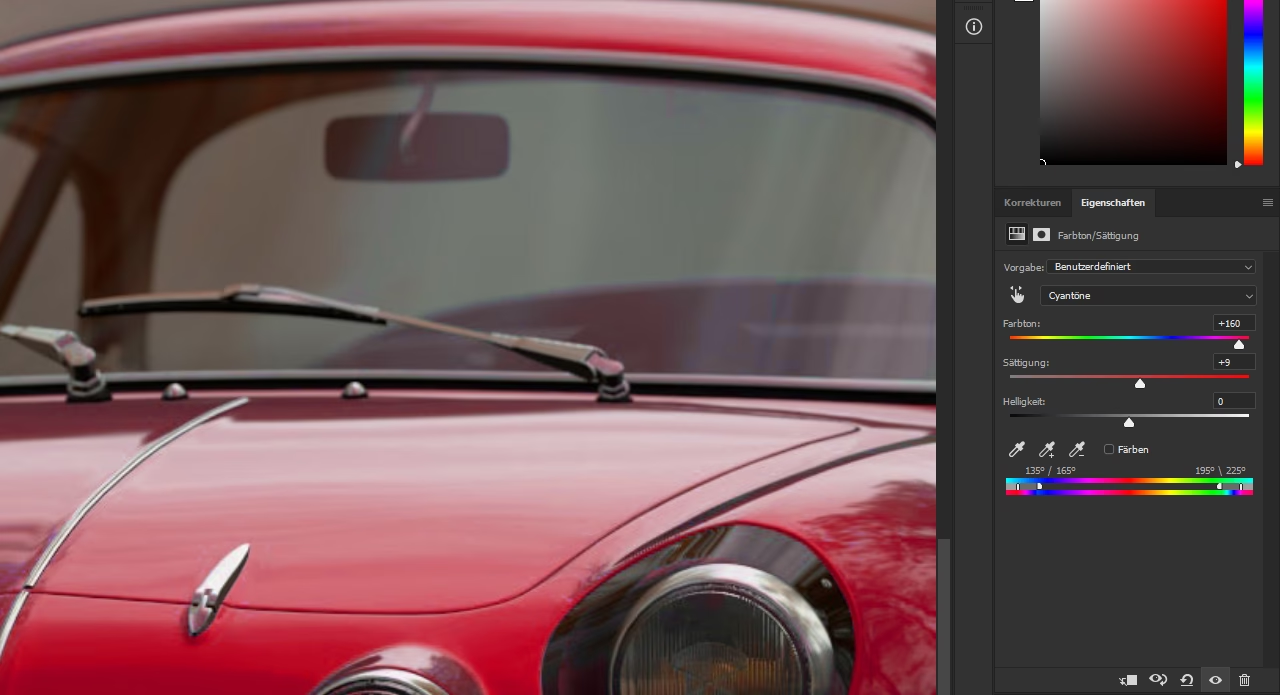
Dette er en af de mest almindelige anvendelser. Med din markering aktiv, kan du oprette et justeringslag, f.eks. 'Farvetone/Mætning' (Hue/Saturation). Da markeringen var aktiv, da du oprettede justeringslaget, vil laget automatisk have en maske, der begrænser justeringen til det markerede område. Nu kan du bruge skyderne i 'Farvetone/Mætning'-panelet til at ændre farven, mætningen og lysstyrken på det markerede objekt uden at påvirke resten af billedet. Andre nyttige justeringslag inkluderer 'Farvebalance' (Color Balance) eller 'Selektiv Farve' (Selective Color).
Fritlægning
Hvis du har valgt en farve baggrund med 'Farveområde', kan du nemt fjerne den. Med markeringen aktiv, kan du enten trykke Delete (hvis laget ikke er baggrundslaget) eller oprette en lagmaske. Hvis du markerede baggrunden, men vil fjerne den, mens motivet skal beholdes, skal du huske at invertere markeringen (Select > Inverse eller Skift+Ctrl+I / Skift+Cmd+I), før du opretter masken eller sletter. At fritlægge motiver med komplekse kanter, som f.eks. frilægning af hår, kan dog stadig være udfordrende, selv med en farvebaseret markering som udgangspunkt. Her kan 'Vælg og Maskér' med 'Finjuster Kant Værktøj' være uundværligt.
Kopiering og indsættelse
Med en aktiv markering kan du kopiere det markerede område (Rediger > Kopier eller Ctrl+C / Cmd+C) og indsætte det i et andet dokument (Rediger > Indsæt eller Ctrl+V / Cmd+V). Dette er nyttigt, hvis du vil flytte et objekt til en ny baggrund.
Alternativer og professionel hjælp
Selvom 'Farveområde' er et kraftfuldt værktøj til farvebaserede markeringer, er det vigtigt at anerkende, at ikke alle opgaver er lige lette at løse selv. Særligt komplekse fritlægninger, som f.eks. detaljeret frilægning af hår eller komplicerede produktbilleder med fine detaljer mod en varierende baggrund, kan kræve betydelig tid, erfaring og dygtighed i Photoshop. For hobbyfotografer eller virksomheder med store mængder billeder kan det være mere effektivt og økonomisk at outsource disse opgaver til en professionel frilægningsservice. Mange online services tilbyder specialiseret billedredigering og fritlægning af høj kvalitet. De har ofte erfarne redigeringsspecialister, der kan håndtere selv de mest udfordrende opgaver hurtigt og præcist. Mange af disse services tilbyder en gratis prøveperiode, så du kan vurdere kvaliteten, før du forpligter dig. At sammenligne omkostningerne ved outsourcing med den tid og det besvær, det kræver at mestre komplekse teknikker som detaljeret frilægning i Photoshop, kan afsløre, at professionel hjælp er en smart investering for at opnå et professionelt resultat uden selv at skulle bruge utallige timer på indviklet billedredigering.
Ofte Stillede Spørgsmål
Hvordan vælger jeg flere farver på én gang med Farveområde?
Efter at have valgt din første farve med den almindelige pipette i 'Farveområde'-dialogboksen, skal du bruge pipetteværktøjet med et plus (+) ved siden af for at klikke på yderligere farver i dit billede. Hvert klik med plus-pipetten tilføjer de nye farver til din eksisterende markering. Du kan fortsætte med at tilføje farver, indtil du har inkluderet alle de nuancer, du ønsker.
Hvad er forskellen på Tolerance og Område i Farveområde?
Tolerance (Fuzziness) styrer, hvor bredt Photoshop inkluderer farver, der ligner dem, du har samplet, baseret på deres lighed i farverummet. En høj tolerance fanger et bredere spektrum af lignende nuancer og lysstyrker. Område (Range) styrer, hvilket interval af lysstyrker inden for de samplede farver der skal inkluderes. Hvis du har samplet en farve, men kun vil markere dens mørkere varianter, trækker du Område-skyderen mod den mørke ende. Hvis du kun vil have de lysere varianter, trækker du den mod den lyse ende. Tolerance handler om 'hvor lig' farven er, mens Område handler om 'hvor lys eller mørk' den valgte farvevariant skal være inden for dit samplede spektrum.
Er Farveområde det bedste værktøj til frilægning af hår?
Nej, ikke alene. 'Farveområde' kan være et *godt udgangspunkt* til at skabe en indledende maske, især hvis håret står mod en ensartet farve baggrund. Men de fine, gennemsigtige detaljer i hårstrå kræver næsten altid yderligere forfining. Den bedste tilgang til frilægning af hår er typisk at bruge 'Farveområde' til at skabe en grundmaske og derefter forfine den i arbejdsområdet 'Vælg og Maskér' ved hjælp af 'Finjuster Kant Værktøj' (Refine Edge Brush Tool). I meget komplekse tilfælde kan andre teknikker som Kanaler (Channels) eller Pen Tool også være nødvendige, eller en professionel service kan være den mest effektive løsning.
Hvordan gemmer jeg min farvemarkering?
Når du har en aktiv markering, kan du gemme den til senere brug. Gå til Markering > Gem Markering... (Select > Save Selection...). Giv markeringen et navn i dialogboksen og klik OK. For at genindlæse en gemt markering, gå til Markering > Indlæs Markering... (Select > Load Selection...), vælg den gemte markering fra rullelisten og klik OK.
At mestre farvebaserede markeringer i Photoshop åbner for en verden af kreative og tekniske redigeringsmuligheder. Med 'Farveområde' har du et kraftfuldt værktøj til at isolere og manipulere specifikke farver i dine billeder.
Hvis du vil læse andre artikler, der ligner Vælg farver præcist i Photoshop, kan du besøge kategorien Fotoredigering.