
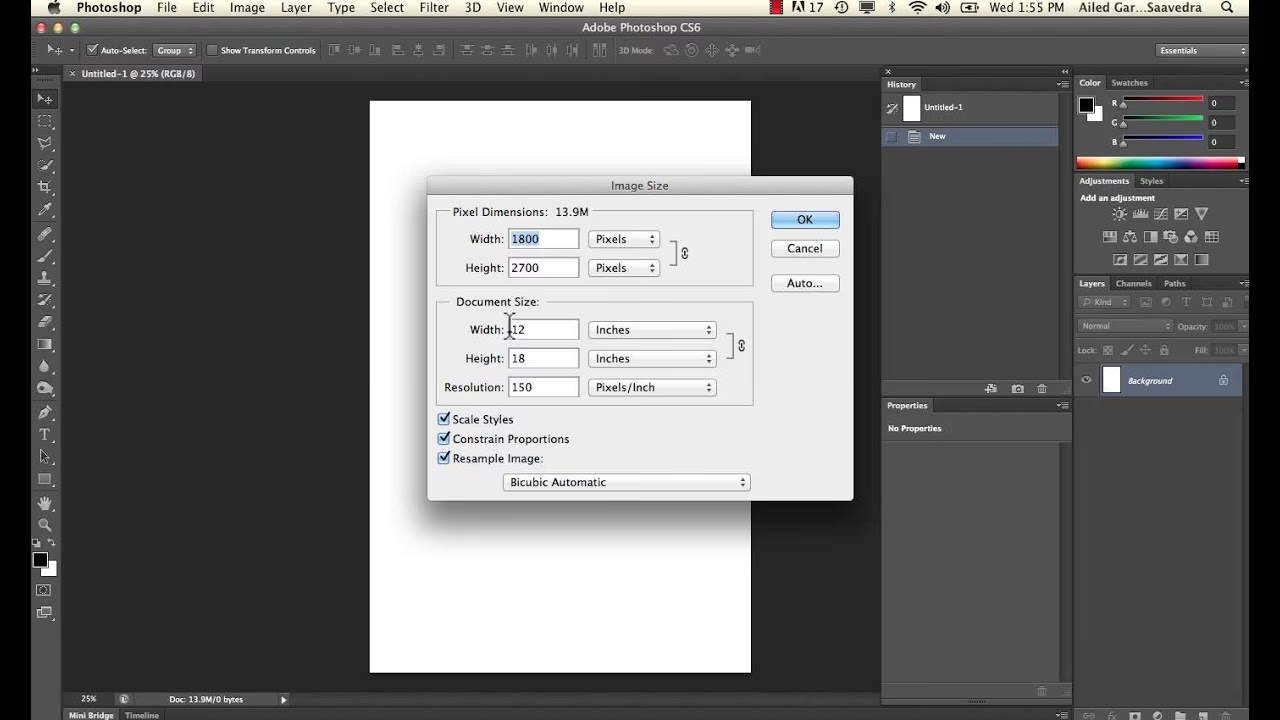

At mestre Adobe Photoshop handler ikke kun om at beherske de kreative værktøjer til billedredigering; det handler også om at forstå og konfigurere de bagvedliggende indstillinger, der styrer, hvordan dine filer håndteres. Korrekt opsætning af disse præferencer kan spare dig for tid, forhindre fejl og sikre, at dine billeder vises korrekt, uanset hvor de åbnes. I denne artikel dykker vi ned i nogle af de mest kritiske indstillinger relateret til filhåndtering og kompatibilitet i Photoshop.
Disse indstillinger findes typisk under menuen 'Rediger' (Edit) > 'Indstillinger' (Preferences) i Photoshop. Placeringen kan variere lidt afhængigt af din version og dit operativsystem, men de grundlæggende kategorier er ens.
- Optimering af Gemmeindstillinger (File Saving Options)
- Standard Gem som Mappe (Save As to Original Folder)
- Forståelse af Filkompatibilitet (File Compatibility)
- Håndtering af Kameradata (EXIF) Profiler (Ignore Camera Data (EXIF) Profiles)
- Maksimering af PSD Filkompatibilitet (Maximize PSD File Compatibility)
- Ofte Stillede Spørgsmål om Photoshop Filindstillinger
- Konklusion
Optimering af Gemmeindstillinger (File Saving Options)
Måden Photoshop gemmer dine filer på, kan have stor indflydelse på din arbejdsgang og de endelige filers egenskaber. Under 'Indstillinger' finder du sektionen for 'Filhåndtering' (File Handling), hvor du kan justere disse præferencer.
Her kan du typisk indstille standardformatet for filgemning, selvom det ofte er bedst at vælge format baseret på projektets behov (f.eks. PSD for igangværende arbejde, JPEG for web, TIFF for print). En anden vigtig indstilling er relateret til filkompatibilitet, som vi vil udforske mere detaljeret senere.
Du kan også konfigurere, hvor ofte Photoshop automatisk skal gemme gendannelsesinformation. Dette er en livredder, hvis programmet uventet lukker ned, da det minimerer tab af arbejde. Jo oftere programmet gemmer, jo mindre risikerer du at miste, men det kan potentielt påvirke ydeevnen en smule. En indstilling på 5-15 minutter er ofte et godt kompromis.
Yderligere indstillinger kan omfatte:
- Spørg før gemning af TIFF-filer i flere lag.
- Deaktiver komprimering af PSD- og PSB-filer (kan gøre gemning hurtigere, men filer større).
- Baggrunds-gemning (lader dig fortsætte med at arbejde, mens filen gemmes i baggrunden).
At bruge et par minutter på at gennemgå disse indstillinger og tilpasse dem til din typiske arbejdsgang kan føre til en mere flydende og effektiv proces.
Standard Gem som Mappe (Save As to Original Folder)
En lille, men potentielt tidsbesparende indstilling findes også under 'Filhåndtering'. Denne indstilling bestemmer, om dialogboksen 'Gem som' (Save As) som standard åbner i den mappe, hvor den originale fil ligger, eller i en forudbestemt standardmappe (f.eks. den senest anvendte mappe eller din standardbilledmappe).
For mange brugere, der arbejder med filer organiseret i specifikke projektmapper, er det mest logisk og effektivt, at 'Gem som' dialogen åbner i den originale mappe. Dette minimerer behovet for at navigere gennem mapper hver gang du gemmer en ny version eller et andet format af din fil.
Hvis du derimod ofte gemmer forskellige filtyper (f.eks. web-optimerede JPEGs) i en separat eksportmappe, foretrækker du måske, at dialogen husker den sidst anvendte placering. Valget her afhænger udelukkende af din personlige præference og arbejdsgang. Find indstillingen og afprøv, hvad der fungerer bedst for dig.
Forståelse af Filkompatibilitet (File Compatibility)
Filkompatibilitetsindstillingerne er afgørende for, hvordan Photoshop interagerer med forskellige filtyper og andre programmer, især andre Adobe-applikationer som InDesign, Illustrator eller ældre versioner af Photoshop selv. Disse indstillinger sikrer, at de komplekse data i dine Photoshop-filer (som lag, justeringslag, tekst, smarte objekter osv.) fortolkes korrekt, når filen åbnes andre steder.
En vigtig del af filkompatibilitet er håndtering af farveprofiler, hvilket vi vil berøre i næste sektion. Men kompatibilitet handler også om filstrukturen. For eksempel kan ældre software have svært ved at læse nye funktioner, der er gemt i en PSD-fil fra en nyere Photoshop-version.
Indstillingerne her giver dig kontrol over, hvordan Photoshop gemmer visse oplysninger for at maksimere kompatibiliteten. Dette er især vigtigt, hvis du deler filer med kolleger, der bruger ældre software, eller hvis du placerer PSD-filer i layoutprogrammer som InDesign.
Håndtering af Kameradata (EXIF) Profiler (Ignore Camera Data (EXIF) Profiles)
Når et digitalt kamera tager et billede, indlejrer det en masse information i filen – kendt som EXIF-data. Denne data inkluderer ikke kun tekniske detaljer som blænde, lukkertid og ISO, men ofte også information om kameraets farverum eller en indlejret farveprofil.
Under 'Indstillinger' > 'Farveindstillinger' (Color Settings) finder du typisk muligheder for, hvordan Photoshop skal håndtere farveprofiler, der er indlejret i billeder ved åbning. Indstillingen 'Ignorer Kameradata (EXIF) Profiler' (Ignore Camera Data (EXIF) Profiles) – eller en lignende formulering – giver dig mulighed for at tilsidesætte kameraets indlejrede profil.
Hvis denne indstilling er aktiveret, vil Photoshop ignorere den farveprofil, der er gemt i EXIF-data, og i stedet bruge den standardfarveprofil, du har angivet i dine farveindstillinger for arbejdsrummet (f.eks. sRGB, Adobe RGB eller ProPhoto RGB). Dette kan være nyttigt, hvis du ønsker at sikre en konsistent farvebehandling på tværs af alle dine billeder, uanset hvilket kamera de kom fra, og uanset hvilken profil kameraet var indstillet til at bruge.
Det er en indstilling, der skal bruges med omtanke. Hvis du arbejder med et kalibreret workflow og stoler på, at kameraets profil er korrekt, skal du lade Photoshop læse den indlejrede profil. Hvis du derimod foretrækker at påtvinge dit eget standard-arbejdsfarverum fra starten, kan aktivering af denne indstilling være relevant.
Vigtigt: Ændringer i farvehåndtering kan drastisk ændre udseendet af dine billeder. Sørg for at forstå konsekvenserne, før du ændrer disse indstillinger.
Maksimering af PSD Filkompatibilitet (Maximize PSD File Compatibility)
En af de mest betydningsfulde indstillinger for filkompatibilitet i Photoshop vedrører PSD-filer. Når du gemmer en PSD-fil, gemmer Photoshop alle lag, masker, effekter, justeringslag og andre redigerbare elementer. For at gøre filen kompatibel med programmer, der ikke kan fortolke alle disse lag (f.eks. ældre Photoshop-versioner, InDesign, webbrowsere der viser PSD-thumbnails), kan Photoshop gemme en 'sammensat' version af billedet sammen med lagdataen.
Indstillingen 'Maksimer PSD Filkompatibilitet' (Maximize PSD File Compatibility) – som du typisk finder under 'Indstillinger' > 'Filhåndtering' eller som en mulighed i 'Gem som' dialogboksen – styrer netop dette. Når den er aktiveret, gemmer Photoshop et fladt (sammensat) billede af dit dokument sammen med lagstrukturen.
Fordele ved at aktivere:
- Bedre kompatibilitet med ældre software og andre Adobe-programmer.
- Thumbnails (forhåndsvisninger) af filen vises korrekt i mange operativsystemer og programmer.
- Filen kan placeres og vises korrekt i programmer som Adobe InDesign eller Illustrator.
Ulemper ved at aktivere:
- Filstørrelsen øges, da der gemmes ekstra pixeldata for den sammensatte version.
- Gemmeprocessen kan tage lidt længere tid.
For de fleste brugere, der arbejder i et moderne workflow og deler filer med andre, der også bruger moderne software, er det ofte en god idé at have denne indstilling aktiveret. Den lille stigning i filstørrelse opvejes af den forbedrede kompatibilitet og brugervenlighed, især når du arbejder på tværs af forskellige applikationer.
Hvis du derimod kun arbejder med filen i den nyeste version af Photoshop og aldrig deler den eller bruger den i andre programmer, kan du deaktivere indstillingen for at spare diskplads og gemmetid. Men vær opmærksom på, at du så mister fordelene ved nem forhåndsvisning og placering i andre programmer.
| Indstilling | Effekt | Fordele | Ulemper | Anbefaling (Generel) |
|---|---|---|---|---|
| Maksimer PSD Filkompatibilitet: Til | Gemmer sammensat billede med lag. | Høj kompatibilitet, korrekte thumbnails, nem placering i andre programmer. | Større filstørrelse, potentielt længere gemmetid. | Aktiveret (for de fleste brugere). |
| Maksimer PSD Filkompatibilitet: Fra | Gemmer kun lagdata (ingen sammensat version). | Mindre filstørrelse, potentielt hurtigere gemmetid. | Lav kompatibilitet med ældre software, ingen/forkert thumbnail, problemer med placering i andre programmer. | Deaktiveret (kun hvis du er sikker på, at du ikke har brug for kompatibilitet). |
Valget afhænger af dit specifikke behov og workflow. Test gerne begge indstillinger for at se forskellen i filstørrelse og ydeevne, og overvej, hvordan du bruger dine PSD-filer efter redigering.
Ofte Stillede Spørgsmål om Photoshop Filindstillinger
Her er svar på nogle almindelige spørgsmål vedrørende filhåndtering og kompatibilitet i Photoshop:
Hvor finder jeg disse indstillinger i Photoshop?
De fleste filhåndterings- og kompatibilitetsindstillinger findes under menuen 'Rediger' (Edit) > 'Indstillinger' (Preferences) > 'Filhåndtering' (File Handling) eller 'Farveindstillinger' (Color Settings).
Skal jeg altid aktivere 'Maksimer PSD Filkompatibilitet'?
Det anbefales for de fleste brugere, da det sikrer, at dine PSD-filer kan åbnes og vises korrekt i andre programmer og ældre Photoshop-versioner. Ulempen er en øget filstørrelse.
Hvad sker der, hvis jeg ignorerer EXIF-profiler?
Hvis du aktiverer 'Ignorer Kameradata (EXIF) Profiler', vil Photoshop tilsidesætte kameraets indlejrede farveprofil og i stedet bruge den standardarbejdsprofil, du har indstillet i dine farveindstillinger. Dette kan ændre billedets farver.
Påvirker filkompatibilitetsindstillinger JPEG-filer?
Filkompatibilitetsindstillingerne i 'Filhåndtering' påvirker primært PSD- og TIFF-filer, der indeholder lag eller specifikke Photoshop-data. JPEG-filer er et fladt format med begrænset metadata ud over EXIF.
Kan jeg ændre standardmappen for 'Gem som'?
Ja, du kan typisk indstille, om 'Gem som' dialogen skal åbne i den originale mappes placering eller en anden forudbestemt adgang. Se efter indstillinger relateret til 'Gem som' under 'Filhåndtering'.
Konklusion
At tage sig tid til at forstå og konfigurere Photoshops filhåndterings- og kompatibilitetsindstillinger er en investering i en mere effektiv og pålidelig arbejdsgang. Fra at optimere, hvordan dine filer gemmes, til at sikre, at de kan åbnes og vises korrekt på tværs af forskellige programmer og versioner, giver disse indstillinger dig kontrol over dine digitale aktiver. Gennemgå dine præferencer i dag og tilpas dem til dine specifikke behov for at få mest muligt ud af din billedredigering i Photoshop.
Hvis du vil læse andre artikler, der ligner Kontrollér Photoshop Indstillinger: Gem & Kompatibilitet, kan du besøge kategorien Software.