


Lagmasker er et af de mest fundamentale og kraftfulde værktøjer i Adobe Photoshop. De giver dig mulighed for at kontrollere synligheden af specifikke dele af et lag uden permanent at slette pixel. Dette kaldes ikke-destruktiv redigering og er afgørende for en fleksibel og reversibel arbejdsgang. I stedet for at bruge viskelæderet til at fjerne dele af et billeg, bruger du en maske til at skjule dem. Fordelen er, at du altid kan 'male' det skjulte indhold frem igen, hvis du skifter mening.
En lagmaske fungerer baseret på gråtoneskala-værdier: sort, hvid og alle nuancer derimellem. Forestil dig masken som et stykke glas foran dit lag. Hvor masken er hvid, er glasset klart, og laget er fuldt synligt. Hvor masken er sort, er glasset uigennemsigtigt, og laget er fuldt skjult, hvilket lader lagene nedenunder træde frem. Hvor masken er grå, er glasset delvist uigennemsigtigt, og laget fremstår delvist gennemsigtigt.
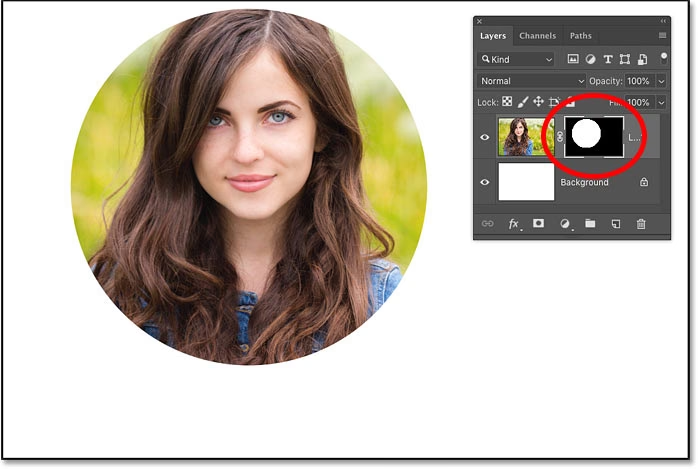
Denne simple, men effektive mekanisme gør lagmasker uundværlige for alt fra billedkomposition og retouchering til selektive justeringer og effekter.
- Oprettelse af en Grundlæggende Lagmaske
- Arbejde med en Eksisterende Maske: Redigering og Finjustering
- Tilføjelse af en Ny Markering til en Eksisterende Maske (Din Specifikke Udfordring)
- Finjustering med Gråtoner og Penselindstillinger
- Lagmasker vs. Sletning: Hvorfor Vælge Masker?
- Ofte Stillede Spørgsmål om Lagmasker
- Afrunding
Oprettelse af en Grundlæggende Lagmaske
Der er flere måder at oprette en lagmaske på. Den mest almindelige er at gøre det ud fra en eksisterende markering:
- Vælg det lag, du vil tilføje en maske til, i Lag-panelet.
- Opret en markering på lærredet ved hjælp af et af markeringsværktøjerne (f.eks. Tryllestav, Hurtig Markering, Lassoværktøj eller Penneværktøj).
- Klik på ikonet 'Tilføj Lagmaske' (et rektangel med en cirkel indeni) nederst i Lag-panelet.
Photoshop opretter automatisk en lagmaske baseret på din markering. Hvis markeringen var aktiv, da du klikkede på maske-ikonet, vil området inden for markeringen blive hvidt på masken (synligt), og området uden for markeringen bliver sort (skjult). Hvis du derimod holder Alt (Windows) eller Option (Mac) nede, mens du klikker på maske-ikonet, vil markeringen blive sort (skjult), og resten bliver hvid (synligt).
Du kan også oprette en tom lagmaske ved blot at vælge laget og klikke på 'Tilføj Lagmaske' uden en aktiv markering. Masken vil da være fuld hvid, hvilket betyder, at hele laget er synligt. Du kan derefter begynde at male på masken med sort for at skjule dele af laget.
Arbejde med en Eksisterende Maske: Redigering og Finjustering
Når en lagmaske er oprettet, vises den som en miniature ved siden af lagets miniature i Lag-panelet. For at redigere masken skal du sørge for, at maske-miniaturen er valgt (den vil have en kant omkring sig). Du kan derefter bruge forskellige værktøjer til at ændre maskens indhold:
- Penselværktøjet (B): Dette er det mest almindelige værktøj til at redigere masker. Vælg Penselværktøjet, indstil forgrundsfarven til sort (for at skjule), hvid (for at afsløre) eller grå (for delvis gennemsigtighed), og mal direkte på billedet. Effekten vil kun gælde for masken. Du kan justere penslens størrelse, hårdhed (hard edge vs. soft edge) og opacitet for at opnå forskellige effekter.
- Fyldværktøjet (G): Brug dette til at fylde store områder af masken med en solid farve (sort, hvid eller grå).
- Forløbsværktøjet (G): Opret jævne overgange på masken, f.eks. fra synlig til usynlig.
- Markeringsværktøjer: Opret en markering, og fyld derefter markeringen med sort, hvid eller grå på masken.
Husk altid at have maske-miniaturen aktiv, når du vil male eller fylde på masken. Hvis lagets miniature er aktiv, vil du male eller fylde direkte på billedpixelene, hvilket er en destruktiv handling.
Tilføjelse af en Ny Markering til en Eksisterende Maske (Din Specifikke Udfordring)
Du har allerede en maske, der skjuler en del af dit lag, og nu vil du skjule yderligere en del baseret på en ny markering. Lad os se på, hvordan du gør det korrekt, og hvorfor den metode, du prøvede, måske ikke virkede som forventet.
Den Enkle og Direkte Metode
Den mest ligetil måde at tilføje et nyt skjult område til en eksisterende maske er simpelthen at male med sort inden for den nye markering på masken:
- Sørg for, at dit lag med masken er valgt i Lag-panelet.
- Klik på maske-miniaturen i Lag-panelet for at sikre, at masken er aktiv (den får en kant omkring sig).
- Opret din nye markering på billedet (det område, du nu vil skjule).
- Vælg Penselværktøjet (B) eller Fyldværktøjet (G).
- Sæt din forgrundsfarve til Sort (tryk på D for standardfarver, derefter X for at skifte, så sort er forgrundsfarve).
- Med den nye markering aktiv og masken aktiv, mal inden for markeringen med sort. Hvis du bruger Penselværktøjet, vil det kun male inden for markeringen. Hvis du bruger Fyldværktøjet, eller genvejene Alt + Backspace (Windows) eller Option + Delete (Mac), vil hele den aktive markering på masken blive fyldt med sort.
- Afmarker din markering (Ctrl+D eller Cmd+D).
Det nye område er nu skjult af masken, og det oprindelige skjulte område er stadig skjult.
Forståelse af Metoden med Shift+Ctrl/Cmd Klik på Masken
Den metode, du fandt online ('Hold Shift and Ctrl (PC) or Cmd (Mac) and click the mask thumbnail'), er også gyldig, men den gør noget lidt anderledes og kræver en bestemt efterfølgende handling, som måske var kilden til din forvirring.
Her er, hvad Shift+Ctrl/Cmd klik på maske-miniaturen gør:
- Ctrl/Cmd klik på maske-miniaturen: Indlæser maskens nuværende indhold som en markering på lærredet. Alle hvide områder i masken bliver en aktiv markering. Grå områder bliver delvist valgte områder (du kan se dette i Hurtig Maske-tilstand).
- Shift + Ctrl/Cmd klik på maske-miniaturen: Indlæser maskens nuværende indhold som en markering OG tilføjer denne markering til enhver markering, du allerede har aktiv på lærredet.
Så, hvis du havde din *nye* markering aktiv, og derefter Shift+Ctrl/Cmd klikkede på maske-miniaturen, ville du ende med en markering, der er en kombination af din oprindelige maskes hvide områder OG din nye markering.
Den online guide sagde derefter: 'Now you can fill with black or white on the mask layer.' Hvis du med denne kombinerede markering aktiv (som altså inkluderer både det, der var synligt før, og det nye område, du vil skjule), fylder med sort på masken, vil *hele* det kombinerede område blive sort på masken. Dette vil skjule både det oprindelige synlige område (som nu er blevet sort) og det nye område. Det var sandsynligvis ikke det, du ønskede, da du kun ville skjule det nye område, ikke ophæve din eksisterende maske.
Alternativt, hvis du kun havde din *nye* markering aktiv og derefter Shift+Ctrl/Cmd klikkede på maske-miniaturen, og *derefter* fyldte med sort på masken, ville du igen fylde den kombinerede markering (din nye markering plus den gamle maskes hvide områder) med sort. Stadig ikke det ønskede resultat.
Måske mente guiden, at du skulle have den kombinerede markering (ny markering + gammel maskes hvide områder) aktiv, og derefter fylde *kun* den nye del af denne markering med sort? Det er meget besværligt og unødvendigt kompliceret.
Konklusionen er: Metoden med at indlæse masken som en markering er nyttig, hvis du vil manipulere *baseret på* maskens form, f.eks. for at oprette en ny justering, der kun gælder for det synlige område. Men for simpelthen at tilføje et nyt skjult område er den direkte metode (lav markering, aktivér masken, fyld markeringen med sort) langt nemmere og mere intuitiv.
Hvorfor Ctrl+I (Inverter) Ikke Virkede
Du nævnte også, at du prøvede Ctrl+I. Denne genvej bruges til at invertere farverne på det aktive lag eller den aktive maske. Hvis du havde masken aktiv og en markering aktiv, ville Ctrl+I invertere sort/hvid/grå værdierne *kun inden for den aktive markering* på masken. Hvis området inden for din markering var hvidt (fordi det var synligt), ville Ctrl+I gøre det sort (skjult). Men hvis området inden for din markering var en blanding af sort (skjult) og hvid (synligt) fra din tidligere maskering, ville Ctrl+I invertere *begge* dele inden for den nye markering. Dette ville sandsynligvis ikke give det ønskede resultat af at skjule *hele* det nye markerede område, medmindre hele det nye markerede område tilfældigvis var fuldt hvidt på masken i forvejen.
Derfor er den mest pålidelige metode til at skjule et nyt område at sikre, at masken er aktiv, lave din nye markering, og derefter fylde denne markering med sort på masken.
Finjustering med Gråtoner og Penselindstillinger
Lagmasker bliver endnu mere alsidige, når du bruger gråtoner eller justerer penselindstillingerne. Hvis du maler på masken med en grå farve, vil laget blive delvist gennemsigtigt i det område. En 50% grå farve vil gøre laget 50% gennemsigtigt. Dette er perfekt til at blande billeder eller skabe subtile overgange.
Når du bruger Penselværktøjet på en maske, kan du justere Hårdhed (Hardness). En hård pensel (100%) skaber en skarp kant mellem det skjulte og det synlige område. En blød pensel (0%) skaber en gradvis overgang. Dette er afgørende for at få dine kompositioner til at se naturlige ud, især omkring objekter med bløde kanter som hår eller pels.
Du kan også justere penslens Opacitet (Opacity) og Flow (Flow). En lavere opacitet betyder, at hvert strøg kun delvist ændrer masken, selv hvis du maler med fuld sort eller hvid. Dette giver dig mulighed for gradvist at opbygge effekten. Flow påvirker, hvor hurtigt malingen 'kommer ud' af penslen, når du holder museknappen nede.
Lagmasker vs. Sletning: Hvorfor Vælge Masker?
Det kan virke lettere bare at bruge viskelæderet, men her er en sammenligning, der viser fordelene ved lagmasker:
| Funktion | Lagmaske | Sletning (Eraser Tool) |
|---|---|---|
| Destruktivitet | Ikke-destruktiv. Pixel slettes ikke permanent, de skjules. | Destruktiv. Pixel slettes permanent fra laget. |
| Fleksibilitet | Nem at redigere. Kan males på med sort, hvid og grå. Skjulte områder kan nemt afsløres igen. | Svær at redigere. Slettede områder er væk for evigt, medmindre du fortryder umiddelbart eller bruger historik. |
| Gennemsigtighed | Nem at opnå delvis gennemsigtighed ved brug af gråtoner. | Kræver justering af viskelæderets opacitet, og det er sværere at gå tilbage og ændre niveauet af gennemsigtighed for et bestemt område. |
| Kompleksitet | Kræver forståelse af sort/hvid/grå konceptet. | Umiddelbart intuitivt (det fjerner bare ting). |
| Filstørrelse | Kan øge filstørrelsen en smule, da masken gemmes med laget. | Kan potentielt reducere filstørrelsen ved at fjerne pixel. |
| Anvendelse | Ideel til komposition, retouchering, selektive justeringer, blanding af billeder. | Bedst til simpel oprydning eller fjernelse af små, uønskede elementer, hvor reversibilitet ikke er kritisk. |
Som tabellen viser, er lagmasker langt overlegne for de fleste opgaver, hvor du skal kontrollere et lags synlighed. De giver dig frihed til at eksperimentere og foretage ændringer senere i din arbejdsproces.
Ofte Stillede Spørgsmål om Lagmasker
- Hvordan sletter jeg et område med en lagmaske?
- Vælg maske-miniaturen, og mal det område, du vil skjule, med sort.
- Hvordan får jeg et område frem igen, som jeg har skjult?
- Vælg maske-miniaturen, og mal det område, du vil afsløre, med hvid.
- Kan jeg bruge grå farver på en maske?
- Ja, grå farver skaber delvis gennemsigtighed. Mørkegrå skjuler mere, lysere grå skjuler mindre.
- Hvad sker der, hvis jeg maler på laget i stedet for masken?
- Hvis lagets miniature er valgt, vil du male direkte på billedets pixel, hvilket er destruktivt og ikke påvirker masken.
- Hvordan deaktiverer jeg midlertidigt en lagmaske for at se forskellen?
- Hold Shift nede og klik på maske-miniaturen. Der vises et rødt X over masken, og laget er fuldt synligt. Shift+klik igen for at genaktivere masken.
- Hvordan ser jeg selve masken i dokumentvinduet?
- Hold Alt (Windows) eller Option (Mac) nede og klik på maske-miniaturen. Dokumentvinduet viser nu masken i gråtoner. Alt/Option+klik igen for at vende tilbage til billedet.
- Hvad gør Ctrl/Cmd + klik på maske-miniaturen?
- Dette indlæser maskens indhold som en markering. Hvide områder i masken bliver en aktiv markering.
- Hvad gør Shift + Ctrl/Cmd + klik på maske-miniaturen?
- Dette indlæser maskens indhold som en markering og tilføjer den til en eventuel eksisterende markering.
- Hvorfor skjulte min markering ikke laget, da jeg fyldte den med sort?
- Sandsynligvis fordi du fyldte markeringen på selve laget i stedet for på den aktive maske. Sørg altid for, at maske-miniaturen er valgt i Lag-panelet.
- Kan jeg oprette en maske fra en tekst eller en form?
- Ja, du kan lave en markering ud fra en tekst eller form ved at Ctrl/Cmd klikke på dens miniature i Lag-panelet, og derefter oprette en maske fra den markering.
Afrunding
At mestre lagmasker tager lidt øvelse, men det er en fundamental færdighed i Photoshop, der vil revolutionere din redigeringsproces. Evnen til ikke-destruktivt at skjule og afsløre dele af dine lag giver dig uendelig fleksibilitet og kontrol. Husk de vigtigste principper: sort skjuler, hvid afslører, grå skaber gennemsigtighed, og arbejd altid direkte på maske-miniaturen, når du vil ændre masken. Med disse teknikker ved hånden er du godt rustet til at tackle komplekse billedkompositioner og redigeringsopgaver.
Hvis du vil læse andre artikler, der ligner Mestr Lagmasker i Photoshop, kan du besøge kategorien Photoshop.