

Adobe Photoshop er et uundværligt værktøj for fotografer og grafikere verden over. Det giver os mulighed for at bringe vores kreative visioner til live med kraftfulde redigeringsfunktioner. Men selv med et så sofistikeret program kan der opstå frustrationer, især når det kommer til filformater og den måde, vi gemmer vores arbejde på. To hyppige kilder til forvirring er, når Photoshop pludselig påstår, at en fil ikke er det format, du forventer – for eksempel en PNG – og de ændringer, der er sket i nyere versioner af programmet vedrørende gemmefunktionen, især 'Gem som'. Disse problemer kan forstyrre et ellers effektivt workflow og efterlade brugerne rådvilde. I denne artikel dykker vi ned i disse specifikke problemer og forklarer, hvorfor de opstår, og hvordan du kan håndtere dem for at få dit arbejde tilbage på sporet.
PNG-formatet (Portable Network Graphics) er populært af mange gode grunde. Det understøtter gennemsigtighed, hvilket er afgørende for webgrafik, logoer og billeder, der skal placeres oven på andre elementer. Det er et tabsfri format, hvilket betyder, at billedkvaliteten ikke forringes hver gang filen gemmes, i modsætning til f.eks. JPEG, der er tabsgivende. Når du arbejder med grafik, der indeholder skarpe kanter, tekst eller store områder med ensfarvet farve, er PNG ofte det foretrukne valg. Netop på grund af dets udbredelse og vigtighed er det særligt frustrerende, når Photoshop, standardprogrammet for mange billedredigeringsopgaver, pludselig har problemer med at håndtere disse filer korrekt.
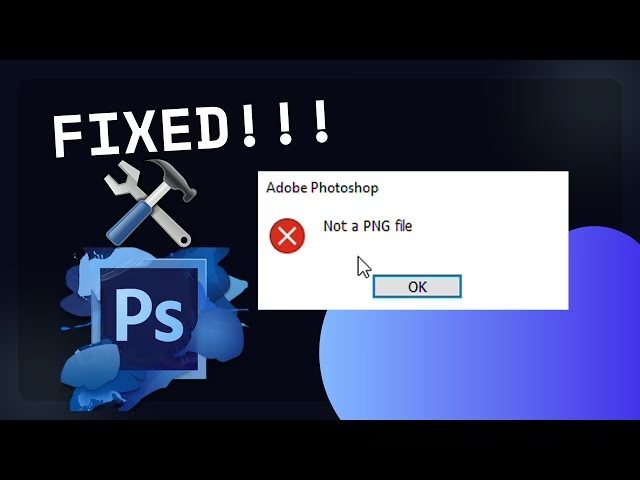
- Hvorfor siger Photoshop, at din fil ikke er en PNG?
- Ændringer i 'Gem som' funktionen i nyere Photoshop-versioner
-
Ofte Stillede Spørgsmål om PNG og Gemme-problemer
- Hvorfor kan jeg ikke se PNG som en mulighed, når jeg vælger 'Gem som'?
- Hvorfor tilføjer Photoshop '-kopi' til mine filnavne, når jeg gemmer som PNG?
- Jeg har aktiveret 'Aktiver ældre Gem som', men ser stadig ikke alle formater under 'Gem som'. Hvad nu?
- Er der en forskel i kvalitet, når jeg gemmer som PNG via 'Gem en kopi' vs. 'Eksporter som'?
- Kan jeg bruge handlinger (Actions) til at automatisere gemning som PNG med det nye workflow?
- Hvad gør jeg, hvis en PNG-fil stadig ikke kan åbnes efter at have prøvet at gen-gemme den i et andet program?
- Konklusion
Hvorfor siger Photoshop, at din fil ikke er en PNG?
forestil dig dette scenarie: Du har en fil, du ved er en PNG. Filendelsen hedder '.png', og måske har du endda tjekket filens egenskaber i dit operativsystem, som bekræfter, at det er en PNG-fil. Men når du forsøger at åbne den i Photoshop, får du en fejlmeddelelse, der siger noget i stil med 'Kunne ikke åbne filen, fordi det ikke er en gyldig PNG-fil' eller lignende. Dette kan virke fuldstændig ulogisk, men der er typisk en teknisk forklaring bag.
Mulige årsager til en 'ugyldig PNG'-fejl
Filendelsen (.png) er blot en label, der fortæller operativsystemet og programmer, hvilket format filen *formodes* at være. Den reelle information om filens format og struktur ligger i filens indre data, specifikt i det, der kaldes filens header. Headeren er den første del af filen og indeholder metadata, der definerer filtypen, størrelsen, farverummet og andre vigtige parametre.
Hvis filens header er beskadiget, forkert skrevet eller på en eller anden måde uoverensstemmende med resten af filens indhold, kan Photoshop blive forvirret. Programmet læser headeren først for at identificere filtypen og forberede sig på at behandle dataene korrekt. Hvis headeren indikerer, at det er en PNG, men de efterfølgende data ikke følger PNG-formatets specifikationer, eller omvendt, kan Photoshop konkludere, at filen er korrupt eller simpelthen ikke det, den udgiver sig for at være.
Her er nogle specifikke årsager til, at dette kan ske:
- Korrupt filoverførsel eller lagring: Filen kan være blevet beskadiget under download, kopiering fra et drev, eller hvis der var en fejl på lagerenheden, hvor filen blev gemt. Dette kan resultere i manglende eller forkerte data i filen, herunder headeren.
- Problemer med det program, der oprettede filen: Filen er muligvis blevet oprettet eller gemt af et andet program, der ikke helt overholder PNG-standarderne, eller som havde en fejl under gemmeprocessen. Selvom filendelsen er '.png', er den interne struktur måske ikke helt korrekt.
- Softwarekonflikter eller fejl: Sjældnere kan en fejl i Photoshop selv eller en konflikt med andre programmer eller plugins på dit system forårsage problemer med at læse visse filer.
- Filen er ikke en PNG, men er blot blevet omdøbt: I nogle tilfælde er filen oprindeligt et andet format (f.eks. en JPEG eller TIFF), som blot er blevet omdøbt til at have en '.png' endelse. Photoshop er sofistikeret nok til at tjekke filens indre struktur, ikke kun filnavnet.
Løsningen: Gen-gemme filen
Den løsning, du selv fandt – at åbne filen i et andet program som Paint og gemme den igen som PNG – er et klassisk og ofte effektivt workaround. Årsagen til, at dette virker, er, at når du åbner filen i Paint (eller et andet billedredigeringsprogram, der kan læse filen, på trods af dens interne fejl), læser programmet de billeddata, det kan tyde, og ignorerer potentielt den korrupte header eller struktur. Når du derefter vælger 'Gem som PNG' i Paint, skriver programmet en helt ny, korrekt formateret PNG-fil med en gyldig header og struktur baseret på de billeddata, det har læst. Photoshop kan derefter læse denne nyoprettede, standardkompatible fil uden problemer.
Andre troubleshooting-trin
Hvis gen-gemme i et andet program ikke virker, eller hvis du vil prøve andre metoder først, kan du overveje følgende:
- Prøv at åbne filen i forskellige billedfremvisere eller redigeringsprogrammer for at se, om problemet er specifikt for Photoshop.
- Tjek filstørrelsen. En usædvanligt lille filstørrelse kan indikere, at filen reelt er tom eller alvorligt beskadiget.
- Hvis filen kom fra en specifik kilde (f.eks. downloadet fra en hjemmeside eller modtaget via e-mail), prøv at downloade/modtage den igen.
- Kør en diskkontrol på det drev, hvor filen er gemt, for at udelukke fejl på harddisken.
- Sørg for, at din Photoshop-version er opdateret. Adobe udgiver jævnligt opdateringer, der retter fejl.
Ændringer i 'Gem som' funktionen i nyere Photoshop-versioner
En anden stor kilde til frustration for mange Photoshop-brugere opstod med opdateringerne i 2021 (specifikt Photoshop v22.4 og frem). Adobe ændrede standardadfærden for 'Gem som' ('Save As'), hvilket påvirkede workflowet for mange, især dem der ofte gemmer flade billedformater som JPEG og PNG.
Hvad ændrede sig?
Før opdateringen ville 'Gem som' som standard vise dig en liste over næsten alle filformater, Photoshop understøtter (PSD, TIFF, JPEG, PNG, GIF osv.), uanset om dit dokument havde lag eller ej. Du kunne nemt vælge f.eks. PNG og gemme dit dokument som en flad PNG-fil direkte.
Efter ændringen, når du vælger 'Gem som' ('Save As') for et dokument med lag, begrænser Photoshop nu som standard formatvalgmulighederne til primært formater, der understøtter lag (såsom PSD og TIFF). Hvis du ville gemme i et fladt format som JPEG eller PNG, var du nu tvunget til at bruge 'Gem en kopi' ('Save a Copy') i stedet.
Hvorfor ændrede Adobe dette?
Adobes begrundelse for denne ændring var at beskytte brugerne mod utilsigtet at gemme en flad version af deres billeder (som en JPEG eller PNG), og derved miste alle deres lag, justeringslag, masker og andre redigerbare elementer. Ideen var, at 'Gem som' skulle bruges til at gemme den masterfil med lag (typisk en PSD), mens 'Gem en kopi' eller 'Eksporter som' ('Export As') skulle bruges til at oprette flade kopier til specifikke formål (web, print osv.).
Frustrationen med workflowet
Selvom Adobes intention var at beskytte brugerdata, skabte ændringen betydelig frustration for brugere, hvis workflow ofte involverede at gemme flade versioner af deres filer. Som du nævner, er et stort problem brugen af handlinger (Actions) eller batch-processering.
Hvis en handling tidligere var optaget til at bruge 'Gem som' og vælge PNG, ville denne handling nu fejle eller opføre sig uventet i de nye versioner, fordi PNG ikke længere er en standardmulighed under 'Gem som' for dokumenter med lag. At skulle bruge 'Gem en kopi' introducerer et ekstra trin og, måske mest irriterende for batch-processer, tilføjer ofte '-kopi' ('-copy') til filnavnet som standard for at undgå at overskrive originalen. Selvom du kan fjerne dette manuelt, bryder det automatiseringen i batch-handlinger, der forventer et specifikt output-filnavn.
Løsninger og Workarounds
Heldigvis har Adobe lyttet til brugerfeedback og tilbudt måder at omgå denne ændring på:
1. Brug 'Gem en kopi' ('Save a Copy')
Dette er den nye standardmetode, hvis du vil gemme en flad version (JPEG, PNG, GIF osv.) af et dokument med lag. Når du vælger 'Gem en kopi', får du adgang til alle filformater. Du kan manuelt fjerne '-kopi' fra filnavnet, hvis det er nødvendigt. For enkeltstående filer er dette måske acceptabelt, men for batch-processer er det ineffektivt.
2. Brug 'Eksporter som' ('Export As') eller 'Eksporter' > 'Gem til web (ældre)' ('Export' > 'Save for Web (Legacy)')
'Eksporter som' er ofte en bedre og mere moderne metode til at gemme billeder til web eller skærm. Den giver fin kontrol over filstørrelse, kvalitet og metadata og understøtter formater som PNG, JPEG, GIF og SVG. 'Gem til web (ældre)' er den ældre, men stadig funktionelle, dialogboks, som mange brugere er vant til for optimering til web.

For batch-processer kan det være nødvendigt at optage nye handlinger, der bruger 'Eksporter som' i stedet for 'Gem som'. Batch-funktionen i Photoshop kan konfigureres til at bruge en bestemt handling og gemme filerne til en ny placering, hvilket kan hjælpe med at omgå navngivningsproblemet fra 'Gem en kopi'.
3. Aktiver 'Aktiver ældre Gem som' ('Enable Legacy Save As')
Efter massiv brugerfeedback introducerede Adobe en indstilling i Photoshop v22.4 og nyere versioner, der giver dig mulighed for at vende tilbage til den gamle 'Gem som'-funktionalitet. Dette er sandsynligvis løsningen, du leder efter, hvis du vil have det gamle workflow tilbage, især til dine handlinger og batch-processer.
For at aktivere denne indstilling skal du gå til:
- Windows: Rediger (Edit) > Indstillinger (Preferences) > Filhåndtering (File Handling)
- macOS: Photoshop > Indstillinger (Preferences) > Filhåndtering (File Handling)
I sektionen 'Indstillinger for filhåndtering' ('File Handling Preferences') finder du en afkrydsningsboks mærket 'Aktiver ældre Gem som' ('Enable Legacy Save As'). Marker denne boks og klik 'OK'. Genstart eventuelt Photoshop for at sikre, at ændringen træder i kraft.
Med denne indstilling aktiveret vil 'Gem som' dialogboksen igen vise alle filformater, uanset om dit dokument har lag. Dette bør løse problemet med dine eksisterende handlinger og dit batch-workflow, der er afhængigt af den gamle 'Gem som'-adfærd.
Sammenligning af Gem-funktioner
Det kan være nyttigt at forstå forskellen mellem de forskellige gemme- og eksportfunktioner i Photoshop:
| Funktion | Primært Formål | Typiske Formater | Håndterer Lag? | Workflow Noter |
|---|---|---|---|---|
| Gem (Ctrl+S / Cmd+S) | Hurtig gemning af det aktuelle dokument. Opdaterer den eksisterende fil. | PSD, TIFF (formatet af det åbne dokument) | Ja | Bruges under redigering. Overholder lag. |
| Gem som (Ctrl+Shift+S / Cmd+Shift+S) | Gemmer en ny version af dokumentet eller ændrer format/navn. | PSD, TIFF (standard for lagdelte). Alle formater, hvis 'Ældre Gem som' er aktiveret. | Ja (for PSD/TIFF), Nej (for flade formater) | Opretter en ny fil. Standard ændret i nyere versioner. |
| Gem en kopi (Alt+Ctrl+S / Option+Cmd+S) | Gemmer en separat kopi af dokumentet. Designet til at gemme flade versioner. | Alle formater (JPEG, PNG, GIF, PSD, TIFF etc.) | Nej (typisk for flade formater), Ja (hvis valgt) | Bruges til at oprette flade versioner. Tilføjer ofte '-kopi' som standard. |
| Eksporter som (Ctrl+Alt+Shift+W / Cmd+Option+Shift+W) | Optimeret til at gemme billeder til web/skærmbrug. | PNG, JPEG, GIF, SVG | Nej (altid flad) | Giver kontrol over optimeringsindstillinger. God til batch. |
| Eksporter > Gem til web (ældre) | Ældre dialogboks for weboptimering. | PNG, JPEG, GIF | Nej (altid flad) | Stadig nyttig for specifikke behov. |
For de fleste brugere, der arbejder med lagdelte filer og har brug for at producere flade PNG- eller JPEG-filer til web eller print, vil valget stå mellem 'Gem en kopi', 'Eksporter som' eller at aktivere 'Aktiver ældre Gem som' for at genoprette det tidligere workflow.
Ofte Stillede Spørgsmål om PNG og Gemme-problemer
Hvorfor kan jeg ikke se PNG som en mulighed, når jeg vælger 'Gem som'?
Dette skyldes sandsynligvis ændringen i nyere Photoshop-versioner, hvor 'Gem som' som standard kun viser formater, der understøtter lag, når dit dokument har lag. Brug 'Gem en kopi' eller 'Eksporter som' i stedet, eller aktiver 'Aktiver ældre Gem som' i Indstillinger > Filhåndtering.
Når du bruger 'Gem en kopi', tilføjer Photoshop som standard '-kopi' til filnavnet for at sikre, at du ikke ved et uheld overskriver din originale fil med den flade kopi. Dette er standardadfærden for 'Gem en kopi' og kan ikke let deaktiveres for den funktion alene. Hvis dette forstyrrer dit workflow, især i batch-processer, overvej at bruge 'Eksporter som' eller aktivere 'Aktiver ældre Gem som' og bruge den almindelige 'Gem som' (hvis du er komfortabel med risikoen for at overskrive). Alternativt skal dine handlinger eller scripts håndtere omdøbning efter gemning.
Jeg har aktiveret 'Aktiver ældre Gem som', men ser stadig ikke alle formater under 'Gem som'. Hvad nu?
Sørg for, at du har genstartet Photoshop, efter du har ændret indstillingen. Hvis problemet fortsætter, kan det skyldes en mere specifik filtype eller en konflikt. Tjek, at filen ikke er i en speciel farvetilstand (f.eks. Indexed Color), der begrænser gemmeformater. PNG understøtter RGB, Grayscale og Indexed Color, men visse indstillinger kan stadig påvirke tilgængeligheden.
Er der en forskel i kvalitet, når jeg gemmer som PNG via 'Gem en kopi' vs. 'Eksporter som'?
Teknisk set kan der være små forskelle, da 'Eksporter som' er optimeret til web/skærm og giver flere kontrolmuligheder for filstørrelse og metadata. Men for en standard PNG-gemning uden specifikke komprimerings- eller metadata-justeringer bør den visuelle kvalitet være den samme, da PNG er et tabsfri format. 'Eksporter som' er ofte at foretrække til web på grund af de ekstra optimeringsværktøjer.
Kan jeg bruge handlinger (Actions) til at automatisere gemning som PNG med det nye workflow?
Ja, men du skal sandsynligvis genoptage dine handlinger. I stedet for at optage 'Gem som' og vælge PNG, skal du optage brugen af 'Gem en kopi' og vælge PNG, eller optage brugen af 'Eksporter som'. Når du bruger 'Gem en kopi' i en handling, vil den også inkludere '-kopi' i navnet, hvilket du skal være opmærksom på, når du kører handlingen som en batch. Hvis du bruger 'Eksporter som' i en handling og derefter kører en batch, kan du ofte specificere destinationsmappen, hvilket hjælper med at organisere de eksporterede filer.
Hvad gør jeg, hvis en PNG-fil stadig ikke kan åbnes efter at have prøvet at gen-gemme den i et andet program?
Hvis selv et simpelt program som Paint eller en online konverteringsservice ikke kan åbne eller gen-gemme filen korrekt, er det et stærkt tegn på, at filen er alvorligt beskadiget, og at de originale billeddata muligvis er tabt. I så fald er der desværre lille chance for at gendanne filen.
Konklusion
Problemer med filformater og gemmefunktioner i Photoshop kan være frustrerende, men de er ofte forårsaget af specifikke tekniske årsager eller ændringer i softwarens design. For 'ugyldige PNG'-fejl ligger problemet typisk i filens interne struktur eller header, som kan rettes ved at gen-gemme filen korrekt i et andet program. For ændringerne i 'Gem som'-funktionen er løsningen at tilpasse sig det nye workflow ved at bruge 'Gem en kopi' eller 'Eksporter som', eller ved at aktivere den ældre 'Gem som'-adfærd i Photoshops indstillinger. Ved at forstå årsagerne bag disse problemer og kende de tilgængelige løsninger kan du minimere nedetid og opretholde et effektivt workflow i din billedredigering.
Hvis du vil læse andre artikler, der ligner Photoshop PNG-problemer og gemme-ændringer, kan du besøge kategorien Fotoredigering.