


Har du nogensinde ønsket at forvandle dine fotografier til noget, der ligner et klassisk oliemaleri? Med Photoshops Oliefarvefilter er dette ikke kun muligt, men også overraskende nemt, selv hvis du ikke har nogen erfaring med maleri. Dette kraftfulde filter kan give dine billeder et kunstnerisk udseende med rige teksturer og flydende penselstrøg, der efterligner ægte oliemaling.
https://www.youtube.com/watch?v=0gcJCdgAo7VqN5tD
I denne artikel vil vi dykke ned i, hvordan du finder og bruger Oliefarvefilteret. Vi vil udforske de forskellige indstillinger for penselstrøg og belysning og forklare, hvordan de påvirker det endelige resultat. Desuden vil vi vise dig en smart teknik til at kombinere filteret to gange på det samme billede med forskellige indstillinger for at opnå endnu bedre og mere kontrollede effekter på specifikke områder.
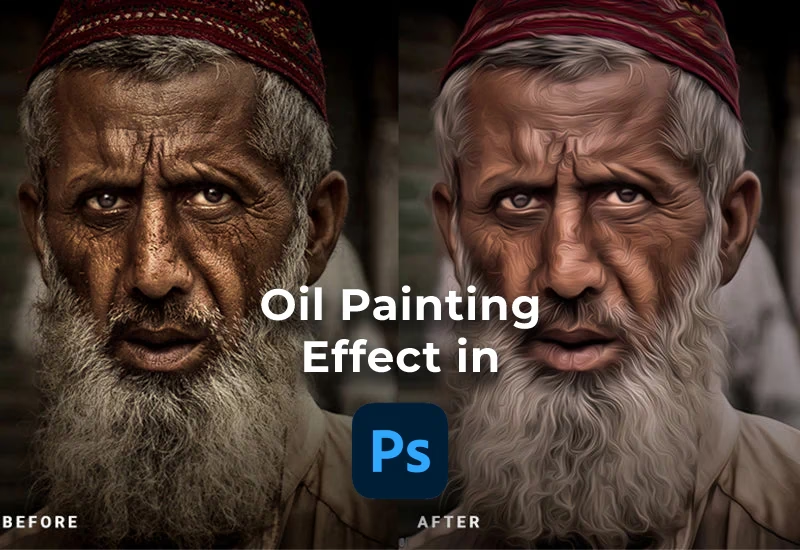
Du kan følge med ved at bruge dit eget billede. Resultatet er en transformation, der kan være lige så simpelt som at justere et par skydere, men effekten er ofte dramatisk og imponerende.
Hvilken version af Photoshop skal du bruge?
Oliefarvefilteret har en interessant historie i Photoshop. Det dukkede først op i Photoshop CS6, forsvandt derefter i de tidlige versioner af Photoshop CC, men gjorde et velkomment comeback i CC 2015. I Photoshop 2022 fik filteret en markant ydeevneopgradering, hvilket gjorde det hurtigere, især når man arbejder med store billedfiler. For at få den bedste oplevelse og ydeevne anbefales det derfor at bruge Photoshop 2022 eller en nyere version.
Trin-for-Trin Guide til Oliefarvefilteret
Lad os komme i gang med processen.
Trin 1: Konverter dit lag til et Smartobjekt
Før du anvender Oliefarvefilteret, er det en god praksis at konvertere dit billedlag til et Smartobjekt. Dette er et vigtigt skridt, da det giver dig mulighed for at anvende filteret som et Smartfilter. Fordelen ved Smartfiltre er, at de forbliver redigerbare; du kan til enhver tid gå tilbage og ændre filterets indstillinger uden permanent at ændre dit originale billedlag. Dette er især nyttigt, hvis du senere beslutter at anvende filteret flere gange med forskellige indstillinger, hvilket vi vil se på senere.
For at konvertere dit lag til et Smartobjekt skal du højreklikke på en tom grå del af lagets linje i Lag-panelet. Vælg derefter 'Konverter til Smartobjekt' fra den menu, der popper op.
Du vil se et lille Smartobjekt-ikon dukke op i lagets miniaturebillede. Dette bekræfter, at laget nu er et Smartobjekt.
Trin 2: Vælg Oliefarvefilteret
Nu hvor dit lag er et Smartobjekt, er du klar til at anvende filteret. Gå op til menuen 'Filter' øverst på skærmen. I rullemenuen skal du vælge 'Stilér' og derefter 'Oliefarve'.
Dette vil åbne Oliefarvefilterets dialogboks, hvor du kan justere indstillingerne.
Trin 3: Sørg for, at 'Vis prøve' er slået til
Inde i Oliefarvefilterets dialogboks skal du sikre dig, at afkrydsningsfeltet 'Vis prøve' er markeret. Dette giver dig en live forhåndsvisning af oliemaleri-effekten direkte på dit billede, mens du justerer de forskellige skydere. Det er essentielt for at se effekten i realtid, mens du arbejder.
Trin 4: Centrer en del af dit billede i prøvevinduet
Dialogboksen indeholder et lille prøvevindue øverst. For at inspicere en specifik del af dit billede med effekten anvendt, kan du klikke direkte på det område i dit hoveddokument. Det valgte område vil derefter blive vist i prøvevinduet, typisk ved 100% zoom, så du kan se detaljerne i penselstrøgene og teksturen. Du kan også klikke og trække inde i prøvevinduet for at panorere rundt og undersøge forskellige dele af billedet.
Trin 5: Juster penselskyderne for at skabe effekten
Oliefarvefilteret er opdelt i to hovedsektioner: Penselindstillinger og Lysindstillinger. Vi starter med penselindstillingerne, som definerer selve udseendet af maleriet.
De fire øverste skydere styrer forskellige aspekter af penselstrøgene. Det er vigtigt at bemærke, at disse skydere arbejder sammen, så ændringer i én indstilling kan påvirke, hvordan de andre indstillinger ser ud.
Stilisering (Stylization)
Denne skyder styrer længden af penselstrøgene. Trækker du skyderen mod venstre, får du kortere, mere detaljerede strøg. Trækker du den mod højre, bliver strøgene længere og mere flydende, hvilket kan give et mere abstrakt eller impressionistisk udseende.
Renlighed (Cleanliness)
Skyderen for Renlighed kontrollerer penselstrøgenes glathed. En lav værdi (mod venstre) giver et mere groft, tekstureret udseende med mange synlige detaljer. En høj værdi (mod højre) resulterer i glattere, renere strøg, der kan mindske synligheden af fine detaljer og teksturer.
Samspillet mellem Stilisering og Renlighed
Som nævnt arbejder disse to skydere tæt sammen. For eksempel, selvom du sætter Stilisering til sin maksimale værdi for lange strøg, kan en lav Renlighedsindstilling få strøgene til at se kortere og mere brudte ud. Omvendt kan en høj Renlighedsindstilling, selv med lav Stilisering, give et glattere resultat, end du måske forventer. Det er afgørende at eksperimentere med kombinationer af disse to skydere for at opnå det ønskede grundlag for din maleeffekt.
Skala (Scale)
Skala-skyderen påvirker tykkelsen eller bredden af penselstrøgene. Højere værdier giver bredere, mere fremtrædende strøg, mens lavere værdier resulterer i tyndere, mere diskrete strøg. Effekten af Skala afhænger også af dit billedes opløsning; højere opløsningsbilleder kan ofte bære højere Skala-værdier uden at blive for dominerende.
Børstedetalje (Bristle Detail)
Denne skyder justerer skarpheden eller blødheden af selve penselstrøgene. Højere værdier kan tilføje en subtil skarphed til strøgene, mens lavere værdier blødgør dem. Effekten af Børstedetalje er ofte mere subtil sammenlignet med de andre penselskyderne.
Trin 6: Juster belysningen
Når du har indstillet penselstrøgene, kan du bruge Lysindstillingerne til at simulere, hvordan lyset falder på dit virtuelle maleri. Dette kan tilføje dybde og fremhæve teksturen i penselstrøgene.
Vinkel (Angle)
Vinkel-indstillingen bestemmer retningen af den imaginære lyskilde. Ved at justere denne vinkel (enten ved at trække i hjulet eller bruge 'scrubby slider' på teksten 'Vinkel') kan du se, hvordan lyset fremhæver forskellige aspekter af penselstrøgenes tekstur. Nogle vinkler vil afsløre mere detalje og dybde end andre.
Glanseffekt (Shine)
Glanseffekt-skyderen kontrollerer intensiteten af lyset og dermed, hvor skinnende eller reflekterende maleriet ser ud. Høje værdier kan give et dramatisk, næsten overdrevet skinnende udseende, som om maleriet hænger under skarpt gallerilys. Lavere værdier er generelt mere subtile og naturlige. Du kan også helt slå lyset fra ved at fjerne markeringen i afkrydsningsfeltet 'Belysning', hvilket giver et rent og mat udseende.
Efter at have justeret indstillingerne, klik på OK for at anvende filteret. Fordi du arbejder med et Smartobjekt, kan du til enhver tid dobbeltklikke på 'Oliefarve' i Lag-panelet for at genåbne dialogboksen og foretage yderligere justeringer.
Sammenligningstabel for Oliefarvefilter Indstillinger
Her er en hurtig oversigt over, hvordan de forskellige skydere påvirker din oliemaleri-effekt:
| Indstilling (Pensel) | Effekt | Lav Værdi | Høj Værdi |
|---|---|---|---|
| Stilisering (Stylization) | Penselstrøgenes længde | Korte, detaljerede strøg | Lange, flydende strøg |
| Renlighed (Cleanliness) | Penselstrøgenes glathed/detalje | Grov tekstur, mange detaljer | Glat, ren udseende |
| Skala (Scale) | Penselstrøgenes tykkelse | Tyndere, mere diskrete strøg | Tykkere, tydeligere strøg |
| Børstedetalje (Bristle Detail) | Skarphed/blødhed af strøg | Blødere | Skarpere (subtilt) |
| Indstilling (Lys) | Effekt | Beskrivelse |
|---|---|---|
| Vinkel (Angle) | Retning af lyskilde | Påvirker, hvordan detaljer i penselstrøgene fremhæves. |
| Glanseffekt (Shine) | Intensitet af lys | Lav værdi er mere naturlig, høj værdi kan virke for intens. |
Avanceret Teknik: Kombiner to Oliefarvefiltre
En udfordring, du ofte vil støde på, er, at de optimale Oliefarveindstillinger for ét område af dit billede (f.eks. baggrunden) måske ikke er de bedste for et andet område (f.eks. ansigtets detaljer). Hvis filteret gør øjnene for udsmattede, men ser godt ud på håret, hvordan løser du det så?
Løsningen ligger i at kombinere effekterne fra to Oliefarvefiltre, hver med forskellige indstillinger, og derefter selektivt afsløre den ønskede effekt på de relevante områder ved hjælp af en Lagmaske. Dette er kun muligt, fordi vi startede med et Smartobjekt.
Trin 1: Lav en kopi af Smartobjektet
I Lag-panelet skal du duplikere dit Smartobjekt ved at trykke på Ctrl+J (Windows) eller Cmd+J (Mac). En kopi af laget, inklusive Oliefarve Smartfilteret, vil dukke op over det originale lag.
Trin 2: Genåbn Oliefarvefilterets dialogboks på kopien
Dobbeltklik på ordene 'Oliefarve' under kopien af Smartobjektet i Lag-panelet. Dette vil genåbne filterets dialogboks med de samme indstillinger, som du brugte første gang.
Trin 3: Juster filterindstillingerne på kopien
Nu skal du justere indstillingerne på denne kopi, så de passer til de områder, der kræver en anden effekt. Hvis problemet var, at øjnene blev for udsmattede, vil du måske sænke 'Stilisering' og/eller 'Renlighed' for at bringe mere detalje tilbage. Bemærk, at disse ændringer vil påvirke hele billedet på denne kopi, men det er okay, da vi vil bruge en maske til at kontrollere, hvor effekten vises. Klik OK for at anvende de nye indstillinger.
Trin 4: Tilføj en sortfyldt lagmaske
Sørg for, at kopien af Smartobjektet stadig er aktiv i Lag-panelet. Gå derefter op til menuen 'Lag', vælg 'Lagmaske' og derefter 'Skjul alt'. Dette tilføjer en sort lagmaske til kopien. En sort maske skjuler fuldstændigt indholdet af laget, hvilket betyder, at effekten fra det andet Oliefarvefilter nu er usynlig.
Trin 5: Vælg Penselværktøjet
Vælg Penselværktøjet fra værktøjslinjen.
Trin 6: Mal med hvidt for at afsløre effekten fra det andet filter
Tryk på bogstavet D på dit tastatur for at nulstille farverne til standard (sort og hvid). Sørg for, at din Forgrundsfarve er hvid (hvis den ikke er, tryk på X for at skifte mellem forgrunds- og baggrundsfarve).
Hvid maling på en sort maske afslører indholdet af laget. Sørg for at din pensel har en blød kant (højreklik på billedet for penselindstillinger og sæt 'Hårdhed' til 0%). Juster penselstørrelsen efter behov.
Mal forsigtigt over de områder, hvor du ønsker at afsløre effekten fra det andet Oliefarvefilter (med de mere detaljerede indstillinger). I eksemplet med øjnene ville du male over øjnene. Mens du maler, vil du se detaljerne i øjnene dukke frem, fordi du afslører den version af billedet (på kopien) hvor filterindstillingerne var mere detaljerede for netop det område. Resten af billedet forbliver påvirket af filterindstillingerne fra det originale lag.
Ved at bruge denne teknik kan du finjustere oliemaleri-effekten på forskellige dele af dit billede, hvilket giver dig fuld kontrol over det endelige resultat.
Og der har du det! En omfattende guide til at bruge Oliefarvefilteret i Photoshop til at forvandle dine fotos til smukke, maleriske værker.
Ofte Stillede Spørgsmål
Hvor finder jeg Oliefarvefilteret i Photoshop?
Du finder filteret under menuen Filter > Stilér > Oliefarve.
Hvilken version af Photoshop skal jeg bruge?
Oliefarvefilteret har været tilgængeligt i forskellige versioner (CS6, CC 2015 og nyere). Photoshop 2022 eller nyere anbefales for bedste ydeevne.
Hvorfor skal jeg konvertere til et Smartobjekt?
Konvertering til et Smartobjekt gør filteret til et Smartfilter, hvilket betyder, at du kan redigere indstillingerne senere. Det er også essentielt, hvis du ønsker at anvende filteret to gange med forskellige indstillinger på forskellige områder.
Hvordan anvender jeg forskellige Oliefarveindstillinger på forskellige dele af billedet?
Den bedste måde er at duplikere Smartobjektet, anvende Oliefarvefilteret igen med de ønskede nye indstillinger på kopien, og derefter bruge en sort Lagmaske og male med hvidt på masken for selektivt at afsløre effekten fra den øverste kopi, hvor det er nødvendigt.
Hvad gør 'Stilisering' og 'Renlighed' skydere?
Stilisering kontrollerer længden af penselstrøgene (lav = korte, høj = lange). Renlighed kontrollerer glatheden/detaljen i strøgene (lav = grov tekstur, høj = glat udseende).
Hvis du vil læse andre artikler, der ligner Foto til Oliemaleri i Photoshop, kan du besøge kategorien Photoshop.