


At give tekst et unikt, håndlavet udseende kan forvandle et simpelt design til noget ekstraordinært. Ved at bruge Værktøjet Pen på tekst, der er konverteret til konturer, åbner sig en verden af kreative muligheder. Denne teknik giver dig fuld kontrol over hver eneste form og kurve i dine bogstaver, hvilket gør det muligt at skabe brugerdefinerede typografiske effekter, der ikke er mulige med standard tekstværktøjer. Forestil dig at kunne strække, bøje og omforme bogstaverne præcis, som du ønsker. I denne artikel dykker vi ned i, hvordan du trin for trin mestrer denne kraftfulde metode.
https://www.youtube.com/watch?v=0gcJCdgAo7VqN5tD
Forståelse af Tekstkonturer
Før vi kan begynde at manipulere tekst med Værktøjet Pen, er det afgørende at forstå, hvad det betyder at konvertere tekst til konturer. Når tekst er i sin oprindelige form, er den redigerbar – du kan ændre skrifttype, størrelse, og stavefejl kan rettes. Men denne fleksibilitet kommer med en begrænsning: du kan kun ændre hele bogstavets form via skrifttypens design. Ved at konvertere tekst til konturer (eller "paths" som de også kaldes) bliver hvert bogstav omdannet til en samling af vektorpunkter og linjer. Teksten er ikke længere redigerbar som tekst; den er nu en grafisk form. Dette er et etvejs-skridt – du kan ikke nemt konvertere konturer tilbage til redigerbar tekst. Fordelen er, at du nu kan bruge vektorredigeringsværktøjer, som Værktøjet Pen, til at modificere formen på selve bogstaverne på et meget detaljeret niveau. Det er som at forvandle trykbare bogstaver til tegninger, som du så kan redigere frit.
Forberedelse: Fra Tekst til Form
Det første skridt i denne kreative proces er at få din tekst på lærredet og forberede den til manipulation.
Begynd med at vælge Værktøjet Tekst fra værktøjslinjen, eller tryk simpelthen på tasten T. Klik på dit arbejdsområde og skriv den tekst, du ønsker at arbejde med. Det kunne være et enkelt ord, en overskrift eller endda en kort sætning. På dette stadie er teksten fuldt ud redigerbar. Du kan bruge panelet Tegn (Character) til at finjustere udseendet af din tekst, før du går videre. Overvej skrifttypen – nogle skrifttyper egner sig bedre til manipulation end andre. En skrifttype med færre detaljer eller tykkere streger kan være nemmere at starte med. Juster størrelsen, farven og justeringen, indtil du er tilfreds med tekstens grundlæggende udseende og placering.
Når din tekst ser ud, som du ønsker, er det tid til at konvertere den til konturer. Vælg tekstobjektet på lærredet. Gå derefter til menuen Type og vælg Opret konturer (Create Outlines). Alternativt kan du bruge genvejen Shift + Ctrl + O (eller Shift + Cmd + O på Mac). Din tekst vil nu øjeblikkeligt blive omdannet fra redigerbar tekst til vektorkonturer. Visuelt kan det se ud som om, der ikke er sket meget, men under overfladen er hvert bogstav nu en samling af lukkede stier, defineret af ankerpunkter og håndtag.
Introduktion til Værktøjet Pen og Konturer
Nu hvor din tekst er omdannet til konturer, er den klar til at blive formet med Værktøjet Pen.
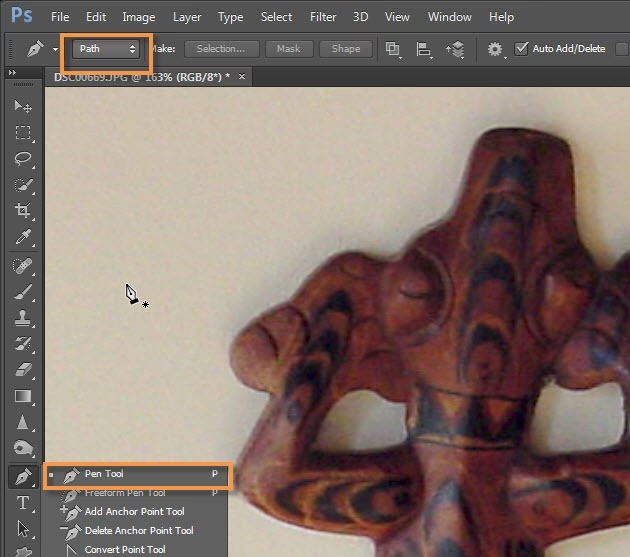
Vælg Værktøjet Pen fra værktøjslinjen, eller tryk på tasten P. Når du vælger Værktøjet Pen og klikker på dine tekstkonturer, vil du se de individuelle ankerpunkter og retningshåndtag, der udgør hvert bogstavs form. Disse punkter og håndtag er nøglen til at manipulere konturerne. Ankerpunkter er de punkter, der definerer en stis hjørner eller kurvepunkter, mens retningshåndtag (eller Bezier-håndtag) styrer formen på kurverne, der forbinder ankerpunkterne.
At arbejde med ankerpunkter og håndtag kræver præcision og forståelse. Hvert ankerpunkt kan være enten et hjørnepunkt, der skaber en skarp vinkel, eller et glat punkt, der skaber en jævn kurve. Håndtagene, der kommer ud fra glatte punkter, kan trækkes for at ændre kurvens spænding og retning.
Manipulation af Konturer med Værktøjet Pen
Dette er kernen i processen – at bruge Værktøjet Pen til at omforme dine bogstaver. Værktøjet Pen er alsidigt og giver dig mulighed for at udføre flere handlinger direkte på konturerne:
- Tilføj ankerpunkter: Klik med Værktøjet Pen direkte på en sti mellem eksisterende ankerpunkter for at tilføde et nyt punkt. Dette er nyttigt, hvis du har brug for mere kontrol over en bestemt del af formen, f.eks. for at skabe en ny kurve eller et nyt hjørne.
- Slet ankerpunkter: Hold musen over et eksisterende ankerpunkt. Værktøjet Pen-ikonet vil ændre sig for at indikere, at du kan slette punktet (ofte et Pen-ikon med et minus). Klik på punktet for at fjerne det. Vær forsigtig, da sletning af et punkt kan dramatisk ændre formen på stien.
- Flyt ankerpunkter og håndtag: Med Værktøjet Pen aktivt, kan du klikke og trække ankerpunkter for at flytte dem. For at manipulere retningshåndtag skal du muligvis bruge Værktøjet Direkte Valg (Direct Selection Tool, tast
A) eller holdeAlt(ellerOptionpå Mac) nede, mens du klikker og trækker i et håndtag med Værktøjet Pen.
Der findes også nyttige tastaturgenveje, der gør manipulationen hurtigere:
- Tryk på
+(plustegn) for hurtigt at skifte til Værktøjet Tilføj ankerpunkt (Add Anchor Point Tool). - Tryk på
-(minustegn) for hurtigt at skifte til Værktøjet Slet ankerpunkt (Delete Anchor Point Tool). - Hold
Alt(ellerOptionpå Mac) nede, mens du klikker og trækker et ankerpunkt med Værktøjet Pen, for midlertidigt at skifte til Værktøjet Konverter ankerpunkt (Convert Anchor Point Tool). Dette værktøj lader dig klikke på et glat punkt for at gøre det til et hjørnepunkt (fjerner håndtagene) eller klikke og trække fra et hjørnepunkt for at give det håndtag og gøre det til et glat punkt.
Ved at mestre disse handlinger kan du omforme dine bogstaver på utallige måder – gøre dem højere, bredere, skæve, tilføje kroge, fjerne dele, skabe flydende kurver eller skarpe, kantede former.
Anvendelse af Stilarter og Transformationer
Når du har formet dine tekstkonturer tilfredsstillende med Værktøjet Pen, er det tid til at give dem liv med farver, forløb og effekter. Husk, at dine tekstkonturer nu behandles som enhver anden vektorform.
Du kan bruge panelerne Udseende (Appearance), Forløb (Gradient) og Gennemsigtighed (Transparency) til at anvende fyldfarver, stregfarver, forløb, mønstre og justere opacitet. For eksempel kan du give hvert bogstav et unikt forløb, eller anvende en mønsterfyldning, der følger bogstavets form.
Derudover kan du anvende forskellige transformationer og effekter via menuen Effekt (Effect) eller panelet Transformer (Transform). Dette inkluderer skalering, rotation, spejling og mere komplekse effekter som forvrængning, skygger, glød og 3D-effekter. Fordi du arbejder med vektorkonturer, forbliver effekterne skalerbare og mister ikke kvalitet, når du ændrer størrelse på objektet.
Kombinationen af præcis formgivning med Værktøjet Pen og anvendelse af stilarter og effekter giver dig mulighed for at skabe komplekse og visuelt imponerende tekstdesigns, der er fuldstændig unikke.
Tekst vs. Konturer: En Sammenligning
For bedre at forstå hvorfor og hvornår man skal konvertere tekst til konturer, er det nyttigt at se på de primære forskelle mellem de to tilstande.
| Funktion | Tekst (Redigerbar) | Konturer (Vektorform) |
|---|---|---|
| Redigerbarhed af indhold | Ja (ændre stavemåde, ord) | Nej (kan ikke ændre stavemåde) |
| Redigerbarhed af form | Begrænset (via skrifttype, paneler) | Fuld (manipulere ankerpunkter/håndtag) |
| Afhængighed af skrifttype | Ja (skal være installeret) | Nej (formen er indlejret) |
| Filstørrelse | Ofte mindre | Ofte større (afhængig af kompleksitet) |
| Skalering | Perfekt (vektorbaseret) | Perfekt (vektorbaseret) |
| Anvendelse | Brødtekst, standardoverskrifter | Logoer, overskrifter med specialeffekter, grafiske elementer |
Valget mellem at beholde tekst som redigerbar eller konvertere til konturer afhænger af projektets behov. Hvis teksten skal kunne rettes senere, eller hvis den bruges som brødtekst, er redigerbar tekst bedst. Hvis teksten er en del af et logo eller et grafisk element, hvor dens form er essentiel og skal manipuleres på et detaljeret niveau, er konturer vejen frem.
Ofte Stillede Spørgsmål
Her er svar på nogle almindelige spørgsmål vedrørende brug af Værktøjet Pen på tekstkonturer.
Q: Kan jeg fortryde "Opret konturer"?
A: Nej, når du først har konverteret tekst til konturer, er det en permanent ændring i den forstand, at du ikke kan få den redigerbare tekst tilbage fra konturerne. Du skal bruge funktionen Fortryd (Undo) umiddelbart efter konverteringen, eller have en kopi af den redigerbare tekst gemt et andet sted i din fil.
Q: Mister jeg mulighed for at ændre farve eller størrelse efter konvertering?
A: Nej, tværtimod. Når teksten er konturer, er den nu en vektorform, og du kan ændre fyldfarve, stregfarve og størrelse præcis som enhver anden form. Du kan endda anvende forløb, mønstre og effekter på hvert enkelt bogstav eller del af et bogstav.
Q: Hvorfor ser mine bogstaver mærkelige ud efter konvertering til konturer?
A: Nogle skrifttyper, især meget komplekse eller script-skrifttyper, kan resultere i mange ankerpunkter, når de konverteres til konturer. Dette kan gøre dem svære at arbejde med. Sørg for at arbejde med en egnet skrifttype, og vær tålmodig med manipulationen af punkter og håndtag. Overlappinger i bogstaver (som i 'ø' eller 'å') håndteres automatisk ved konvertering, men kan kræve opmærksomhed, hvis du manipulerer dem meget.
Q: Kan jeg bruge denne teknik på andre former end tekst?
A: Ja, Værktøjet Pen bruges primært til at tegne og manipulere vektorstier og former, uanset om de oprindeligt kom fra tekst, tegning eller andre kilder. Teknikkerne til at tilføje, slette, flytte og konvertere ankerpunkter gælder for alle vektorobjekter.
Q: Er der alternativer til Værktøjet Pen til at redigere konturer?
A: Ja, Værktøjet Direkte Valg (Direct Selection Tool, A) er afgørende for at flytte individuelle ankerpunkter og håndtag. Der findes også andre værktøjer, som f.eks. Værktøjet Glat (Smooth Tool) eller Værktøjet Vrid (Warp Tool) (ofte fundet under Værktøjet Bredde (Width Tool)), der kan bruges til at forme konturer på forskellige måder, men Værktøjet Pen giver den mest præcise kontrol over stien.
At mestre kunsten at manipulere tekstkonturer med Værktøjet Pen er en værdifuld færdighed for enhver designer eller illustrator. Det åbner døren til ubegrænsede kreative muligheder og lader dig skabe typografi, der er lige så unik som dit design. Selvom det kræver øvelse at blive fortrolig med ankerpunkter og håndtag, er resultaterne – skræddersyede, udtryksfulde tekstformer – absolut besværet værd. Så tag fat i dit Værktøj Pen, konverter din tekst og begynd at forme dine ord til kunstværker.
Hvis du vil læse andre artikler, der ligner Skab Unikke Teksteffekter med Pen Tool, kan du besøge kategorien Grafik.