
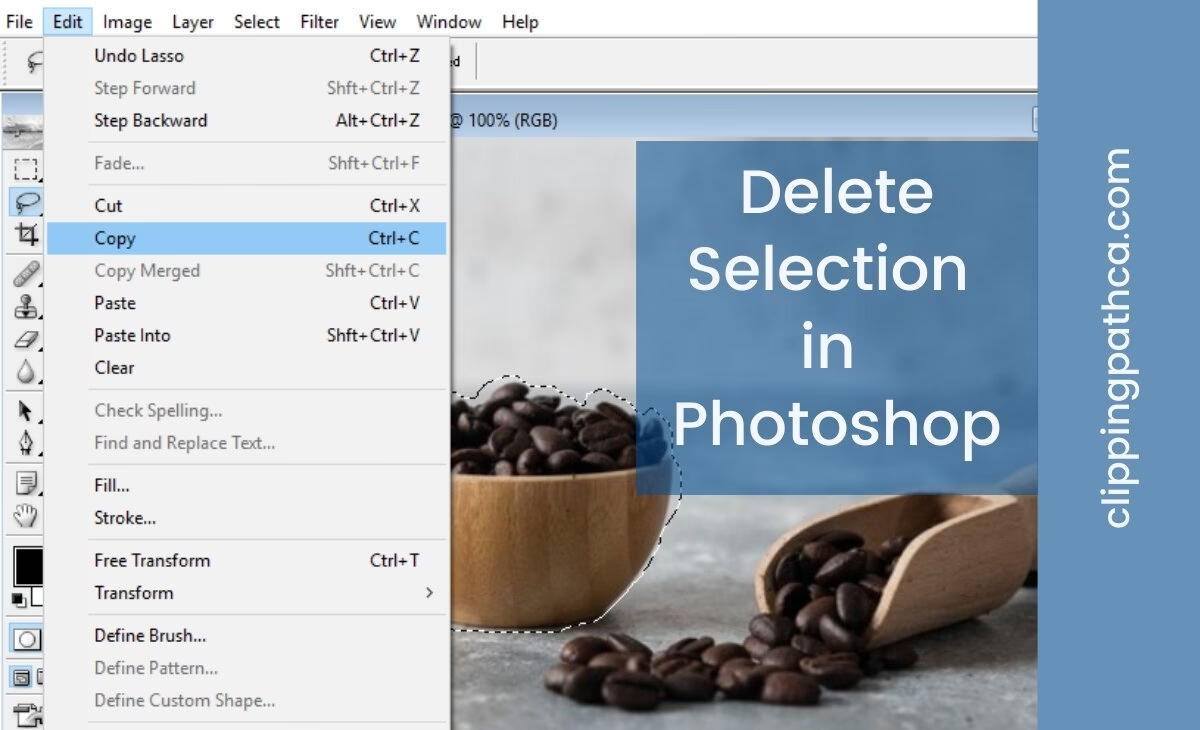

Det Hurtige Markeringsværktøj (Quick Selection Tool) er et utroligt effektivt og tidsbesparende redskab i moderne fotoredigeringssoftware. Det lader dig hurtigt vælge komplekse områder baseret på farve og tekstur, hvilket gør det nemt at isolere objekter, personer eller baggrunde til yderligere redigering. Men lige så vigtigt som det er at vide, hvordan man laver en markering, lige så essentielt er det at vide, hvordan man fjerner den igen. Uanset om du har lavet en fejl, er færdig med at arbejde på det markerede område, eller blot ønsker at starte forfra, er det afgørende at kunne ophæve markeringen effektivt. At have en aktiv markering påvirker nemlig, hvor dine redigeringer anvendes – de vil kun påvirke det markerede område – og hvis du glemmer at fjerne markeringen, kan det føre til utilsigtede resultater på dele af dit billede, som du troede var beskyttet.
Denne artikel guider dig gennem de mest almindelige og effektive metoder til at ophæve en markering, specifikt fokusseret på den type markering, der typisk oprettes med Hurtigt Markeringsværktøj. Selvom principperne gælder for de fleste markeringsværktøjer, har Hurtigt Markeringsværktøj sine egne nuancer, især når det kommer til præcision og de 'flydende' kanter, det ofte skaber. At mestre ophævelsen af markeringer er ikke bare en teknisk handling; det er en fundamental del af en effektiv og kontrolleret redigeringsproces, der sikrer, at du kun ændrer de pixels, du ønsker at ændre, på det tidspunkt du ønsker det. Lad os dykke ned i, hvordan du hurtigt og sikkert kan fjerne de irriterende 'myrer', der omkranser dit valgte område, og genvinde den fulde kontrol over dit digitale lærred.

- Den Hurtigste Vej: Tastaturgenvejen
- Ophævelse Via Menuen
- Hvorfor Er Det Vigtigt at Kunne Ophæve Markeringen?
- Alternative Måder at Håndtere Markeringer På (Ikke Altid Fuld Ophævelse)
- Almindelige Årsager til, at Deselection Måske Ikke Fungerer
- Ofte Stillede Spørgsmål om Ophævelse af Markeringer
- Konklusion
Den Hurtigste Vej: Tastaturgenvejen
Den absolut mest almindelige og hurtigste måde at ophæve enhver aktiv markering i langt de fleste fotoredigeringsprogrammer, herunder de mest populære som Adobe Photoshop, GIMP og Affinity Photo, er ved brug af en simpel tastaturgenvej. Denne genvej er universel på tværs af forskellige markeringsværktøjer og bør være den første metode, du griber til, når du ønsker at fjerne en markering oprettet med Hurtigt Markeringsværktøj eller et hvilket som helst andet markeringsværktøj.
Genvejen afhænger af dit operativsystem:
- På Windows-systemer er genvejen Ctrl + D.
- På macOS-systemer er genvejen Cmd + D.
Ved at trykke på denne kombination af taster forsvinder den visuelle indikator for markeringen – de såkaldte 'marcherende myrer' (de animerede, stipulerede linjer, der omkranser det markerede område). Når 'myrerne' er væk, betyder det, at der ikke længere er et aktivt, isoleret område i dit billede. Alle efterfølgende redigeringshandlinger vil nu påvirke hele det aktive lag eller hele billedet, afhængigt af dine indstillinger og den valgte handling. Denne metode er utroligt effektiv og bør indarbejdes i din workflow, da den sparer tid og forhindrer fejl forårsaget af at glemme en aktiv markering.
Hvorfor er denne genvej så populær? For det første er den konsistent på tværs af forskellige programmer. For det andet kræver den kun et hurtigt tryk på to taster, hvilket er langt hurtigere end at navigere gennem menuer. At mestre denne genvej er en af de første ting, mange erfarne redigerere lærer, fordi den er så central for effektivt at styre deres arbejdsgang. Når du bruger Hurtigt Markeringsværktøj til at isolere et objekt – for eksempel en person du vil baggrunden på – vil du ofte finjustere markeringen. Når finjusteringen er færdig, og du er klar til næste trin (måske kopiere personen til et nyt lag eller anvende en justering kun på personen), har du måske brug for at fjerne markeringen for at fortsætte med andre dele af billedet, eller simpelthen fordi du har kopieret det valgte område og ikke længere har brug for den aktive markering.
Hvis du af en eller anden grund ikke kan bruge tastaturgenvejen, eller hvis du simpelthen foretrækker at navigere via softwarens grænseflade, findes funktionen til at ophæve markeringen også i menuerne. Placeringen kan variere en smule mellem forskellige programmer, men den er typisk fundet under en menu, der omhandler valg eller markeringer.
I de fleste programmer finder du funktionen her:
- Gå til menuen 'Vælg' (Select).
- I drop-down menuen, find og klik på indstillingen 'Ophæv markering' (Deselect).
Dette vil have præcis samme effekt som at bruge tastaturgenvejen: den aktive markering vil blive fjernet, og de 'marcherende myrer' forsvinder. Selvom denne metode er langsommere end genvejen, er den nyttig, hvis du er ny i programmet og endnu ikke har lært genvejene, eller hvis du arbejder på en enhed uden et fuldt tastatur. Det er også en god måde at finde genvejen på, da menupunkter ofte viser den tilsvarende tastaturgenvej ved siden af navnet.
Brugen af menuen er en mere bevidst handling og kan være nyttig i situationer, hvor du ønsker at være helt sikker på, hvad du gør. Når du arbejder med komplekse redigeringer og mange lag, kan det at stoppe op og navigere gennem menuen give et øjebliks klarhed, før du fortsætter. Det er dog vigtigt at huske, at for at opnå en effektiv arbejdsgang på lang sigt, er det stærkt anbefalet at lære og bruge tastaturgenvejen, da den markant reducerer den tid, det tager at udføre gentagne handlinger som at ophæve markeringer.
Hvorfor Er Det Vigtigt at Kunne Ophæve Markeringen?
At kunne ophæve en markering er mere end bare at fjerne en visuel indikator. Det handler om kontrol over din redigeringsproces. Her er nogle af de vigtigste grunde til, at det er en essentiel færdighed:
- Afslutte en handling: Når du har brugt Hurtigt Markeringsværktøj til at isolere et område, f.eks. for at kopiere det eller anvende en justering, er den aktive markering ikke længere nødvendig, når handlingen er udført. At fjerne den forhindrer, at du ved et uheld påvirker kun det område med fremtidige redigeringer.
- Rette fejl: Hvis din markering med Hurtigt Markeringsværktøj ikke blev som ønsket – måske den greb for meget af baggrunden eller missede dele af dit objekt – er det ofte nemmeste at ophæve markeringen helt og starte forfra. Selvom du kan justere en eksisterende markering, kan en helt ny markering med en anden tilgang eller et andet værktøj nogle gange give et bedre resultat hurtigere.
- Forberede sig til et nyt valg: Hvis du skal lave en helt ny markering et andet sted i billedet, skal den gamle markering fjernes først. Du kan kun have én aktiv, samlet markering ad gangen (selvom den kan bestå af flere separate områder).
- Sikre fuld billede-redigering: Hvis du ønsker, at din næste redigering (f.eks. en justeringskurve, et filter eller en penselstrøg) skal påvirke hele billedet eller det aktive lag, *skal* der ikke være nogen aktiv markering. En aktiv markering begrænser redigeringerne til det markerede område.
- Undgå forvirring: En aktiv markering, især en kompleks en skabt af Hurtigt Markeringsværktøj, kan være visuelt forstyrrende ('de marcherende myrer'). At fjerne den, når den ikke er nødvendig, rydder dit arbejdsområde og lader dig se billedet uden distraktion.
Forestil dig, at du bruger Hurtigt Markeringsværktøj til at vælge himlen for at gøre den mørkere. Du anvender din justering, og himlen ser perfekt ud. Men du glemmer at ophæve markeringen. Derefter beslutter du dig for at skærpe hele billedet. Fordi himlen stadig er markeret, vil skarpheden *kun* blive anvendt på himlen, hvilket kan give et ujævnt og unaturligt resultat. At ophæve markeringen efter den første justering sikrer, at den næste redigering (skarpheden) anvendes på hele billedet, som tiltænkt.
Alternative Måder at Håndtere Markeringer På (Ikke Altid Fuld Ophævelse)
Mens fuldstændig ophævelse af markeringen er det primære mål, når man "stopper" Hurtigt Markeringsværktøj i den forstand, at man er færdig med det valgte område, er det værd at nævne, at der er andre måder at håndtere markeringer på, som kan virke som alternativer i visse situationer. Disse metoder fjerner ikke nødvendigvis hele markeringen, men kan ændre den:
- Inverter Markeringen: I stedet for at ophæve markeringen kan du invertere den. Dette betyder, at det tidligere markerede område bliver umarkeret, og det tidligere umarkerede område (resten af billedet) bliver markeret. Dette er utroligt nyttigt, hvis du f.eks. har markeret en person med Hurtigt Markeringsværktøj, men egentlig ønsker at redigere baggrunden. Genvejen for at invertere er typisk Ctrl + Shift + I (Windows) eller Cmd + Shift + I (macOS), og funktionen findes også under 'Vælg' > 'Inverter'.
- Fjern Dele af Markeringen: Hvis din markering med Hurtigt Markeringsværktøj er næsten perfekt, men har grebet for meget af et område, behøver du ikke nødvendigvis at starte forfra ved at ophæve hele markeringen. Du kan skifte til et andet markeringsværktøj (f.eks. Lasso eller Marquee) og holde Alt (Windows) eller Option (macOS) nede, mens du tegner rundt om de områder, du vil fjerne fra den eksisterende markering. Dette skifter værktøjet til 'Træk fra markering'-tilstand. Du kan også bruge Hurtigt Markeringsværktøj selv i 'Træk fra markering'-tilstand (typisk ved at holde Alt/Option nede eller vælge den tilsvarende ikon i værktøjsindstillingerne), men det kan være mindre præcist til at fjerne små, specifikke områder sammenlignet med Lasso-værktøjet.
- Tilføj til Markeringen: Tilsvarende, hvis din markering mangler dele af det ønskede område, kan du tilføje til den ved at holde Shift nede, mens du bruger et markeringsværktøj, eller ved at vælge 'Tilføj til markering'-tilstand. Hurtigt Markeringsværktøj fungerer som standard i 'Tilføj til markering'-tilstand, når du bare klikker og trækker.
Disse metoder er mere avancerede måder at *justere* en markering på, snarere end at stoppe den helt. De er nyttige i finjusteringsfasen, men hvis markeringen er fundamentalt forkert, er fuld ophævelse via Ctrl+D / Cmd+D ofte den mest effektive løsning for at starte på en frisk.
Almindelige Årsager til, at Deselection Måske Ikke Fungerer
Selvom det at ophæve en markering via genvejen eller menuen er en meget pålidelig funktion, kan der sjældent opstå situationer, hvor det ser ud til, at det ikke virker. Her er et par ting, du kan tjekke:
- Ingen Aktiv Markering: Det mest indlysende er at sikre, at der faktisk er en aktiv markering. Hvis du ikke ser 'de marcherende myrer', er der intet at ophæve, og det at trykke på genvejen vil ikke have nogen effekt.
- Forkert Vindue Aktivt: Sørg for, at det vindue med billedet, du arbejder på, er det aktive vindue i programmet. Hvis et andet panel eller et andet billedvindue er aktivt, vil tastaturgenvejen måske ikke blive sendt til det korrekte billedvindue. Klik på billedet for at gøre det aktivt, og prøv igen.
- Software Fejl: Sjældent kan softwaren fryse eller opleve en midlertidig fejl. Hvis ingen af de normale metoder virker, og du er sikker på, der er en markering, kan det hjælpe at gemme dit arbejde (hvis muligt) og genstarte programmet.
- Tilpassede Genveje: I meget sjældne tilfælde kunne en bruger have ændret standard tastaturgenvejen i programindstillingerne. Hvis du arbejder på en computer, der ikke er din egen, eller har eksperimenteret med genvejene, er det værd at overveve. Men standardindstillingen er næsten altid Ctrl+D/Cmd+D.
Disse situationer er usædvanlige, og i 99% af tilfældene vil et tryk på Ctrl+D eller Cmd+D øjeblikkeligt fjerne din markering oprettet med Hurtigt Markeringsværktøj eller ethvert andet værktøj.
Ofte Stillede Spørgsmål om Ophævelse af Markeringer
Her er svar på nogle hyppige spørgsmål relateret til ophævelse af markeringer i fotoredigering:
Hvad betyder 'de marcherende myrer'?
'De marcherende myrer' er det almindelige kælenavn for den animerede, stipulerede linje, der omkranser et aktivt markeret område i billedredigeringssoftware. De indikerer visuelt de præcise grænser for det område, der er isoleret til redigering.
Virker Ctrl+D/Cmd+D kun for Hurtigt Markeringsværktøj?
Nej, tastaturgenvejen for ophævelse (Ctrl+D på Windows, Cmd+D på macOS) er universel og fjerner enhver aktiv markering, uanset hvilket værktøj (Hurtigt Markering, Tryllestav, Lasso, Markering, Sti osv.), der blev brugt til at oprette den.
Hvad sker der med mit billede, når jeg ophæver markeringen?
Selve billedets pixels ændres ikke, når du ophæver markeringen. Det, der ændres, er redigeringernes anvendelsesområde. Før ophævelse påvirker redigeringer kun det markerede område. Efter ophævelse påvirker redigeringer igen hele det aktive lag eller billedet.
Kan jeg fortryde en ophævelse af markering?
Ja, ligesom de fleste handlinger i fotoredigeringssoftware kan du fortryde ophævelsen af en markering ved at bruge fortryd-funktionen (typisk Ctrl+Z på Windows eller Cmd+Z på macOS, eller via menuen 'Rediger' > 'Fortryd'). Dette vil genoprette den tidligere aktive markering.
Er det nødvendigt at ophæve markeringen hver gang?
Ja, det er generelt god praksis at ophæve en markering, så snart du er færdig med at bruge den. Dette minimerer risikoen for utilsigtede redigeringer på et isoleret område senere i din arbejdsgang. Hvis du skal lave en ny markering, skal den gamle under alle omstændigheder fjernes først.
Konklusion
At mestre brugen af markeringsværktøjer som Hurtigt Markeringsværktøj er en grundpille i avanceret fotoredigering. Men lige så vigtig som at kunne vælge områder er evnen til effektivt at ophæve disse valg. Den hurtigste, mest pålidelige og universelle metode til at 'stoppe' eller fjerne en aktiv markering er ved brug af tastaturgenvejen: Ctrl+D på Windows og Cmd+D på macOS. Selvom menunavigering også er en mulighed, bør genvejen være din foretrukne metode for at opnå en smidig og effektiv arbejdsgang.
At vide præcis, hvordan og hvornår man skal ophæve en markering, giver dig fuld kontrol over, hvilke dele af dit billede der påvirkes af dine redigeringer. Det hjælper med at undgå fejl, fremskynder din proces og sikrer, at dine kreative intentioner bliver realiseret præcist som planlagt. Så næste gang du ser de 'marcherende myrer' efter at have brugt Hurtigt Markeringsværktøj, og du er klar til at fortsætte, husk den simple genvej. Den er din nøgle til at bevæge dig fremad i din redigering med tillid og præcision.
Hvis du vil læse andre artikler, der ligner Ophæv Hurtig Markering i Fotoredigering, kan du besøge kategorien Fotoredigering.