

At arbejde med tekst i Photoshop handler ikke kun om at vælge den rigtige skrifttype og farve. Det handler også om at forme og manipulere teksten for at skabe visuelle effekter eller forbedre læsbarheden i et design. En populær teknik er at 'splitte' eller 'skære' tekst, enten for at skabe dramatiske grafiske effekter eller for at arrangere brødtekst i overskuelige kolonner. I denne artikel dykker vi ned i, hvordan du kan opnå begge dele i Adobe Photoshop, og vi fokuserer især på en smart metode til at skære tekst, der bevarer dens redigerbarhed.
Uanset om du designer en plakat, et webbanner eller et magasinlayout, kan evnen til at håndtere tekst på avancerede måder løfte dit arbejde markant. Vi starter med den kreative skæringseffekt og ser derefter på, hvordan du kan arbejde med tekstkolonner.

Skæring af Tekst med Redigerbarhed (Slicing Effect)
Den mest spændende form for tekstopsplitning i Photoshop er at skære selve bogstaverne i stykker for at skabe en dynamisk visuel effekt. Mange tutorials viser metoder, der kræver, at du konverterer din tekst til pixels, hvilket gør den ikke-redigerbar. Men ved at udnytte kraften i Smart Objects og Vector Masks, kan vi opnå den samme effekt, samtidig med at vi bevarer muligheden for at ændre selve ordet, selv efter det er blevet skåret i skiver.
Et Smart Object er en container, der indeholder dine lagdata, inklusive tekst, i en form, der kan redigeres ikke-destruktivt. En Vector Mask bruger vektorer (matematiske linjer og kurver) til at definere, hvilke dele af et lag der er synlige, hvilket er ideelt til at skære præcise former.
Trin-for-trin guide til tekstskæring
Følg disse trin for at skabe en skåret tekst-effekt i Photoshop, som du nemt kan redigere senere:
Trin 1: Tilføj din tekst til dokumentet
Start med at have din tekst klar i dit Photoshop-dokument. Teksten skal ligge på et almindeligt tekstlag i dit lagpanel. Du kan oprette et nyt dokument og tilføje tekst med tekstværktøjet (T) eller arbejde med et eksisterende design. Sørg for, at det tekstlag, du vil skære, er det aktive lag.
Trin 2: Konverter tekstlaget til et Smart Object
For at bevare tekstens redigerbarhed skal du konvertere tekstlaget til et Smart Object. Vælg dit tekstlag i Lagpanelet. Klik derefter på menuikonet i øverste højre hjørne af Lagpanelet og vælg 'Convert to Smart Object' fra menuen. Du vil se et lille ikon i nederste højre hjørne af lagets miniature, der indikerer, at det nu er et Smart Object.
Trin 3: Vælg Rektangelværktøjet
Vi skal bruge et formværktøj til at tegne den sti, der definerer vores snit. Vælg Rektangelværktøjet (U) fra værktøjslinjen.
Trin 4: Indstil værktøjsmode til 'Path'
I indstillingslinjen øverst på skærmen skal du sørge for, at værktøjets mode er indstillet til 'Path' (Sti) og ikke 'Shape' (Form) eller 'Pixels'. Dette er vigtigt, da vi vil tegne en sti og ikke en form.
Trin 5: Tegn en sti omkring den nederste halvdel af teksten
Træk en rektangulær sti rundt om den del af teksten, du vil have som din første 'skive' – f.eks. den nederste halvdel. Prøv at gøre stien bredere end teksten, så der er plads, hvis du senere ændrer teksten til noget længere. Hvis du skal flytte stien, mens du tegner, kan du holde mellemrumstasten nede, trække stien på plads og slippe mellemrumstasten igen.
Trin 6: Vælg Direkte Markeringsværktøj
Nu skal vi ændre formen på stien for at skabe et diagonalt snit. Vælg Direkte markeringsværktøj (A) fra værktøjslinjen. Det er sandsynligvis gemt bag Stivalgsværktøjet (den sorte pil). Klik og hold nede på det sorte pileikon for at få fly-out menuen frem og vælg den hvide pil.
Trin 7: Fravælg stien
Klik et vilkårligt sted væk fra stien i dokumentet for at fravælge den. Ankerpunkterne i hjørnerne forsvinder, og kun stiens omrids er synligt.
Trin 8: Vælg og træk det øverste venstre ankerpunkt nedad
Klik på ankerpunktet i øverste venstre hjørne af stien for kun at vælge det ene punkt. Træk derefter punktet nedad for at skabe en skrå linje øverst på stien. Photoshop spørger måske, om du vil konvertere din live-form til en almindelig sti; klik Ja.
Trin 9: Vælg og træk det øverste højre ankerpunkt opad
Klik derefter på ankerpunktet i øverste højre hjørne for at vælge det. Træk dette punkt opad. Du kan justere de to punkter, indtil du er tilfreds med vinklen på snittet.
Trin 10: Konverter stien til en Vector Mask
For at bruge stien til at 'skære' teksten, skal vi konvertere den til en Vector Mask. Gå til dit Lagpanel, hold Ctrl (Win) / Command (Mac) tasten nede, og klik på ikonet 'Add Layer Mask' (Tilføj lagmaske) nederst i panelet. En miniature for Vector Mask vises ved siden af Smart Object'ets miniature i Lagpanelet. I dokumentet forsvinder den del af teksten, der ligger uden for stien, og din første 'skive' er skabt.
Trin 11: Lav en kopi af Smart Object'et
For at skabe den øverste skive skal du duplikere Smart Object'et. Med Smart Object-laget valgt, gå til menuen Layer > New > Layer via Copy, eller tryk på tastaturgenvejen Ctrl+J (Win) / Command+J (Mac). En kopi af Smart Object'et dukker op over det originale i Lagpanelet.
Trin 12: Vælg 'Subtract Front Shape'
Med kopien af Smart Object'et valgt, skal du i indstillingslinjen klikke på ikonet 'Path Operations' (Stihandlinger). Vælg 'Subtract Front Shape' (Træk forreste form fra) fra menuen. Dette inverterer Vector Mask'en på det øverste lag, så den øverste del af teksten bliver synlig, og du har nu begge dine tekstskiver.
Du kan skjule stien ved at klikke et vilkårligt sted væk fra den i dokumentet.
Trin 13: Vælg Flytteværktøjet
For at trække skiverne fra hinanden skal du vælge Flytteværktøjet (V) fra værktøjslinjen.
Trin 14: Træk skiverne fra hinanden
Vælg det Smart Object-lag i Lagpanelet, der indeholder den skive, du vil flytte. Træk derefter skiven i dokumentet med Flytteværktøjet, eller brug piletasterne på tastaturet til at 'nudge' skiven præcist på plads. Vælg det andet lag og flyt det også, indtil du opnår den ønskede afstand mellem skiverne.
Nu har du din tekst skåret i skiver med en flot visuel effekt.
Redigering af skåret tekst
Det smarte ved denne metode er, at du nemt kan ændre teksten, selv efter du har skåret den. Fordi begge skiver er baseret på det samme Smart Object, vil en ændring i det ene Smart Object afspejles i begge.
Trin 1: Dobbeltklik på et Smart Object's miniature
For at redigere teksten skal du dobbeltklikke på miniaturen af et af Smart Object'erne i Lagpanelet. Det åbner teksten i sit eget separate dokument.
Trin 2: Vælg Tekstværktøjet
Vælg Tekstværktøjet (T) fra værktøjslinjen i det nye dokument.
Trin 3: Rediger din tekst
Dobbeltklik på teksten for at markere den og skriv din nye tekst. Du kan ændre ordet, skrifttypen, størrelsen eller farven herinde.
Trin 4: Klik på fluebenet i Options Bar
Klik på fluebenet i indstillingslinjen øverst for at acceptere ændringen af teksten.
Trin 5: Vælg "Reveal All" om nødvendigt
Hvis din nye tekst er længere end den originale, kan det være, at dele af den strækker sig ud over lærredets grænser i Smart Object-dokumentet. Hvis dette sker, gå til menuen Image > Reveal All. Photoshop vil automatisk ændre lærredets størrelse, så al tekst er synlig.
Trin 6: Gem og luk Smart Object-dokumentet
For at se ændringerne i dit hoveddokument skal du gemme og lukke Smart Object-dokumentet. Gå til menuen File > Save, og derefter til File > Close.
Tilbage i dit hoveddokument vil du se den skårede effekt anvendt på din nye tekst. Denne metode er utrolig effektiv, da du kan genbruge den samme skive-effekt med forskellige ord uden at skulle gentegne stierne.
Tekst i Kolonner i Photoshop
En anden måde at 'splitte' eller organisere tekst på i Photoshop er ved at arrangere den i kolonner, ligesom i en avis eller et magasin. Dette er især relevant for længere tekststykker eller brødtekst, hvor et kolonne-layout kan forbedre læsbarheden markant.
Manuel oprettelse af kolonner
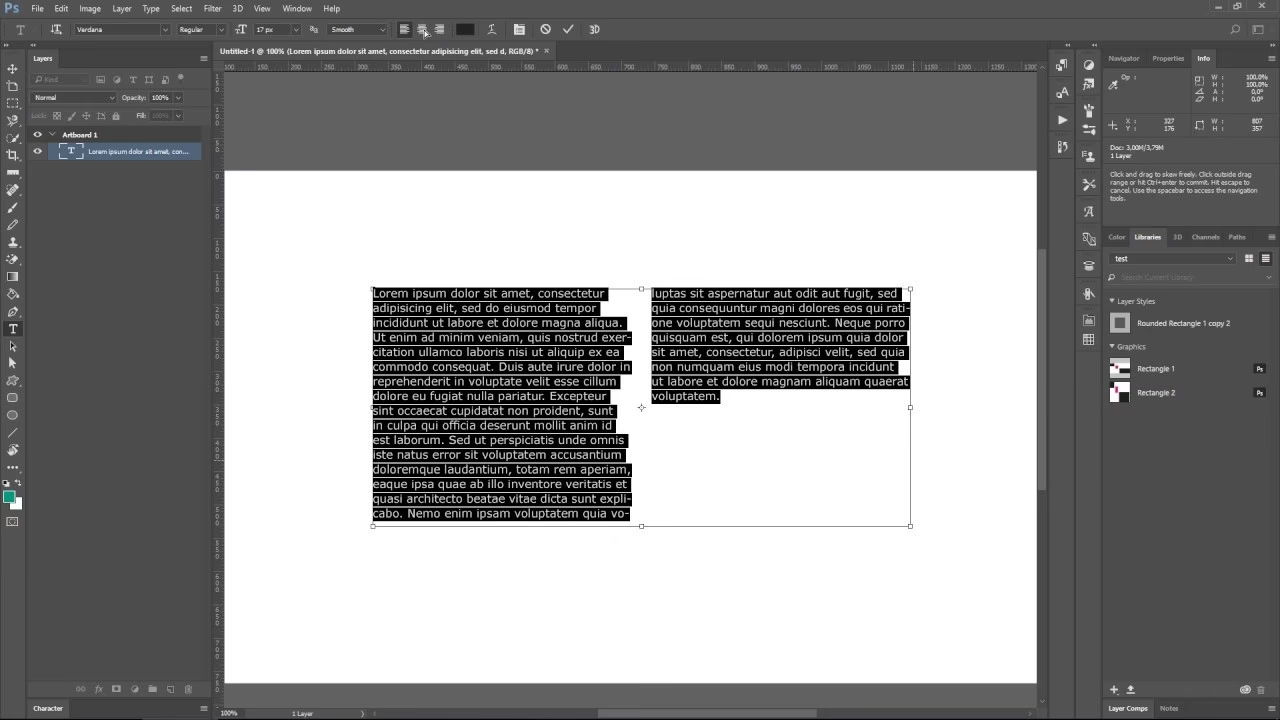
Den mest grundlæggende måde at oprette tekst i kolonner på i Photoshop involverer typisk oprettelse af flere separate tekstbokse ved siden af hinanden. Du opretter en tekstboks med tekstværktøjet, indsætter din tekst, justerer størrelsen, og derefter opretter du en ny tekstboks ved siden af den første til den næste kolonne og fortsætter processen. Dette giver fuld kontrol over placering og størrelse af hver kolonne, men kan være besværligt at håndtere, hvis teksten skal redigeres eller flyde fra en kolonne til den næste.
Inden for en enkelt tekstboks (Paragraph Text) kan du også finde indstillinger for kolonner i nogle programmer, men i standard Photoshop er denne funktion ikke lige så fremtrædende som i layoutprogrammer som InDesign. Hvis du arbejder med Paragraph Text, kan du justere bredden af tekstboksen for at påvirke, hvordan teksten bryder, men for ægte kolonner kræver det typisk separate tekstlag eller bokse.
Brug af "Text Columns" plugin
For at gøre arbejdet med tekstkolonner i Photoshop mere effektivt, især med paragraftekst, findes der plugins som f.eks. "Text Columns". Dette plugin er designet specifikt til at konvertere en blok paragraftekst til flere kolonner direkte i Photoshop. Det tilbyder en brugergrænseflade, hvor du kan angive antallet af kolonner og afstanden imellem dem.
Plugins som dette kan installeres via en dedikeret extensions-installer (f.eks. Photoshop GIMP Extensions Installer - PGEI), som håndterer download og installation. De understøtter ofte flere versioner af Photoshop og endda GIMP. Brug af et plugin strømliner processen for at opnå et kolonne-layout sammenlignet med den helt manuelle metode med separate tekstbokse.
Skæring vs. Kolonner: Hvad skal du vælge?
Valget mellem at 'skære' tekst til visuelle effekter og arrangere tekst i kolonner afhænger helt af dit formål. Her er en kort sammenligning:
| Funktion | Tekstskæring (Slicing) | Tekst i Kolonner |
|---|---|---|
| Formål | Skabe unikke visuelle effekter, dele bogstavernes form. | Organisere længere tekst, forbedre læsbarhed. |
| Anvendelse | Overskrifter, logoer, grafiske elementer. | Brødtekst, artikler, informationsblokke. |
| Redigerbarhed | Ja (via Smart Objects). | Ja (standard tekstlag). |
| Værktøjer | Smart Objects, Vector Masks, Formværktøjer. | Tekstværktøjet, flere tekstbokse eller plugin. |
| Kompleksitet | Moderat (kræver flere trin). | Enkel (manuelt) til moderat (med plugin/avanceret flow). |
Tekstskæring er en kreativ teknik, der ændrer tekstens form, mens tekst i kolonner er en layout-teknik, der ændrer tekstens arrangement på siden.
Ofte Stillede Spørgsmål (FAQ)
-
Hvorfor bruge Smart Objects til skæring?
Brugen af Smart Objects er afgørende, fordi det holder din tekst redigerbar. Hvis du skulle rasterisere teksten (konvertere den til pixels), før du skar den, ville du ikke kunne ændre ordet, skrifttypen eller andre tekstegenskaber senere uden at starte forfra. Med Smart Objects kan du nemt redigere den originale tekst inde i Smart Object'et, og ændringerne vil automatisk blive anvendt på de skårede 'skiver' i dit hoveddokument. -
Kan jeg ændre vinklen på snittet senere?
Ja, det kan du. Vector Mask'en, som definerer snittet, er baseret på en sti. Du kan dobbeltklikke på Vector Mask'ens miniature i Lagpanelet for at få stien frem igen og bruge Direkte Markeringsværktøjet til at justere ankerpunkterne og dermed ændre vinklen eller formen på snittet. Husk at Vector Masks er vektorbaserede, hvilket betyder, at de kan skaleres og redigeres uden tab af kvalitet. -
Hvad sker der, hvis den nye tekst er længere end den originale?
Hvis din nye tekst er markant længere, kan den strække sig ud over lærredet i Smart Object-dokumentet. Når du gemmer Smart Object'et, vil teksten stadig være 'skåret' i dit hoveddokument, men den kan være afkortet, hvis den overskrider Vector Mask'ens område. Hvis dette sker, skal du muligvis justere størrelsen på Vector Masks i dit hoveddokument ved at vælge Vector Mask'en i Lagpanelet og bruge Stivalgsværktøjet eller Direkte Markeringsværktøjet til at skalere eller ændre stien, så den passer til den længere tekst. Husk også at bruge 'Image > Reveal All' i Smart Object-dokumentet, hvis teksten ikke passer derinde. -
Er der en nemmere måde at lave kolonner på i Photoshop?
Mens manuel oprettelse af separate tekstbokse fungerer, kan brugen af et specialiseret plugin som "Text Columns" gøre processen med at opdele et enkelt stykke paragraftekst i flere kolonner meget hurtigere og mere præcis, da det automatiserer layoutet og giver kontrol over spaltenes bredde og afstand. -
Hvad er forskellen på Vector Shapes og Pixel Shapes?
Vector Shapes (eller Paths, som vi brugte til masken) er defineret af matematiske ligninger. De består af punkter, linjer og kurver og kan skaleres til enhver størrelse uden tab af kvalitet. Pixel Shapes (eller rasterbaserede former) er defineret af et gitter af små kvadrater (pixels). De har en fast opløsning og vil blive slørede eller hakkede, hvis de skaleres op. Vector Masks er effektive, fordi de giver skarpe, redigerbare kanter, uafhængigt af dokumentets opløsning.
At mestre tekstmanipulation i Photoshop åbner døren for et utal af designmuligheder. Uanset om du skærer tekst til en iøjnefaldende overskrift eller arrangerer brødtekst i overskuelige kolonner, giver Photoshop dig værktøjerne til at opnå det. Ved at bruge teknikker som Smart Objects og Vector Masks kan du arbejde effektivt og bevare fleksibiliteten til at foretage ændringer, selv efter dit design er næsten færdigt.
Hvis du vil læse andre artikler, der ligner Tekstopsplitning og Kolonner i Photoshop, kan du besøge kategorien Photoshop.