


Billedskarphed er et afgørende element i digital fotografering. Et skarpt billede fanger øjet, fremhæver detaljer og giver et professionelt udtryk. Mens Photoshop tilbyder flere værktøjer til at øge skarpheden, står ét filter ud som det mest avancerede og effektive: Smart Skarphed (Smart Sharpen). I denne artikel dykker vi ned i, hvordan du bruger dette kraftfulde filter til at opnå imponerende resultater, og hvorfor det ofte er et bedre valg end det ældre Uskarp Maske (Unsharp Mask).
At forbedre skarpheden handler grundlæggende om at øge kontrasten langs kanterne i dit billede. Lysere pixels på den ene side af en kant gøres lysere, mens mørkere pixels på den anden side gøres mørkere. Denne øgede kontrast får kanterne til at se mere definerede ud, og billedet opfattes som skarpere.
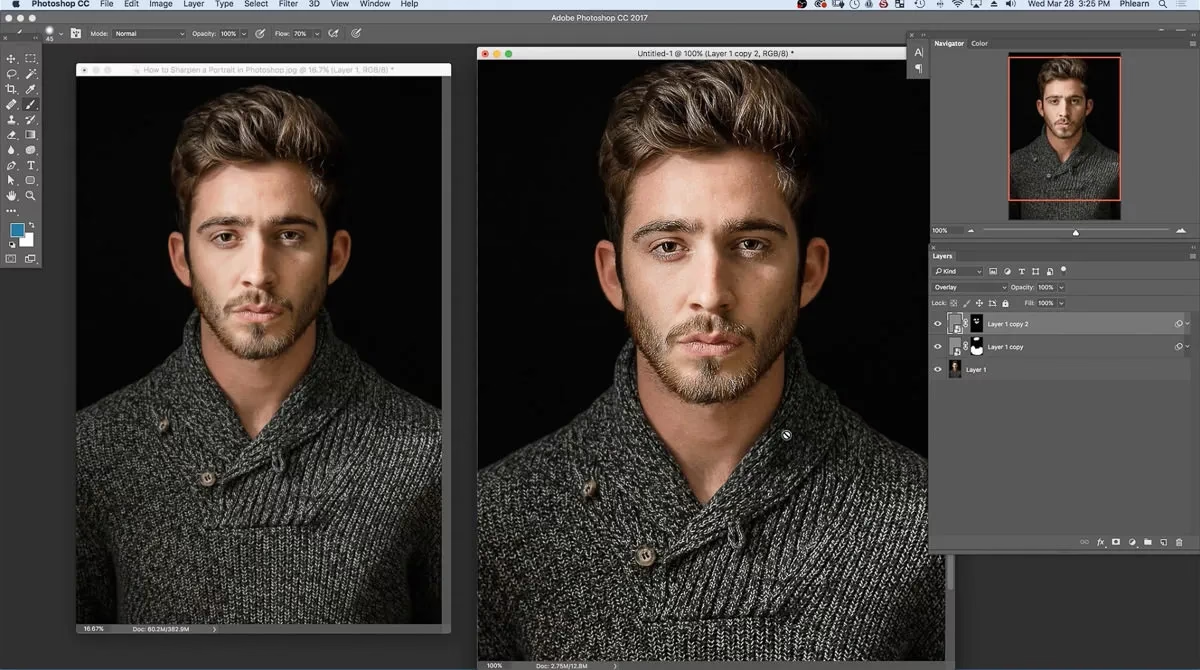
- Hvorfor Smart Skarphed er Bedre end Uskarp Maske
-
Sådan Bruger du Smart Skarphed Trin for Trin
- Trin 1: Konverter Billedlaget til et Smartobjekt
- Trin 2: Vælg Smart Skarphed-filteret
- Trin 3: Gør Dialogboksen Større for Bedre Forhåndsvisning
- Trin 4: Sæt 'Fjern' til 'Objektivsløring'
- Trin 5: Juster 'Mængde' (Amount) Værdien
- Trin 6: Juster 'Radius' Værdien
- Trin 7: Træk i 'Reducer Støj' Skyderen (Photoshop CC+)
- Trin 8: Udton Skarphed i Højlys og Skygger (Hvis Nødvendigt)
- Trin 9: Luk Smart Skarphed Dialogboksen
- Trin 10: Skift Smart Skarpheds Blandingsindstilling til 'Lysstyrke'
- Sammenligning: Smart Skarphed vs. Uskarp Maske
- Ofte Stillede Spørgsmål om Smart Skarphed
- Konklusion
Hvorfor Smart Skarphed er Bedre end Uskarp Maske
Uskarp Maske har længe været standardfilteret til skarphed i Photoshop, og det fungerer fint til mange formål. Men Smart Skarphed, som er et nyere filter, bygger på mere avanceret teknologi og tilbyder flere fordele, der resulterer i finere og mere kontrolleret skarphed:
- Kantgenkendelse: Den største fordel ved Smart Skarphed er dets evne til at genkende kanter. Det betyder, at filteret primært øger kontrasten langs faktiske kanter og undgår at gøre støj i glatte områder mere synlig. Uskarp Maske skelner ikke på samme måde og kan derfor nemt forstærke støj.
- Tyndere Glorier: Når skarpheden øges for meget, kan der opstå synlige lysere eller mørkere linjer (kaldet glorier) omkring kanterne. Smart Skarphed producerer generelt tyndere og mindre påtrængende glorier end Uskarp Maske ved samme indstillinger, hvilket giver et renere resultat.
- Kontrol over Højlys og Skygger: Smart Skarphed giver dig mulighed for at reducere eller helt fjerne skarphedens effekt i de lyseste og mørkeste områder af billedet. Dette hjælper med at forhindre "klipning" (clipping), hvor detaljer i højlys eller skygger går tabt, og bevarer dermed mere af billedets dynamiske omfang. Uskarp Maske mangler denne kontrol.
- Støjreduktion (Photoshop CC): Nyere versioner af Smart Skarphed inkluderer en indbygget støjreduktionsfunktion, som hjælper med at minimere den støj, der uundgåeligt opstår, når man øger skarpheden.
Disse fordele gør Smart Skarphed til det foretrukne valg for fotografer, der ønsker maksimal kontrol og de bedst mulige resultater.
Sådan Bruger du Smart Skarphed Trin for Trin
Lad os gennemgå processen med at anvende Smart Skarphed på et billede.
Trin 1: Konverter Billedlaget til et Smartobjekt
Det anbefales kraftigt at anvende Smart Skarphed som et smartfilter. Dette giver dig mulighed for at redigere filterindstillingerne senere, hvis du beslutter dig for, at du vil justere skarpheden. Det gør det også nemmere at ændre filterets blandingsindstillinger.
For at anvende Smart Skarphed som et smartfilter skal du først konvertere dit billedlag til et smartobjekt.
Åbn dit billede i Photoshop. I Lagpanelet (Layers panel) vil dit billede sandsynligvis være på et 'Baggrundslag' (Background layer). Klik på menuikonet i øverste højre hjørne af Lagpanelet. Vælg 'Konverter til Smartobjekt' (Convert to Smart Object) fra dropdown-menuen.
Du vil se et lille smartobjekt-ikon nederst til højre på lagets miniaturebillede. Dette indikerer, at laget nu er et smartobjekt.
Vær opmærksom på, at Photoshop kun kan skærpe ét lag ad gangen. Hvis dit dokument indeholder flere lag, du vil skærpe samlet, skal du først flette dem til et nyt lag, før du konverterer til et smartobjekt.
Trin 2: Vælg Smart Skarphed-filteret
Nu hvor dit lag er et smartobjekt, kan du anvende filteret. Gå op til menuen 'Filter' i menulinjen, vælg 'Skarphed' (Sharpen) og derefter 'Smart Skarphed' (Smart Sharpen).
Dette åbner Smart Skarphed-dialogboksen.
Trin 3: Gør Dialogboksen Større for Bedre Forhåndsvisning
En stor fordel ved Smart Skarphed-dialogboksen er, at du kan ændre størrelse på den. Dette giver dig et meget større forhåndsvisningsvindue, hvilket er afgørende for at kunne vurdere skarphedens effekt præcist.
Træk i siderne eller hjørnerne af dialogboksen for at gøre den større. Klik og træk inde i forhåndsvisningsvinduet for at centrere visningen på det område af dit billede, hvor du vil vurdere skarpheden, f.eks. øjne i et portræt eller fine detaljer i et landskab.
Forhåndsvisningsvinduet viser som standard billedet ved 100 % zoom, hvor hver billedpixel svarer til én skærmpixel. Dette giver den mest nøjagtige vurdering af skarpheden. Det anbefales at lade zoomniveauet være på 100 %.
Trin 4: Sæt 'Fjern' til 'Objektivsløring'
Dette er et vigtigt trin. For at Smart Skarphed kan udnytte sin kantgenkendelsesevne, skal indstillingen 'Fjern' (Remove) være sat til 'Objektivsløring' (Lens Blur).
De andre valgmuligheder er 'Gaussisk Sløring' (Gaussian Blur) og 'Bevægelsessløring' (Motion Blur).
- 'Gaussisk Sløring' får Smart Skarphed til at opføre sig nøjagtigt som Uskarp Maske – uden kantgenkendelse.
- 'Bevægelsessløring' er designet til at fjerne sløring forårsaget af bevægelse (enten motivet eller kameraet).
For langt de fleste billeder og almindelig skarphedsanvendelse skal du sikre dig, at 'Fjern' er sat til Objektivsløring.

Trin 5: Juster 'Mængde' (Amount) Værdien
Skyderen 'Mængde' (Amount) kontrollerer, hvor meget kontrast der tilføjes langs kanterne. En højere værdi giver mere kontrast og dermed et skarpere udseende.
Standardværdien er ofte 200%. Du kan se effekten direkte i forhåndsvisningsvinduet.
For at sammenligne det skarpe billede med originalen kan du klikke og holde musen nede inde i forhåndsvisningsvinduet. Mens du holder nede, ser du det originale, uskarpte billede. Når du slipper, ser du det skarpe resultat.
Hvor meget skarphed du skal tilføje, afhænger af billedets størrelse, mængden af detaljer og dit ønskede resultat. For de fleste billeder ligger de bedste værdier typisk mellem 150 % og 200 %.
Mængde alene giver dog ikke et fuldt billede af skarpheden. Det arbejder tæt sammen med 'Radius', som vi ser på nu.
Trin 6: Juster 'Radius' Værdien
'Radius' værdien kontrollerer tykkelsen af de kanter, der påvirkes af 'Mængde'-indstillingen. Den bestemmer antallet af pixels, der strækker sig udad fra en kant, som skal betragtes som en del af kanten.
En Radius på 1 pixel betyder, at 'Mængde' påvirker 1 pixel på hver side af kanten. En højere Radius værdi påvirker et bredere område, hvilket gør kanterne tykkere og den øgede kontrast mere tydelig.
Radius har en meget stor indvirkning på det visuelle resultat. En for lav Radius giver en svag effekt, selv med høj 'Mængde'. En for høj Radius fører til problemet med glorier.
Problemet med Glorier
Hvis du sætter Radius-værdien for højt, bliver kanterne for tykke, og du får tydelige, grimme lysere og mørkere omrids omkring objekter – de førnævnte glorier. Dette er et klart tegn på overskærpning.
Selv ved høje Radius-værdier ser Smart Skarpheds glorier dog bedre ud end dem, der produceres af Uskarp Maske. Du kan selv bevise dette i dialogboksen ved midlertidigt at ændre 'Fjern' fra 'Objektivsløring' til 'Gaussisk Sløring' og se, hvordan glorierne bliver tykkere og mere markante ved samme Radius-værdi. Husk at sætte den tilbage til 'Objektivsløring' bagefter.
Valg af den Bedste Radius
Den optimale Radius afhænger både af billedet og formålet (print vs. skærmvisning).
- Til print: Pixels fremstår meget mindre på print, så glorier er mindre tydelige. Du kan derfor ofte bruge en højere Radius (typisk 1 til 3 pixels, nogle gange op til 4-5 med 'Objektivsløring'). Et billede, der er skærpet til print, vil ofte se overskærpet ud på skærmen.
- Til skærm (web, e-mail osv.): Pixels er større på skærmen, så glorier ses tydeligere. Hold Radius lavere (typisk 0,5 til 1 pixel). Prøv at holde Radius under 1 pixel for de reneste resultater på skærmen.
Husk, at 'Mængde' og 'Radius' arbejder sammen. Start med en passende Radius (f.eks. 1 for skærm eller 2-3 for print) og juster derefter 'Mængde' for at finde den ønskede effekt uden at skabe grimme glorier.
Trin 7: Træk i 'Reducer Støj' Skyderen (Photoshop CC+)
Støj i billedet (tilfældige pixels med varierende lysstyrke og farve) kan fejlagtigt opfattes som kanter af skarphedsfiltre, hvilket resulterer i forstærket støj. I Photoshop CC og nyere versioner inkluderer Smart Skarphed en 'Reducer Støj' (Reduce Noise) skyder til at modvirke dette.
Træk skyderen mod højre for at mindske støjens synlighed. Vær forsigtig – hvis du trækker for langt, kan du miste fine detaljer. Standardværdien på 10 % er ofte et godt udgangspunkt.
Trin 8: Udton Skarphed i Højlys og Skygger (Hvis Nødvendigt)
Som nævnt kan overskydende skarphed forårsage klipning i de lyseste og mørkeste områder, hvor detaljer går tabt. Smart Skarphed tilbyder specifikke kontroller til at afbøde dette.
Klik på teksten 'Skygger/Højlys' (Shadows/Highlights) for at udvide sektionen.
Du får nu to sæt indstillinger: ét for Skygger og ét for Højlys. Hver sektion har tre skydere:
- Udtoningsmængde (Fade Amount): Bestemmer, hvor meget skarpheden reduceres i dette toneområde. 0 % betyder ingen reduktion, 100 % betyder fuld reduktion.
- Tonebredde (Tonal Width): Kontrollerer rækkevidden af lysstyrkeniveauer, der påvirkes. En lavere værdi begrænser effekten til kun de mørkeste skygger eller lyseste højlys. En højere værdi inkluderer flere af mellemtonerne. Standard 50 % fungerer ofte godt.
- Radius: Bestemmer bredden af området omkring hver pixel, som Photoshop analyserer for at afgøre, om pixlen falder inden for den specificerede Tonebredde. Standard 1 pixel er ofte for lavt; prøv at øge den mod 50 pixels for at påvirke et bredere område.
Hvis du ser for lyse eller mørke områder med tab af detaljer efter skærpning, især med høje 'Mængde'-værdier, kan du øge 'Udtoningsmængde' i den relevante sektion (Skygger eller Højlys). Find den laveste værdi, der løser problemet, for at bevare så meget skarphed som muligt i resten af billedet. Juster Radius for at inkludere det ønskede område.
Trin 9: Luk Smart Skarphed Dialogboksen
Når du er tilfreds med dine indstillinger, klikker du på 'OK' for at anvende filteret og lukke dialogboksen.
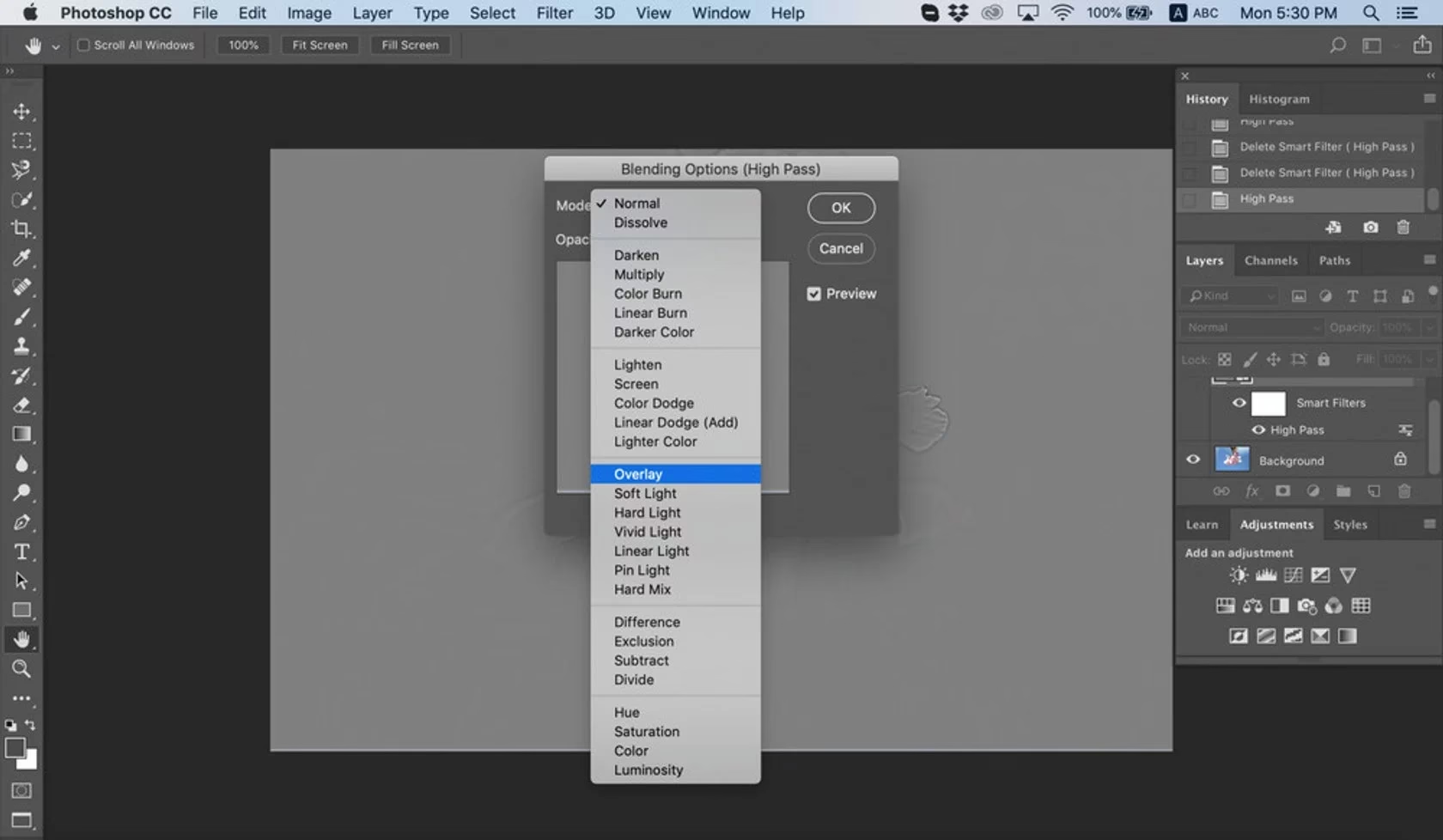
Trin 10: Skift Smart Skarpheds Blandingsindstilling til 'Lysstyrke'
Det sidste trin, uanset om du bruger Smart Skarphed eller Uskarp Maske, er at forhindre farveartefakter forårsaget af skærpningen. Filteret kan nogle gange forstærke farveforskelle på en uønsket måde.
I Lagpanelet vises Smart Skarphed nu som et smartfilter under dit lag.
Dobbeltklik på 'Blandingsindstillinger' (Blending Options) ikonet ud for Smart Skarphed-filteret.
I dialogboksen 'Blandingsindstillinger' ændrer du 'Blandingstilstand' (Blend Mode) fra 'Normal' til 'Lysstyrke' (Luminosity). Dette begrænser filterets effekt til kun at påvirke pixlernes lysstyrke, ikke deres farve.
Hvis du synes, at skarpheden er for kraftig, efter du har skiftet blandingstilstand, kan du justere 'Opacitet' (Opacity) for Smart Skarphed-filteret direkte i Lagpanelet. Klik 'OK' for at lukke Blandingsindstillingerne.
Sammenligning: Smart Skarphed vs. Uskarp Maske
| Funktion | Smart Skarphed | Uskarp Maske |
|---|---|---|
| Kantgenkendelse | Ja (med 'Objektivsløring') | Nej |
| Glorier | Tyndere og mindre synlige | Tykkere og mere markante |
| Kontrol over Højlys/Skygger | Ja (med dedikerede indstillinger) | Nej |
| Støjreduktion | Ja (i CC+) | Nej |
| Fleksibilitet | Meget Høj | Lavere |
| Anbefaling | Oftest det bedste valg for præcis skarphed | Enklere, men mindre kontrolleret |
Ofte Stillede Spørgsmål om Smart Skarphed
Hvor finder jeg Smart Skarphed i Photoshop?
Du finder Smart Skarphed ved at gå til 'Filter' i menulinjen, vælge 'Skarphed' (Sharpen) og derefter 'Smart Skarphed' (Smart Sharpen).
Hvad er forskellen på 'Mængde' og 'Radius' i Smart Skarphed?
'Mængde' kontrollerer intensiteten af den kontrast, der tilføjes langs kanterne. 'Radius' bestemmer tykkelsen af det område omkring kanterne, der påvirkes af 'Mængde'. De arbejder sammen for at definere skarphedens udseende.
Hvordan undgår jeg overskærpning med Smart Skarphed?
Vær opmærksom på glorier omkring kanterne. Juster 'Radius' og 'Mængde' forsigtigt. Brug 'Reducer Støj' (hvis tilgængelig) og 'Højlys/Skygger' indstillingerne til at finjustere resultatet og undgå klipning. Anvend altid filteret som et smartfilter, så du nemt kan justere indstillingerne efterfølgende.
Skal jeg altid bruge 'Objektivsløring' i 'Fjern' indstillingen?
For de fleste billeder og for at udnytte Smart Skarpheds fulde potentiale (kantgenkendelse), ja. 'Gaussisk Sløring' får det til at opføre sig som Uskarp Maske, og 'Bevægelsessløring' er til et specifikt formål med at rette op på bevægelsesuskarphed.
Hvorfor skal jeg skifte Blandingstilstand til 'Lysstyrke'?
Ved at skifte blandingstilstanden til 'Lysstyrke' forhindrer du, at skarphedsfilteret påvirker billedets farver, hvilket kan føre til uønskede farveartefakter og mætning. Det begrænser effekten til kun at justere lysstyrken langs kanterne.
Konklusion
Smart Skarphed er et utroligt kraftfuldt og fleksibelt værktøj til at forbedre skarpheden i dine billeder. Med dets evne til kantgenkendelse, kontrol over højlys og skygger samt indbygget støjreduktion (i nyere versioner) giver det dig en grad af præcision, som Uskarp Maske simpelthen ikke kan matche. Ved at følge disse trin og forstå, hvordan indstillingerne 'Mængde', 'Radius', 'Fjern', 'Reducer Støj' og 'Højlys/Skygger' interagerer, kan du opnå professionelle resultater og bringe dine billeders detaljer til live uden at introducere uønskede artefakter.
Øv dig med forskellige billeder for at få en fornemmelse af, hvordan indstillingerne påvirker forskellige typer motiver og detaljer. Husk altid at arbejde på et smartobjekt og skifte blandingstilstanden til 'Lysstyrke' for de bedste resultater.
Hvis du vil læse andre artikler, der ligner Smart Skarphed i Photoshop: Din Komplette Guide, kan du besøge kategorien Fotoredigering.