


At skabe en ensfarvet overflade i Photoshop er en grundlæggende, men utrolig nyttig færdighed. Uanset om du skal bruge en ren baggrund til et produktfoto, en basefarve til et designprojekt, eller et farvelagt lag til at maskere eller blande elementer, tilbyder Photoshop flere effektive metoder. Valget af metode afhænger ofte af, hvor meget fleksibilitet du har brug for senere i din redigeringsproces. Lad os dykke ned i de mest populære og effektive måder at opnå en solid farve på i dette kraftfulde billedredigeringsprogram.
Den Mest Fleksible Metode: Ensfarvet Fyldlag
Et ensfarvet fyldlag er en type justeringslag, hvilket gør det til en ikke-destruktiv måde at tilføje farve på. Dette betyder, at du til enhver tid nemt kan ændre farven, opaciteten og blandingsmetoden uden at påvirke de lag, der ligger under. Det er den anbefalede metode til de fleste formål, da den giver maksimal fleksibilitet.
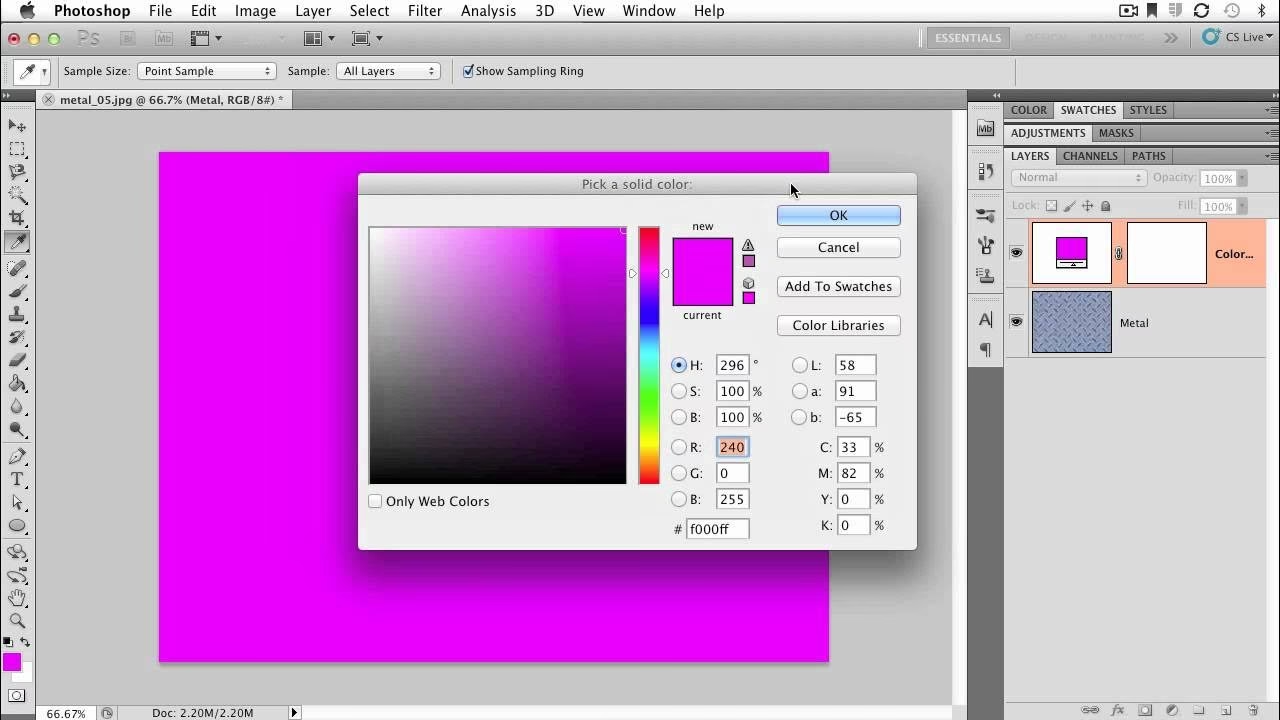
Sådan Opretter Du et Ensfarvet Fyldlag:
Følg disse trin for at tilføje et ensfarvet fyldlag til dit dokument:
- Åbn dit billede eller dokument i Photoshop.
- Gå til panelet Lag (Layers). Hvis du ikke kan se det, gå til Vindue > Lag (Window > Layers).
- Nederst i lagpanelet finder du en række ikoner. Klik på ikonet for 'Nyt fyld- eller justeringslag' (Create new fill or adjustment layer). Det ligner et halvt farvet, halvt gennemsigtigt cirkelikon.
- Fra den menu, der popper op, vælg 'Ensfarve...' (Solid Color...).
- En Farvevælger (Color Picker) vil nu dukke op. Her kan du vælge den ønskede farve. Du kan indtaste specifikke RGB-, CMYK- eller Hex-værdier, eller blot klikke og trække rundt i farvefeltet for visuelt at finde den rette nuance.
- Klik 'OK' i Farvevælgeren, når du har valgt din farve.
- Klik 'OK' i det nye fyldlag-vindue.
Et nyt lag med den valgte ensfarve vil nu blive placeret øverst i dit lagpanel. Du kan trække laget op eller ned i lagstakken for at placere det under eller over andre elementer. Som standard dækker det hele lærredet.
Ændring af Farven Senere:
En af de store fordele ved denne metode er, hvor nemt det er at ændre farven. Du skal blot dobbeltklikke på den farvede miniature (ikonet til venstre) på det ensfarvede fyldlag i lagpanelet. Farvevælgeren dukker op igen, og du kan vælge en ny farve. Klik 'OK', og farven opdateres øjeblikkeligt.
Brug af Opacitet og Blandingsmetoder:
Ligesom med ethvert andet lag i Photoshop, kan du justere opaciteten for at gøre fyldlaget delvist gennemsigtigt, så indholdet under kan ses igennem. Du kan også eksperimentere med forskellige blandingsmetoder (Blend Modes) i lagpanelet for at opnå kreative effekter, hvor den ensfarvede farve interagerer med lagene nedenunder på specifikke måder (f.eks. Multiply, Screen, Overlay osv.).
En Simpel Metode: Fyldning af et Nyt Lag
En anden hurtig måde at skabe en ensfarvet overflade på er ved at oprette et almindeligt tomt lag og derefter fylde det med en farve. Denne metode er mere destruktiv end at bruge et fyldlag, da farven er permanent "malet" på laget (indtil du fortryder eller sletter/genfylder laget).
Sådan Fylder Du et Nyt Lag:
- Åbn dit dokument.
- Opret et nyt, tomt lag ved at klikke på ikonet 'Opret nyt lag' (Create new layer) nederst i lagpanelet (det ligner et plus-tegn eller et foldet hjørne, afhængig af din Photoshop-version).
- Vælg din ønskede forgrunds- eller baggrundsfarve i farvevælgerne nederst i værktøjspanelet. Klik på firkanten for forgrundsfarven for at åbne farvevælgeren for denne farve, eller på firkanten for baggrundsfarven for at vælge den.
- Når farverne er valgt, har du et par muligheder for at fylde det nye lag:
- Brug Fyld-kommandoen: Gå til Rediger > Fyld (Edit > Fill...). Vælg enten 'Forgrundsfarve' (Foreground Color) eller 'Baggrundsfarve' (Background Color) fra rullemenuen 'Indhold' (Contents). Sørg for, at blandingsmetoden er 'Normal' (Normal) og opaciteten er 100%. Klik 'OK'.
- Brug Genvejstaster: Vælg det nye lag. Tryk Alt+Backspace (Windows) eller Option+Delete (Mac) for at fylde laget med forgrundsfarven. Tryk Ctrl+Backspace (Windows) eller Command+Delete (Mac) for at fylde laget med baggrundsfarven.
Det nye lag vil nu være dækket af den valgte ensfarve. Hvis du vil ændre farven senere, skal du enten fylde laget igen med en ny farve (hvilket overskriver den gamle) eller slette laget og oprette et nyt.
En Hurtig Metode: Malingespand-værktøjet
Malingespand-værktøjet (Paint Bucket Tool) kan også bruges til at fylde et område eller et lag med en solid farve. Det er ofte hurtigt, men kan være mindre præcist, hvis du ikke fylder et helt tomt lag eller en eksakt markering.
Sådan Bruger Du Malingespand-værktøjet:
- Vælg Malingespand-værktøjet fra værktøjspanelet. Det deler ofte plads med Forløbsværktøjet (Gradient Tool). Tryk 'G' på tastaturet for at skifte mellem dem.
- Vælg din ønskede forgrundsfarve i farvevælgeren. Malingespanden bruger som standard forgrundsfarven.
- I indstillingslinjen øverst på skærmen skal du sørge for, at 'Fyld' (Fill) er sat til 'Forgrund' (Foreground). Du kan også justere 'Tolerance' (Tolerance) og om den skal fylde 'Alle lag' (All Layers) eller kun det 'Aktuelle lag' (Current Layer). For at fylde et helt lag med en solid farve, skal du typisk have Tolerance sat højt (f.eks. 100%) og 'Alle lag' slået fra, så den kun påvirker det aktive lag.
- Klik på det lag, du vil fylde (det skal være det aktive lag i lagpanelet). Hvis laget er tomt, vil hele laget blive fyldt med farven. Hvis der er indhold på laget, vil malingespanden kun fylde sammenhængende pixels af den farve, du klikker på (baseret på Tolerance-indstillingen), medmindre du har en markering aktiv.
Denne metode er mest ligetil, når du arbejder på et tomt lag eller en specifik markering. For at fylde et helt lag er 'Rediger > Fyld' eller genvejstasterne ofte mere pålidelige, især hvis laget indeholder gennemsigtighed eller eksisterende pixels.
Valg af den Rette Metode
Hvornår skal du bruge hvilken metode? Her er en hurtig sammenligning:
| Metode | Fleksibilitet (Ændring af Farve) | Destruktiv? | Anvendelse |
|---|---|---|---|
| Ensfarvet Fyldlag | Meget Høj (Dobbeltklik på miniature) | Nej (Justeringslag) | Baggrunde der kan ændres, farveoverlejringer, farvetoneeffekter, masking. Anbefales til de fleste projekter. |
| Fyldning af Nyt Lag | Lav (Skal genfyldes/slettes) | Ja (Farven 'bages' ind i laget) | Hurtige, simple baggrunde eller farveblokke, hvor farven sandsynligvis ikke skal ændres. |
| Malingespand-værktøjet | Lav (Skal genfyldes/slettes) | Ja (Farven 'bages' ind i laget) | Fyldning af tomme lag eller specifikke, sammenhængende områder/markeringer. |
Som tabellen viser, er det ensfarvede fyldlag den mest alsidige og anbefalede metode, især i komplekse projekter, hvor du måske skal justere farven senere. De andre metoder er dog stadig nyttige til hurtige opgaver eller specifikke behov.
Ofte Stillede Spørgsmål (OSS)
Q: Kan jeg gøre et ensfarvet lag gennemsigtigt?
Ja, absolut. Uanset hvilken metode du bruger, kan du justere 'Opacitet' (Opacity) for laget i lagpanelet. Sæt opaciteten til under 100% for at gøre laget delvist gennemsigtigt, så indholdet under det bliver synligt.
Q: Hvad er forskellen på at fylde et lag og et fyldlag?
Den primære forskel er destruktivitet og fleksibilitet. Et fyldlag er et justeringslag, der ikke ændrer de pixels, det dækker, men blot lægger en farveeffekt ovenpå. Farven kan nemt ændres ved at dobbeltklikke på lagets miniature. At fylde et almindeligt lag 'maler' farven permanent på det lag; for at ændre farven skal du fylde laget igen eller slette det og starte forfra. Fyldlag er generelt at foretrække for deres redigerbarhed.
Q: Kan jeg fylde kun en del af et lag med en solid farve?
Ja. Du skal først lave en markering (selection) af det område, du vil fylde, ved hjælp af et markeringsværktøj (f.eks. Markeringsramme, Lasso, Tryllestav). Opret derefter et nyt, tomt lag (eller vælg et eksisterende lag) og brug 'Rediger > Fyld' eller Malingespand-værktøjet. Farven vil kun blive anvendt inden for den aktive markering.
Q: Hvordan bruger jeg en specifik farvekode (Hex, RGB)?
Når Farvevælgeren er åben (enten ved at oprette et ensfarvet fyldlag eller ved at klikke på forgrunds-/baggrundsfarverne), finder du felter i bunden, hvor du kan indtaste præcise værdier for Hex (#), RGB (R, G, B) eller CMYK (C, M, Y, K). Indtast koden, og farvevælgeren vil springe til den nøjagtige farve.
Afsluttende Bemærkninger
At mestre oprettelsen af ensfarvede overflader i Photoshop er et vigtigt skridt i din billedredigeringsrejse. Ved at forstå forskellene mellem at bruge et ensfarvet fyldlag og at fylde et almindeligt lag, kan du vælge den metode, der bedst passer til din opgave og dit behov for fleksibilitet. Ensfarvede fyldlag, med deres lette justerbarhed via Farvevælgeren og mulighed for at lege med Opacitet og blandingsmetoder, er ofte det mest kraftfulde værktøj i dit arsenal til dette formål. Øv dig med de forskellige metoder, og find ud af, hvilken der føles mest intuitiv for dig i forskellige situationer.
Hvis du vil læse andre artikler, der ligner Ensfarve i Photoshop: Guide, kan du besøge kategorien Photoshop.