


Spraymalet tekst har en unik evne til at fange øjet. Det signalerer kreativitet, et urbant udtryk og en vis form for spontanitet, ofte forbundet med graffiti og gadekunst. At overføre denne æstetik til digitalt design kan give dine projekter – hvad enten det er plakater, T-shirts, sociale medie-opslag eller logoer – et autentisk og iøjnefaldende præg. Heldigvis behøver du ikke en spraydåse og en væg for at opnå effekten. Med den rette software og nogle enkle teknikker kan du skabe tekst, der ser ud, som om den netop er blevet spraymalet.
Denne effekt opnås typisk ved at kombinere tekst med forskellige digitale værktøjer som pensler, teksturer og lagindstillinger. Målet er at efterligne de karakteristiske træk ved spraymaling: den kornede eller plettede tekstur, de ujævne kanter, mulige dryp og varierende opacitet. Der findes flere veje til målet, afhængigt af hvilket program du foretrækker at arbejde i, og hvor detaljeret effekten skal være.
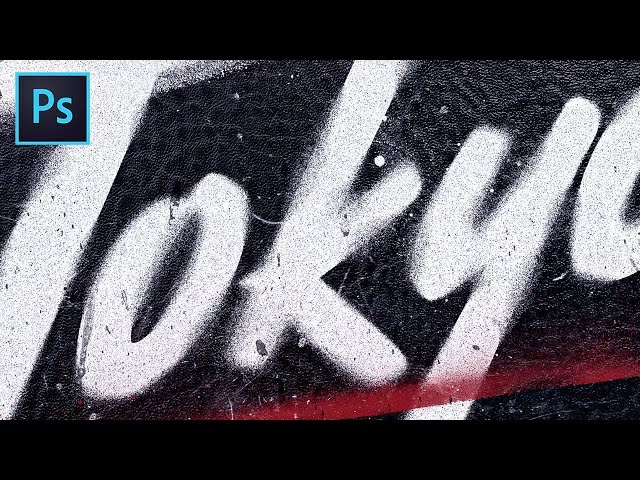
Grundlæggende principper for spraymalingseffekt
Før vi dykker ned i specifikke softwarevejledninger, er det godt at forstå de grundlæggende elementer, der udgør spraymalingseffekten digitalt:
- Tekstur: Rigtig spraymaling er ikke glat. Den består af små farvepartikler, der skaber en kornel eller plettet overflade. Digitalt efterlignes dette ofte med teksturbilleder eller specielle penselspidser.
- Ujævne Kanter: Når man sprayer, er kanterne sjældent helt skarpe. Der vil ofte være en vis spredning eller blødhed omkring bogstaverne.
- Opacitet og Variation: Malingen kan være mere eller mindre dækkende forskellige steder, afhængig af trykket på dåsen og bevægelsen. Dette skaber dybde og realisme.
- Dryp og Stænk: For et mere autentisk look kan man tilføje dryp, der løber ned fra bogstaverne, eller små stænk rundt omkring teksten.
Metoder i Populær Designsoftware
De mest almindelige måder at skabe denne effekt på er ved at bruge billedredigeringsprogrammer som Adobe Photoshop eller det gratis alternativ GIMP. Onlineværktøjer og specialiserede skrifttyper kan også bruges, men giver ofte mindre kontrol over detaljerne.
Spraymalingseffekt i Adobe Photoshop
Photoshop er et kraftfuldt værktøj til at skabe komplekse effekter, herunder spraymaling. Her er en typisk fremgangsmåde:
Trin-for-Trin i Photoshop:
- Opret dit tekstlag: Start med at skrive din tekst i den ønskede skrifttype og farve. En fed, sans-serif skrifttype fungerer ofte godt som udgangspunkt, men eksperimenter gerne.
- Rasteriser tekstlaget: For at kunne arbejde med teksten som et billede (og ikke redigerbar tekst), skal du rasterisere laget. Højreklik på tekstlaget og vælg 'Rasterize Type'.
- Tilføj tekstur (Metode 1: Pensler): Vælg Pensel-værktøjet (Brush Tool). Download eller find en pensel, der ligner spraymaling – ofte kaldet 'splatter' eller 'grunge' pensler. Vælg en farve tæt på din tekstfarve eller en mørkere/lysere nuance for variation. Opret et nyt lag over din tekst. Mal over teksten med penslen for at tilføje tekstur og ujævne kanter. Eksperimenter med penselstørrelse og opacitet.
- Tilføj tekstur (Metode 2: Støjfilter): En anden måde er at bruge et støjfilter. Vælg tekstlaget. Gå til Filter > Noise > Add Noise. Vælg 'Gaussian' distribution og 'Monochromatic'. Juster mængden af støj, indtil du får en passende kornel tekstur.
- Tilføj ujævne kanter: Du kan bruge maskering eller viskelæderværktøjet (med en spray-lignende pensel) til at fjerne små dele af kanterne og skabe et mere organisk, ujænt look. Alternativt kan du bruge Filter > Brush Strokes > Sprayed Strokes for en hurtig effekt, men dette giver mindre kontrol.
- Variation i opacitet: Skab et nyt lag over teksten. Brug en blød pensel med lav opacitet (f.eks. 10-30%) og mal over dele af teksten med en lidt lysere eller mørkere farve for at simulere områder med mere eller mindre maling.
- Tilføj dryp og stænk: Dette er afgørende for realismen. Download pensler specielt designet til dryp og stænk. Opret nye lag til dryp og stænk, og mal dem på strategiske steder. Du kan forvrænge dryppene lidt med 'Liquify' filteret (Filter > Liquify) for at give dem et mere naturligt, løbende udseende.
- Brug lagindstillinger: Eksperimenter med lagindstillinger (Blending Modes) for de teksturlag, du har oprettet, f.eks. 'Multiply' eller 'Overlay', for at blande dem bedre med den originale tekstfarve.
Nøglen i Photoshop er at arbejde med flere lag og kombinere forskellige teknikker. Øvelse gør mester, og du vil hurtigt finde de pensler og indstillinger, der giver det ønskede resultat.
Spraymalingseffekt i GIMP
GIMP er et fremragende gratis alternativ til Photoshop, og mange af de samme principper kan anvendes her. Værktøjerne har blot andre navne eller placeringer.
Trin-for-Trin i GIMP:
- Opret dit tekstlag: Skriv din tekst.
- Konverter til billede: Højreklik på tekstlaget og vælg 'Discard Text Information'. Dette svarer til at rasterisere i Photoshop.
- Tilføj tekstur (Pensler): Find spray- eller splatter-pensler til GIMP (filtypenavn '.gbr' eller '.gih'). Installér dem i GIMP's penselmappe. Vælg penselværktøjet og den ønskede pensel. Opret et nyt gennemsigtigt lag over teksten. Mal over teksten med penslen. Juster opacitet og størrelse på penslen efter behov.
- Tilføj tekstur (Støjfilter): Vælg tekstlaget. Gå til Filters > Noise > HSV Noise. Juster 'Value' skyderen for at tilføje lys/mørk støj, der kan simulere tekstur. Alternativt kan du bruge Filters > Distorts > Noise Spread for en anden type tekstur.
- Ujævne kanter: Brug viskelæderværktøjet med en spray-lignende pensel eller brug lagmasker.
- Dryp og stænk: Find dryp/stænk-pensler til GIMP, opret nye lag og mal dem på.
- Lagindstillinger: GIMP har også lagindstillinger (Mode) som 'Multiply' og 'Overlay' i lagpanelet.
Processen er meget lig Photoshop, men kræver kendskab til GIMP's interface og værktøjer.
Onlineværktøjer og Skrifttyper
For en hurtigere løsning, især hvis du ikke har adgang til avanceret software, findes der onlineværktøjer og specialiserede skrifttyper.
- Online Tekstgeneratorer: Websites tilbyder ofte simple tekstgeneratorer, hvor du kan indtaste din tekst og vælge en 'spray paint' stil. Disse er hurtige, men giver sjældent mulighed for finjusteringer eller høj opløsning.
- Spray Paint Skrifttyper: Der findes skrifttyper, der fra starten er designet til at ligne spraymaling. Nogle af disse er meget detaljerede og inkluderer variationer af hvert bogstav for at undgå et maskinelt udseende. Når du bruger en sådan skrifttype, skriver du blot teksten som normalt, og den ser straks spraymalet ud. Ulempen er, at du har begrænset kontrol over tekstur, dryp og placering, medmindre skrifttypen understøtter OpenType funktioner med alternative tegn.
Disse metoder er gode til hurtige, mindre projekter, hvor perfektion ikke er nødvendig.
Tips til et Realistisk Resultat
At få digital tekst til at se ægte spraymalet ud kræver mere end blot at tilføje tekstur. Overvej disse tips:
- Farvevariation: Spraymaling er sjældent helt ensartet i farven. Tilføj små variationer i lysstyrke og nuance inden for bogstaverne.
- Baggrund: Spraymaling sidder oven på en overflade. Overvej baggrundens tekstur og farve. Spraymaling reagerer forskelligt på glatte overflader kontra ru murværk. At tilføje en passende baggrund kan øge realismen markant.
- Skygger og Højlys: Tilføj en diskret skygge under teksten for at give den dybde og få den til at se ud som om, den sidder på en overflade. Små højlys kan simulere lys, der reflekteres fra malingen.
- Lagdeling af effekter: Byg effekten op i lag. Hav et lag til grundteksten, et lag til tekstur, et lag til dryp, et lag til stænk osv. Dette giver maksimal fleksibilitet til at justere hver enkelt del.
- Referencebilleder: Se på billeder af rigtig graffiti eller spraymalet tekst for inspiration til tekstur, dryp og kanter.
Sammenligning af Metoder
| Metode | Software | Kontrol | Sværhedsgrad | Tid | Fleksibilitet |
|---|---|---|---|---|---|
| Avanceret Digital Redigering | Photoshop, GIMP | Høj | Medium til Høj | Medium til Lang | Høj |
| Online Tekstgenerator | Webbaseret | Lav | Meget Lav | Meget Kort | Lav |
| Specialiseret Skrifttype | Tekstbehandler/Designsoftware | Lav til Medium | Lav | Kort | Lav til Medium |
Som tabellen viser, giver avanceret digital redigering den suverænt højeste kontrol og fleksibilitet, hvilket er essentielt for et troværdigt og unikt resultat, men det kræver også mere tid og dygtighed.
Ofte Stillede Spørgsmål
Er det svært at skabe spraymalingseffekt?
Det afhænger af, hvor realistisk effekten skal være, og hvilket værktøj du bruger. At bruge en specialiseret skrifttype er meget nemt. At skabe en fuldt tilpasset effekt i Photoshop eller GIMP kræver øvelse, men de grundlæggende trin er overkommelige for begyndere.
Hvilken software er bedst?
Adobe Photoshop og GIMP er de mest fleksible værktøjer, da de giver dig fuld kontrol over pensler, lag og effekter. Photoshop er industristandarden, men GIMP er et fremragende gratis alternativ.
Kan jeg gøre det gratis?
Ja, du kan bruge GIMP (gratis software) og gratis spray/splatter pensler, som findes mange steder online. Der findes også gratis online tekstgeneratorer, men de giver begrænset kvalitet og kontrol.
Hvordan tilføjer jeg dryp?
Den mest effektive måde er at bruge dedikerede pensler formet som dryp. Placer dryppene på et separat lag under tekstlaget (eller delvist overlappende) og juster deres størrelse og form. I Photoshop eller GIMP kan du bruge 'Liquify' filteret til at give dryppene et mere organisk, flydende udseende.
Hvor finder jeg spraymaling pensler?
En hurtig søgning online efter 'Photoshop splatter brushes', 'GIMP spray brushes' eller 'free grunge brushes' vil give mange resultater. Vær opmærksom på licensbetingelser, især hvis du bruger dem kommercielt.
At mestre kunsten at skabe overbevisende spraymalet tekst digitalt åbner op for mange kreative muligheder. Uanset om du sigter efter et subtilt, tekstureret look eller en rå, dryppende graffiti-stil, er kombinationen af tekstur, ujævne kanter og variation i opacitet nøglen. Start med at eksperimentere med pensler og lag, og byg gradvist mere komplekse effekter på. God fornøjelse med at spraymale dine digitale kreationer!
Hvis du vil læse andre artikler, der ligner Skab Tekst med Spraymalingseffekt, kan du besøge kategorien Design.