

Skarphed er et afgørende element i digital billedredigering, især når det kommer til at genoprette den sprødhed, der potentielt går tabt under optagelsen. De fleste DSLR-kameraer anvender et anti-aliasing filter foran billedsensoren. Dette filter har en spredende effekt på pixelinformationen i det rå billede, hvilket næsten altid nødvendiggør en vis grad af kunstig skarphed i efterbehandlingen for at genvinde den oprindelige scenes klarhed.
At finde de ideelle skarphedsparametre kan være en udfordrende proces, der ofte kræver eksperimentering og udvikling af din egen smag. Mange digitale billedbehandlere oplever i starten en trang til maksimal skarphed, måske for at kompensere for tidligere problemer med udstyr. Men med tiden bliver det tydeligt, at overskarphed kan signalere amatørarbejde og mangle kunstnerisk finesse. Der er en meget fin balance mellem kunstig skarphed og naturlig blødhed, der resulterer i de mest æstetiske billeder. Skarphed er, ligesom andre billedaspekter, i høj grad en subjektiv kvalitet. Derfor findes der ingen faste regler, der altid garanterer ideelle resultater. Det handler om at udvikle intuition og lytte til din visuelle sans.
Hvorfor Skarphed er Nødvendigt
Som nævnt introducerer kameraernes anti-aliasing filtre en let sløring for at minimere moiré-mønstre og aliasing. Denne sløring skal kompenseres for i efterbehandlingen. Uden skarphed vil billederne ofte fremstå 'flade' og mangle detaljer. Udfordringen ligger i at tilføje nok skarphed til at fremhæve detaljer uden at introducere uønskede artefakter.
Min egen rejse med skarphed har involveret skiftende præferencer. Fra at foretrække maksimal skarphed, erkendte jeg senere, at mange af mine billeder fremstod overskærpede. Dette er en kvalitet, der er let genkendelig for erfarne, men ofte svær at se for nybegyndere. Overskærpede billeder bærer et stigma af at være uprofessionelle. Som følge heraf begyndte jeg at skærpe mindre aggressivt, og i nogle tilfælde endte jeg med billeder, der var for bløde. Den ideelle balance er afgørende for et naturligt og tiltalende udseende.
Værktøjer til Skarphed
I Photoshop findes der flere værktøjer til kunstig skarphed. Et af de mest anbefalede steder at starte er skarphedspanelet i Adobe Camera Raw (ACR), især når du arbejder med RAW-filer. Fordelen ved at skærpe i ACR er, at softwaren har adgang til den maksimale mængde information direkte fra RAW-filen under konverteringen. Effekten af ACR-skarphed kan dog variere afhængigt af kameraets filformat.
ACR's skarphedspanelet tilbyder typisk fire skydere: Mængde, Radius, Detalje og Maskering. Nogle brugere foretrækker at lade Radius og Maskering stå på faste, lave værdier (f.eks. Radius 0.5, Maskering 0) og derefter justere Mængde og Detalje for at finde de ideelle indstillinger. Detalje-skyderen påvirker de fineste detaljer og kan ofte indstilles mere aggressivt, mens Mængde-skyderen skal bruges mere konservativt for at undgå artefakter.
Efter konvertering fra RAW til Photoshop-format kan det være nødvendigt at justere skarpheden yderligere, især efter billedet er blevet ændret i størrelse til et specifikt formål (f.eks. web eller print). Her kommer Uskarpt Maske (Unsharp Mask) værktøjet i Photoshop til sin ret. Det er uden tvivl den mest populære skarphedsmetode i Photoshop.
Hvordan Uskarpt Maske Virker
På trods af sit navn bruges Uskarpt Maske til at skærpe et billede. Værktøjet forstærker udseendet af detaljer ved at øge den lokale kontrast langs kanter. Det kan ikke skabe ny information eller opløsning, men det forbedrer "acutance" – opfattelsen af skarphed.
Princippet bag Uskarpt Maske er baseret på en teknik fra traditionel filmfotografering. Processen fungerer ved at skabe en let sløret version af originalbilledet. Denne slørede version (masken) trækkes derefter fra originalen for at detektere kanter. Kontrasten øges selektivt langs disse kanter ved hjælp af denne maske, hvilket efterlader et skarpere slutresultat. Forestil dig det som: Original - Sløret Kopi = Uskarpt Maske. Derefter: Original + (Uskarpt Maske * Mængde) = Skærpet Billede.
Denne metode udnytter et fænomen i det menneskelige syn kaldet "Mach-bånd", hvor vores hjerner overdriver kontrasten ved kanter for at forbedre vores evne til at skelne detaljer. Uskarpt Maske efterligner dette ved at skabe lysere og mørkere "over- og undershoots" omkring kanterne i billedet.

Indstillinger for Uskarpt Maske
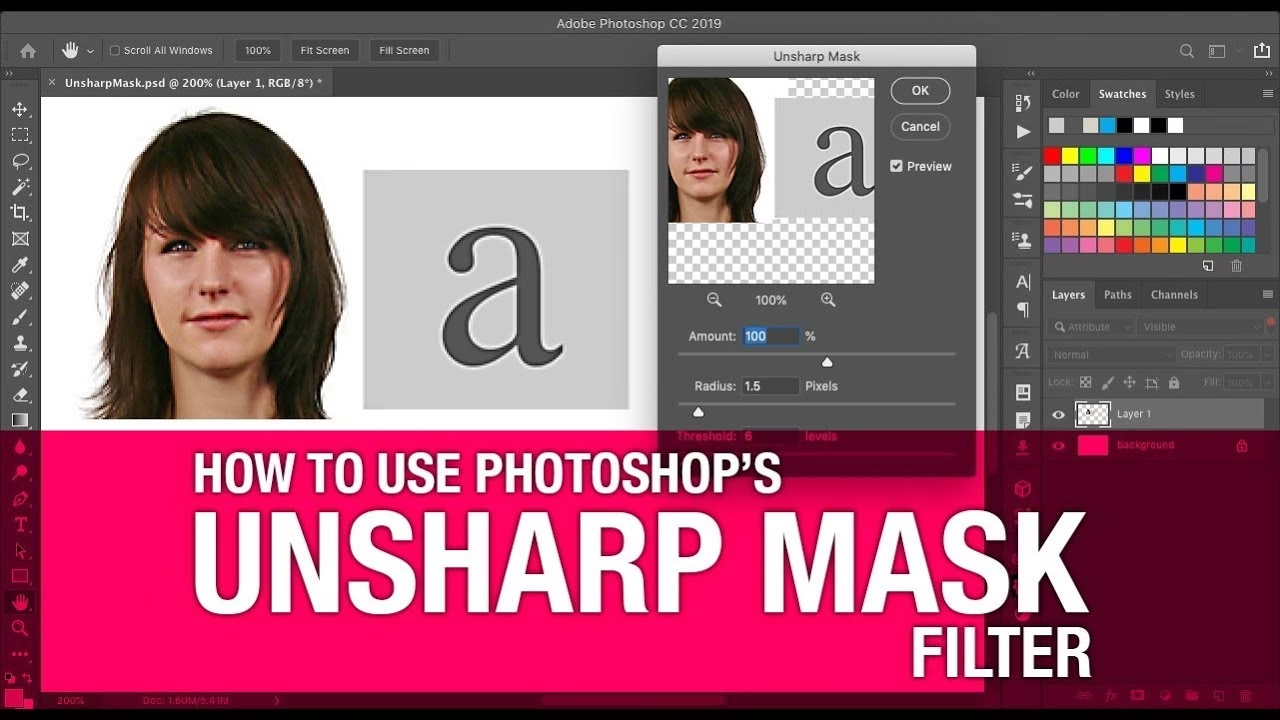
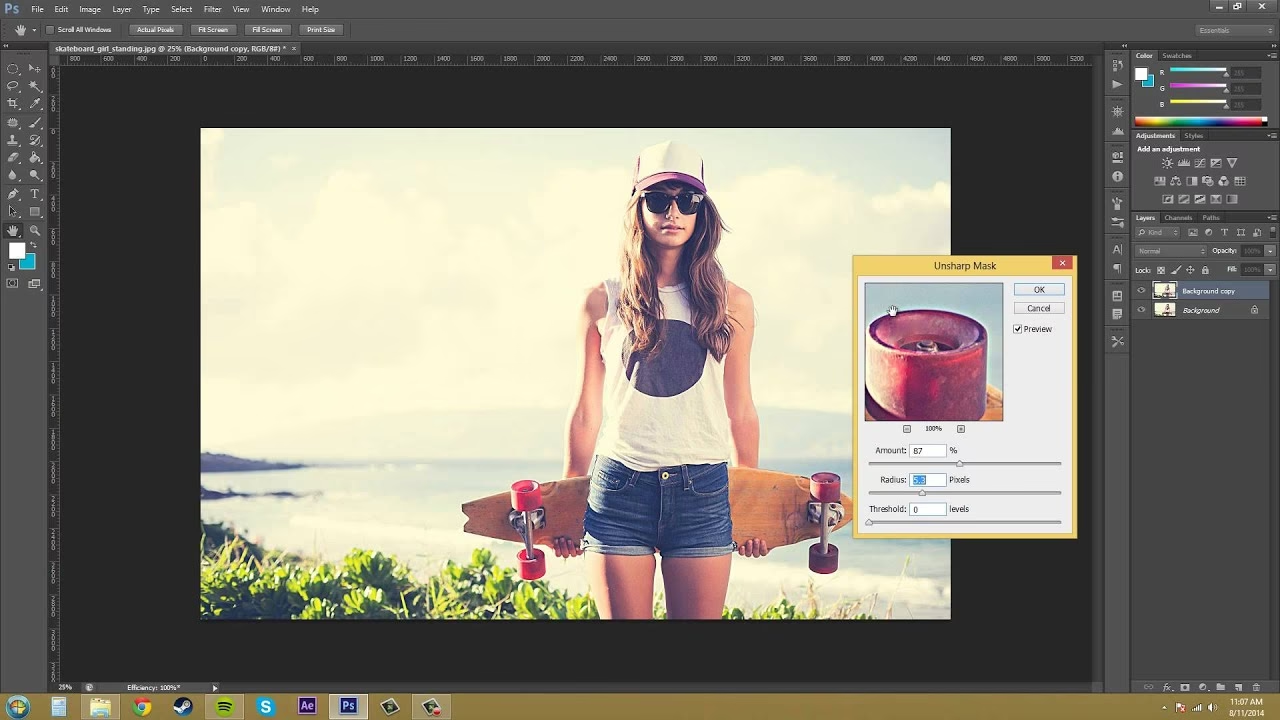
Uskarpt Maske værktøjet i Photoshop har tre hovedparametre, som du skal forstå for at opnå de bedste resultater:
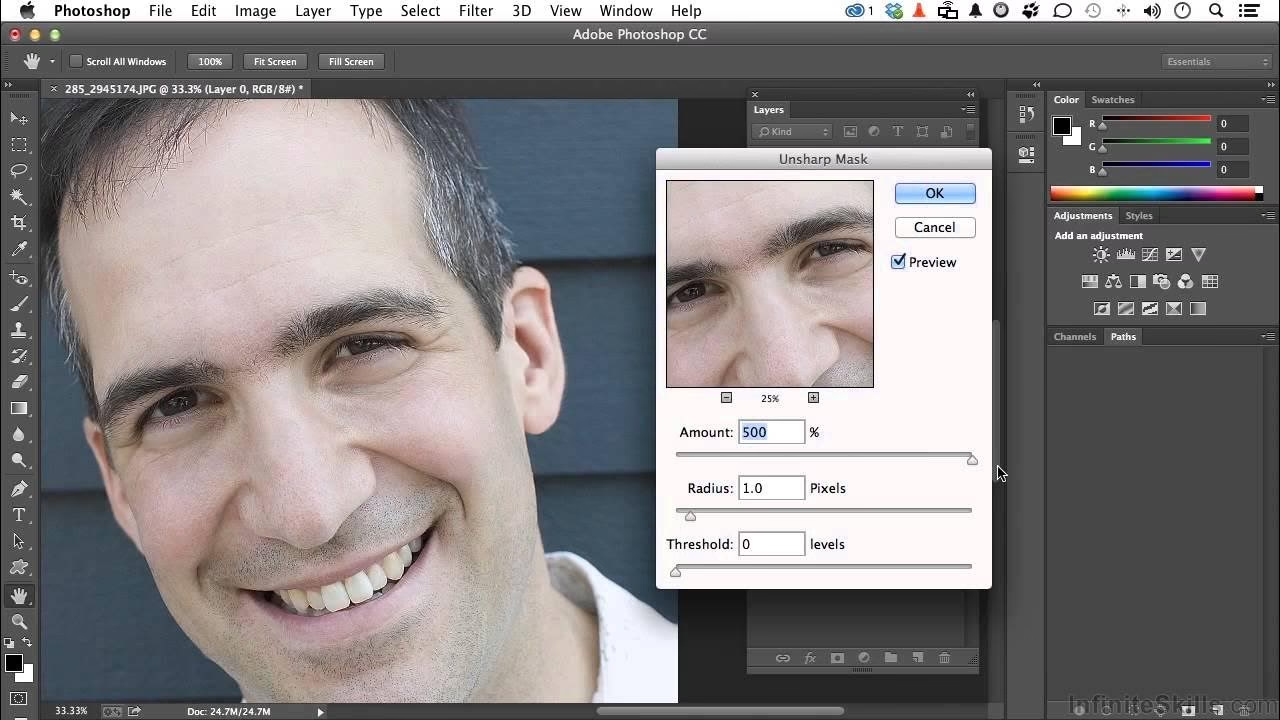
- Mængde (Amount): Angives normalt i procent. Denne indstilling kontrollerer, hvor meget kontrast der tilføjes ved kanterne. Det bestemmer intensiteten af den skarphedseffekt, der anvendes. En højere Mængde vil resultere i en mere aggressiv skarphed.
- Radius: Angives i pixels. Denne indstilling kontrollerer størrelsen på det område omkring kanterne, der påvirkes af skarpheden. Det kan også tænkes som bredden af de "over- og undershoots" eller glorier, der skabes. En lille Radius (f.eks. 0.15-0.5) påvirker kun de fineste detaljer, mens en større Radius (f.eks. 1-2 eller mere) påvirker bredere kanter og kan bruges til at øge lokal kontrast.
- Tærskel (Threshold): Angives i niveauer (typisk fra 0 til 255). Denne indstilling bestemmer den minimale forskel i lysstyrke mellem tilstødende pixels, der skal være til stede, før skarphed anvendes. Ved at indstille en Tærskel over 0 kan du forhindre, at filteret skærper områder med meget lidt kontrast, såsom glatte overflader eller billedstøj. Dette er særligt nyttigt til at undgå at fremhæve støj i ensartede områder.
For den mest almindelige efter-konverteringsskarphed anbefaler nogle at sætte Tærskel til 0 og Radius til en lille værdi som 0.15 (hvis softwaren tillader det) eller 0.5, og derefter justere Mængde-skyderen omhyggeligt, indtil billedet ser godt ud ved 100% zoom. Hvis en lille Radius giver for mange artefakter, kan en større Radius (f.eks. 2.0) være nødvendig. I sjældne tilfælde kan en Radius på 1.0 med en meget lille Mængde forbedre den overordnede klarhed uden at overskærpe fine detaljer.
Praktisk Anvendelse og Overvejelser
Skarphed er ikke en "one-size-fits-all" proces. Den ideelle skarphed afhænger af flere faktorer:
- Motivet: Forskellige motiver kræver forskellig skarphed. I fuglebilleder vil du typisk skærpe øjet og næbbet mere end resten af fuglen, da disse er psykologisk vigtige fokusområder for beskueren. For eksempel kan næbbet ofte tåle en meget aggressiv skarphed (f.eks. 500% Mængde med 0.15 Radius), mens fjerdragtens skarphed er mere nuanceret og billedafhængig.
- Billedets Karakter: Billeder med lav dybdeskarphed (DOF) indeholder naturligt slørede områder uden for fokusplanen. At skærpe disse områder aggressivt kan se unaturligt ud. Respekter billedets naturlige DOF.
- Skærmen: Hvordan billedet ser ud på din skærm, afhænger af skærmens kalibrering, pixeltæthed, farvegengivelse og kontrastforhold. Et billede, der ser perfekt ud på én skærm, kan se over- eller underskærpet ud på en anden. Dette er en frustrerende, men uundgåelig realitet i digital billedbehandling.
- Outputmediet: Skarphed til webvisning er forskellig fra skarphed til print på fotopapir eller lærred. Billeder til print kræver ofte mere skarphed end billeder til web.
At skærpe specifikke områder af et billede selektivt kan gøres ved at lave en markering (f.eks. med Quick Select tool) og derefter anvende Uskarpt Maske kun på det markerede område.
Almindelige Problemer og Løsninger
For meget skarphed kan introducere uønskede artefakter:
- Glorier (Halos): Lyse eller mørke kanter omkring objekter, ofte forårsaget af en for stor Radius. Løsningen er at reducere Radius eller justere Tærskel.
- Moiré-mønstre: Kunstige mønstre, især i områder med fine, gentagne detaljer som fjerdragt. Nogle moiré kan være naturlig, men skarphed kan forværre det. Eksperimentering med indstillinger er nødvendig.
- Hvide eller Sorte Pixels: Især i områder med høj kontrast eller meget lyse/mørke partier kan aggressiv skarphed skabe isolerede, unaturlige pixels. I hvid fjerdragt kan en vis grad af overskarphed dog nogle gange bruges til at fremhæve detaljer, der ellers ville gå tabt.
- Farveskift: Standard Uskarpt Maske anvendes på RGB-kanalerne samlet. Dette kan i områder med fin farvetekstur føre til subtile farveskift. En løsning er at anvende skarpheden på et duplikeret lag og ændre lagets blandingsindstilling til "Luminosity". Dette sikrer, at skarpheden kun påvirker lysstyrken og ikke farveinformationen.
| Parameter | Betydning | Effekt |
|---|---|---|
| Mængde (Amount) | Hvor meget kontrast der tilføjes ved kanterne. Angives i procent. | Kontrollerer intensiteten af skarpheden. For høj værdi kan give kraftige "over- og undershoots". |
| Radius | Størrelsen på de kanter, der påvirkes. Angives i pixels. | Bestemmer bredden af de områder omkring kanter, der skærpes. Lille radius for fine detaljer, større radius for større kontraster. For høj værdi kan give glorier (halos). |
| Tærskel (Threshold) | Den minimale lysstyrkeændring, der skal være til stede, før skarphed anvendes. Angives i niveauer (0-255). | Ignorerer områder med meget lille kontrast. Bruges til at undgå at skærpe støj eller glatte overflader som hud. |
Avancerede Teknikker og Tips
Ud over den direkte anvendelse af Uskarpt Maske er der teknikker, der kan give mere kontrol eller subtile effekter:
- Dupliker Lag og Juster Opacitet: Dupliker billedlaget, anvend Uskarpt Maske aggressivt på det øverste lag, og reducer derefter lagets opacitet i Lag-panelet. Dette kan gøre det lettere at finde den rette balance og blødgøre skarphedsartefakter ved at blande det skærpede lag med det uskærpede originallag.
- High Pass Filter: Anvend et High Pass filter (Filter > Other > High Pass) med en lille Radius (f.eks. 0.5) på et duplikeret lag, og sæt lagets blandingsindstilling til Overlay, Soft Light, Hard Light eller Vivid Light. Juster lagets opacitet for at kontrollere effekten. Dette er en populær alternativ metode til skarphed.
- Justering af Kontrast og Mætning: Nogle gange kan en let reduktion af kontrasten efter skarphed (f.eks. -5 eller -10 i Lysstyrke/Kontrast-værktøjet) hjælpe med at modvirke en tilsyneladende stigning i kontrast på et grovere niveau, som skarphed kan forårsage. En lille justering af mætning kan også påvirke opfattelsen af skarphed.
- Interaktion med Støjreduktion: Skarphed og støjreduktion kan interagere. Rækkefølgen og indstillingerne for disse to processer kan påvirke slutresultatet. Eksperimentér for at finde den bedste kombination for dit specifikke billede.
Sammenligning med Andre Værktøjer
Ud over Uskarpt Maske findes andre skarphedsværktøjer:
- Smart Sharpen: Et mere sofistikeret værktøj i Photoshop, der tillader separate indstillinger for skygger og højlys og automatisk kan anvende en let sløring for at reducere artefakter. Nogle brugere finder dog, at forhåndsvisningen ikke altid stemmer overens med det endelige resultat.
- Lokal Kontrastforbedring: Dette kan opnås med Uskarpt Maske ved at bruge en stor Radius (f.eks. 30-100 pixels) og en lille Mængde (f.eks. 5-20%). Dette øger kontrasten i større områder snarere end de fineste detaljer.
- Deconvolution: En mere avanceret proces, der forsøger at "omvende" den sløring, der opstod under optagelsen, baseret på en model af sløringskilden. Dette er teknisk komplekst og sjældent praktisk for almindelige fotografier, men bruges i videnskabelig eller astronomisk billedbehandling. Uskarpt Maske er en simplere, "blind" skarphedsmetode.
Ofte Stillede Spørgsmål (FAQ)
Her er svar på nogle almindelige spørgsmål vedrørende Uskarpt Maske:
Q: Hvad er Uskarpt Maske, og hvorfor hedder det sådan?
A: Navnet stammer fra en traditionel fototeknik, hvor man brugte en let sløret (uskarpt) positiv maske i kontakt med negativet for at øge den opfattede skarphed i printet. I digital form efterligner værktøjet denne proces ved at bruge en sløret version af billedet til at detektere kanter.
Q: Hvad er de vigtigste indstillinger for Uskarpt Maske?
A: De vigtigste indstillinger er Mængde (hvor meget skarphed), Radius (hvor bredt skarpheden påvirker kanterne) og Tærskel (hvor stor kontrast der skal være for at skarphed anvendes).
Q: Hvordan undgår jeg "glorier" (halos) eller andre artefakter?
A: Glorier skyldes ofte en for stor Radius. Prøv at reducere Radius eller justere Tærskel for at begrænse effekten. At anvende skarphed på et duplikeret lag med "Luminosity" blandingsindstilling kan også hjælpe med at undgå farveskift og blødgøre artefakter.
Q: Skal jeg skærpe hele billedet ens?
A: Nej, ofte giver det bedre resultater at skærpe forskellige dele af billedet forskelligt. Især vigtige elementer som øjne og næb kan ofte tåle mere skarphed end fjerdragt eller baggrund.
Q: Er der forskel på at skærpe i RAW (ACR) og i Photoshop?
A: Ja, skarphed anvendt under RAW-konverteringen (i ACR) har adgang til mere rå data og kan ofte give en renere grundskarphed. Skarphed i Photoshop (med Uskarpt Maske) er dog meget effektiv til finjustering, især efter billedet er blevet ændret i størrelse til et specifikt output.
Forståelse og mestring af Uskarpt Maske tager tid og øvelse. Husk, at skarphed er et kunstnerisk valg, og din egen smag vil udvikle sig over tid. Vær ikke bange for at eksperimentere, analyser dine billeder kritisk (helst ved 100% zoom) og lær at se forskel på naturlig detalje og skarphedsinducerede artefakter. Både skarphed og blødhed er værktøjer i din kreative proces.
Hvis du vil læse andre artikler, der ligner Opnå Skarphed med Uskarpt Maske, kan du besøge kategorien Redigering.