

Photoshop er et utroligt kraftfuldt værktøj for fotografer og grafiske designere, og en af dets mest alsidige funktioner er brugen af former. Former i Photoshop er ikke bare simple figurer; de er vektorbaserede elementer, der kan skaleres og redigeres uden tab af kvalitet, hvilket gør dem ideelle til alt fra logoer og ikoner til komplekse illustrationer og designelementer. Forestil dig at skulle tegne en perfekt stjerne eller en kompleks silhuet igen og igen – med former kan du gemme disse elementer og genbruge dem øjeblikkeligt, hvilket sparer dig utallige timers arbejde.
Brugen af former kan virkelig strømline din arbejdsgang. I stedet for møjsommeligt at skulle tegne eller silhuettere billeder, kan du indsætte præcise, redigerbare former, der passer til dit design. Dette er især nyttigt, når du arbejder med gentagne elementer eller har brug for skarpe, rene linjer, der forbliver perfekte, uanset hvor meget du skalerer dem op eller ned.
- Hvad er former i Photoshop?
- Sådan finder og bruger du former i Photoshop
- Sådan installerer du brugerdefinerede former i Photoshop
- Hvor gemmes brugerdefinerede former i Photoshop?
- Deling af brugerdefinerede former
- Oprettelse af dine egne former
- Former vs. Biblioteker i Photoshop
- Ofte Stillede Spørgsmål om Former i Photoshop
- Konklusion
Hvad er former i Photoshop?
Former i Photoshop refererer til foruddefinerede eller brugerdefinerede vektorbaserede elementer. I modsætning til rasterbilleder, der består af pixels, er vektorbaserede former defineret af matematiske ligninger, der beskriver punkter, linjer, kurver og farvefyld. Dette betyder, at de kan ændres i størrelse – gøres meget større eller meget mindre – uden at miste skarphed eller kvalitet. De mest grundlæggende former inkluderer rektangler, ellipser, polygoner, linjer og brugerdefinerede former (Custom Shapes).
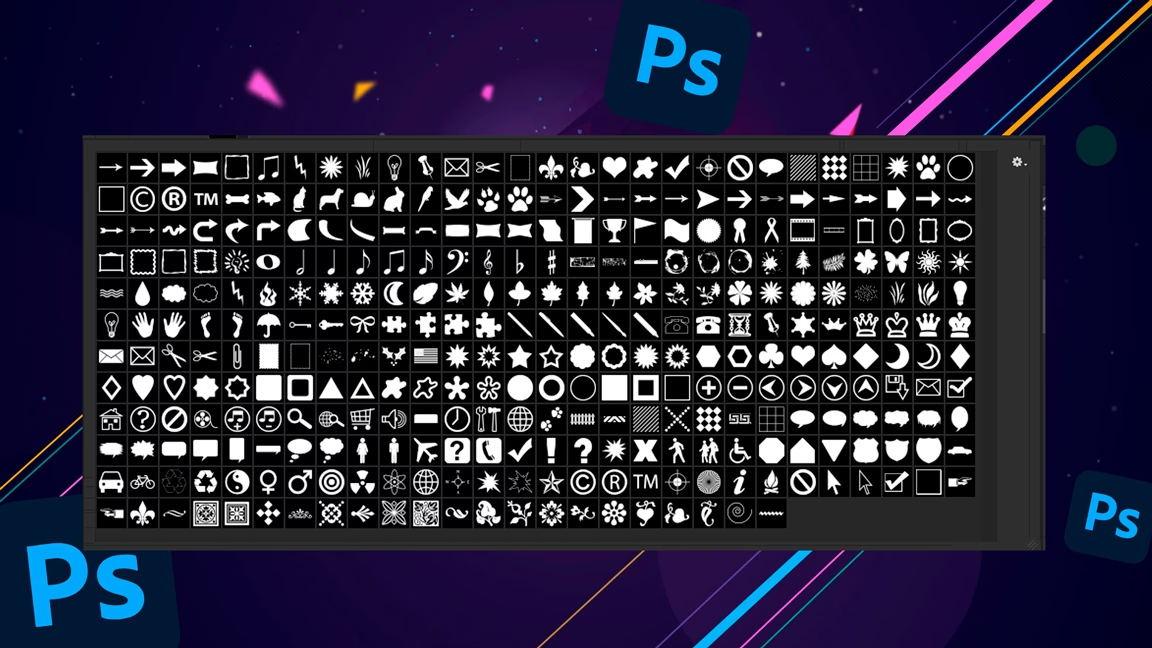
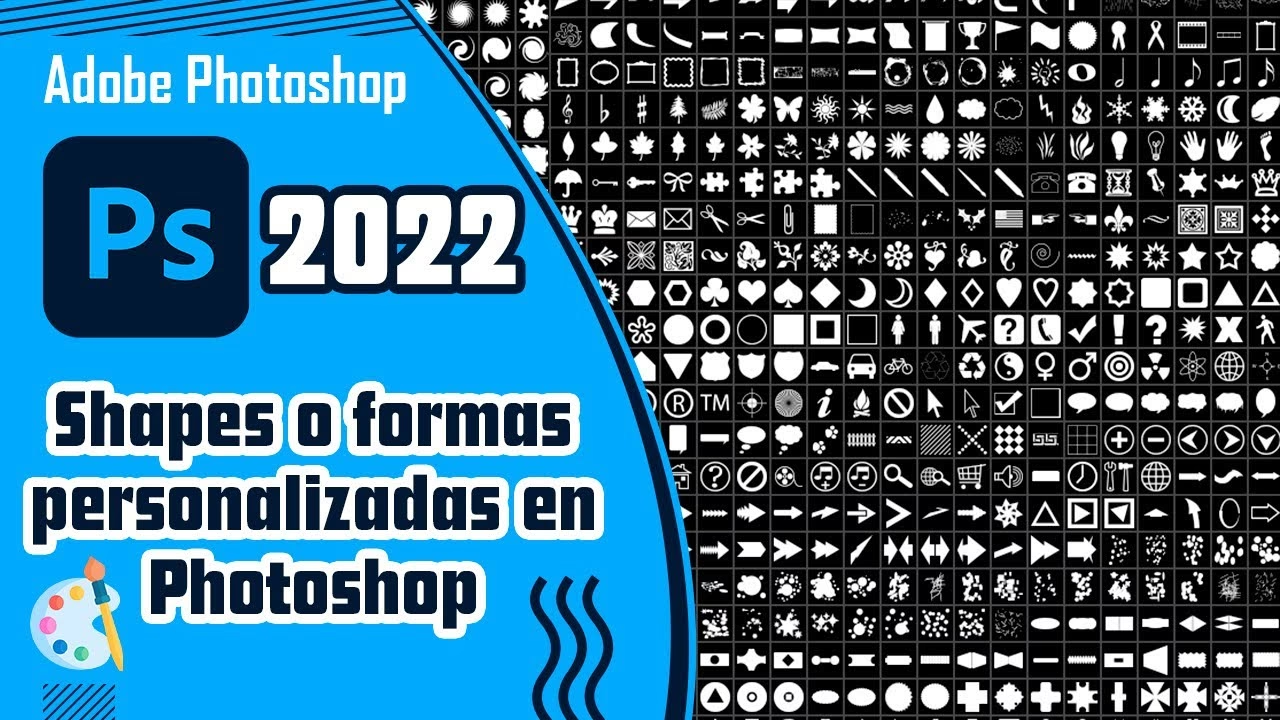
Photoshop leveres med en række forudinstallerede former, som du kan bruge med det samme. Disse er en fantastisk start, men den virkelige kraft ligger i muligheden for at bruge brugerdefinerede former. Brugerdefinerede former kan være alt fra simple pile og stjerner til komplekse silhuetter af mennesker, dyr, køretøjer eller abstrakte mønstre. De giver dig en enorm fleksibilitet og udvider dit kreative værktøjssæt betydeligt.
Standardformer vs. Brugerdefinerede Former
Forskellen er primært i variationen. Standardformer er de basale geometriske figurer, der er indbygget i programmet fra starten. Brugerdefinerede former er dem, der er oprettet af brugere eller downloadet fra tredjepartskilder. Disse kan være meget specifikke og detaljerede, designet til at repræsentere næsten ethvert objekt eller symbol. Brugerdefinerede former er ofte den primære grund til, at designere søger at installere nye former i Photoshop, da de kan indeholde specifikke ikoner, mønstre eller silhuetter, der er nødvendige for et projekt.
Sådan finder og bruger du former i Photoshop
Formværktøjet i Photoshop er din indgang til at arbejde med former. Du finder det typisk i værktøjslinjen, ofte grupperet med andre formrelaterede værktøjer som Rektangelværktøjet, Ellipseværktøjet osv. I nyere versioner af Photoshop kan du finde 'Brugerdefineret form-værktøj' (Custom Shape Tool) under denne gruppe.
Når du har valgt et formværktøj, vises en række muligheder i indstillingslinjen øverst på skærmen. Her kan du vælge formtype (hvis du har valgt et specifikt formværktøj som rektangel), eller hvis du har valgt 'Brugerdefineret form-værktøj', vil du se et miniaturebillede af den aktuelt valgte form og en rullemenu ved siden af. Ved at klikke på dette miniaturebillede eller pilen ved siden af åbnes et panel med alle tilgængelige former – både standard og dem du har installeret.
Fra dette panel kan du vælge den form, du ønsker at bruge. Når du har valgt en form, klikker og trækker du på dit lærred for at tegne den. Mens du tegner, kan du holde Shift-tasten nede for at bevare formens proportioner (f.eks. en perfekt cirkel eller et kvadrat) eller Alt-tasten (Option på Mac) for at tegne fra midten.
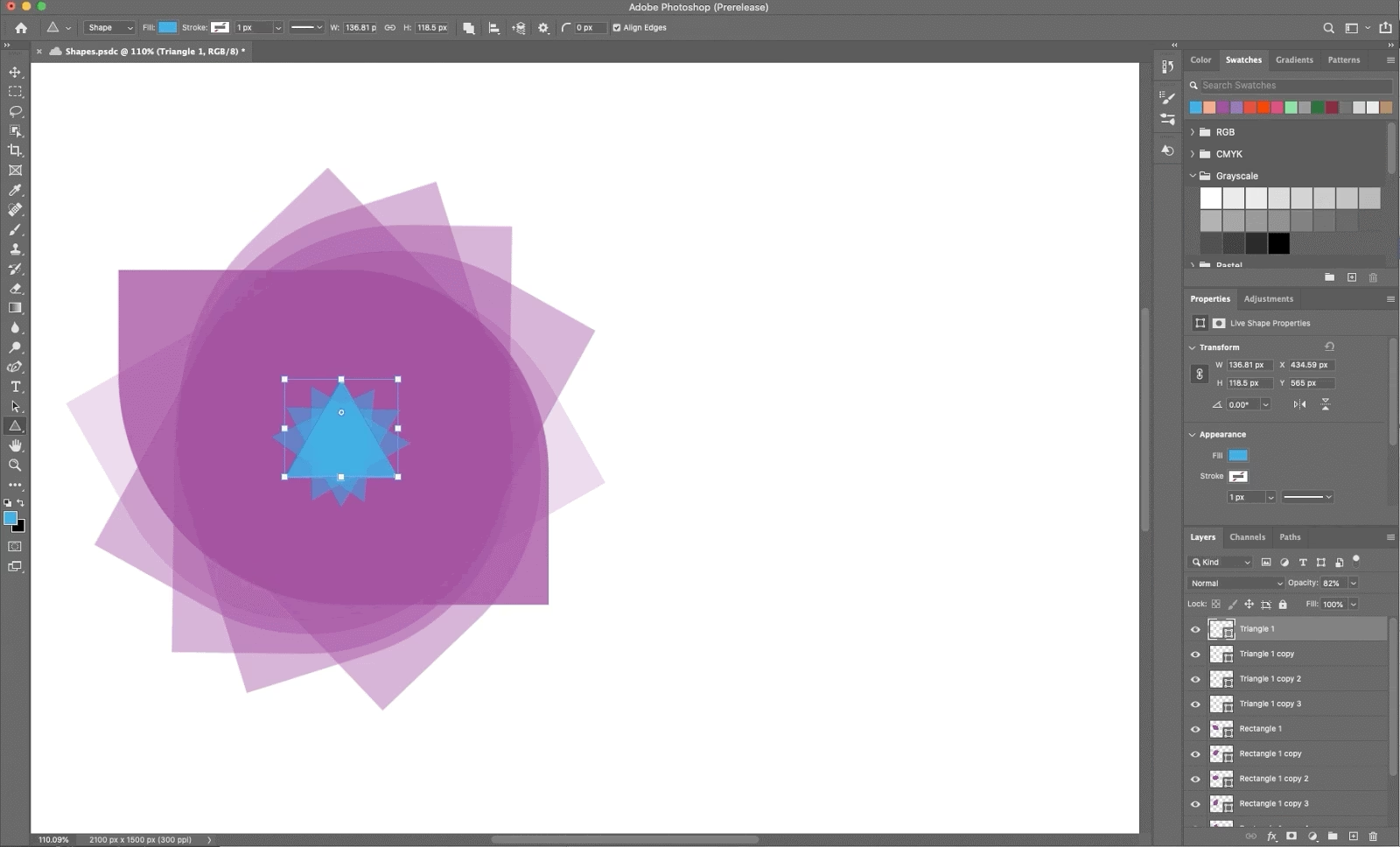
Indstillingslinjen giver dig også kontrol over formens udseende, før du tegner den. Du kan vælge fyldfarve, stregfarve, stregtykkelse, stregtype (solid, stiplet osv.) og endda justere hjørnernes rundhed for rektangler. Efter at formen er oprettet, ligger den på sit eget lag som en vektorform. Du kan nemt redigere disse attributter, skalere formen, rotere den eller flytte den ved hjælp af transformeringsværktøjerne eller ved at dobbeltklikke på formens lag-miniature for at ændre farven.
Sådan installerer du brugerdefinerede former i Photoshop
Nu kommer vi til kernen i spørgsmålet: hvordan får du nye, brugerdefinerede former ind i Photoshop? Processen er heldigvis ligetil og involverer at indlæse de filer, der indeholder formdataene. Brugerdefinerede former gemmes typisk i filer med filtypenavnet .csh (Custom Shape).
Her er en trin-for-trin guide til at installere .csh-filer i Photoshop:
- Find og download dine .csh-filer: Først skal du have fat i de brugerdefinerede former, du ønsker at installere. Disse kan findes på mange websites, der tilbyder gratis eller betalte ressourcer til Photoshop. Når du har downloadet en samling, vil filerne typisk være pakket i en .zip eller .rar fil, som du skal udpakke for at få adgang til .csh-filen/filerne.
- Åbn Adobe Photoshop: Start programmet på din computer.
- Vælg et formværktøj: Gå til værktøjslinjen og vælg et af formværktøjerne, f.eks. 'Brugerdefineret form-værktøj' (, ofte gemt bag rektangelikonet).
- Åbn formvælgeren: I indstillingslinjen øverst på skærmen skal du klikke på miniaturebilledet af den aktuelle form eller pilen ved siden af for at åbne panelet med former.
- Åbn menuen for indstillinger: I panelet med former skal du finde et lille gearikon eller en menuikon (ofte tre vandrette linjer) i øverste højre hjørne. Klik på dette ikon for at åbne en dropdown-menu med flere indstillinger.
- Vælg 'Indlæs former' (Load Shapes): I dropdown-menuen skal du kigge efter en mulighed, der hedder 'Indlæs former' (Load Shapes), 'Importer former' (Import Shapes) eller lignende. Klik på denne mulighed.
- Naviger til din .csh-fil: En filbrowser åbnes. Naviger til den mappe, hvor du gemte din(e) .csh-fil(er) efter udpakning.
- Vælg .csh-filen og klik 'Indlæs': Vælg den .csh-fil, du vil installere, og klik på knappen 'Indlæs' (Load) eller 'Åbn' (Open).
- Former er nu tilgængelige: De former, der var indeholdt i .csh-filen, er nu blevet tilføjet til din liste over tilgængelige former i formvælger-panelet. Du kan nu rulle ned og finde dem og begynde at bruge dem i dine designs.
Du kan gentage denne proces for hver .csh-fil, du ønsker at installere. Nogle samlinger af former kan komme som en enkelt stor .csh-fil, mens andre kan være opdelt i flere filer efter kategori.
Hvor gemmes brugerdefinerede former i Photoshop?
Når du indlæser former via 'Indlæs former' funktionen, er det vigtigt at forstå, hvor Photoshop gemmer referencen til disse former. Selve .csh-filerne behøver ikke nødvendigvis at ligge i Photoshops standardmappe for at blive indlæst, men Photoshop opretter en forbindelse til dem eller kopierer dem internt, så de vises i formvælgeren.
Standardplaceringen for brugerdefinerede former i Photoshop, hvor programmet som standard kigger efter .csh-filer, og hvor du kan gemme dine egne oprettede former, er som følger:
- På Windows: Typisk i en sti, der ligner denne:
C:\Program Files\Adobe\Adobe Photoshop [Din Version]\Presets\Custom Shapes
eller for nyere Creative Cloud versioner:C:\Users\[Dit Brugernavn]\AppData\Roaming\Adobe\Adobe Photoshop [Din Version]\Presets\Custom Shapes
(Husk at 'AppData' mappen kan være skjult). - På macOS: Typisk i en sti, der ligner denne:
/Applications/Adobe Photoshop [Din Version]/Presets/Custom Shapes
eller for nyere Creative Cloud versioner:/Users/[Dit Brugernavn]/Library/Application Support/Adobe/Adobe Photoshop [Din Version]/Presets/Custom Shapes
(Husk at 'Library' mappen kan være skjult).
[Din Version] refererer til den specifikke version af Photoshop, du bruger, f.eks. 'CC 2023' eller '2024'.
Hvis du gemmer en brugerdefineret form, du selv har oprettet (via 'Rediger' > 'Definer brugerdefineret form'), vil Photoshop som standard foreslå at gemme den i denne mappe. Hvis du placerer .csh-filer direkte i denne mappe (når Photoshop er lukket), vil de ofte blive genkendt og tilføjet næste gang Photoshop starter, selvom metoden med 'Indlæs former' inde fra programmet er den mest pålidelige måde at installere dem på.
Deling af brugerdefinerede former
Fordi brugerdefinerede former gemmes som .csh-filer, er det meget nemt at dele dem med andre Photoshop-brugere. Du skal blot finde den .csh-fil, der indeholder de former, du vil dele, og sende den via e-mail, fildelingstjenester eller kopiere den til et USB-drev. Modtageren kan derefter installere formerne i deres egen version af Photoshop ved at følge trinene beskrevet ovenfor ('Indlæs former'). Dette gør .csh-formatet til et praktisk format for distribution af grafiske ressourcer.
Oprettelse af dine egne former
Udover at bruge standardformer og downloade brugerdefinerede samlinger, kan du også skabe dine helt egne former direkte i Photoshop. Dette gøres typisk ved at tegne en sti ved hjælp af Pen værktøjet eller ved at lave en markering og derefter definere den som en form.
For at oprette en form fra en sti:
- Tegn din ønskede figur med Pen værktøjet (sørg for at indstillingen er sat til 'Sti' i indstillingslinjen).
- Når stien er færdig, skal du have den aktiv.
- Gå til menuen 'Rediger' (Edit) > 'Definer brugerdefineret form' (Define Custom Shape).
- Giv din nye form et navn og klik 'OK'.
Din nyligt oprettede form vil nu blive tilføjet til din liste over brugerdefinerede former i formvælgeren og gemt som en del af din standard .csh-filsamling (eller en ny, hvis du vælger at gemme den separat).
Former vs. Biblioteker i Photoshop
Mens former (.csh filer) er en måde at gemme og genbruge vektorbaserede figurer på, tilbyder Photoshop også Biblioteker (Libraries), især via Adobe Creative Cloud. Biblioteker er en bredere måde at gemme og synkronisere forskellige typer af kreative aktiver på tværs af Adobe-applikationer, herunder farver, typografier, lagstile og også Smart Objekter. Du kan gemme et lag indeholdende en form som et Smart Objekt i et Bibliotek. Når dette Smart Objekt opdateres i Biblioteket, opdateres alle instanser af det i dine dokumenter automatisk.
Biblioteker er fremragende til at opretholde konsistens på tværs af projekter og enheder og til at dele aktiver med samarbejdspartnere. Former, gemt som .csh-filer, er mere specifikke for selve formdataene og er den traditionelle metode til at administrere samlinger af figurer. Begge metoder har deres fordele, afhængigt af dit arbejdsflow og behov for synkronisering og deling.
Her er en kort sammenligning af forskellige metoder til at arbejde med grafiske elementer:
| Funktion | Standard Former (.csh) | Brugerdefinerede Former (.csh) | Smart Objekter (i Biblioteker) | Tegne Manuelt (Vektor Sti) |
|---|---|---|---|---|
| Format | Vektor | Vektor | Kan indeholde Vektor/Raster | Vektor |
| Tilgængelighed | Indbygget | Skal indlæses (.csh fil) | Synkroniseres via CC Biblioteker | Kræver oprettelse i dokumentet |
| Redigerbarhed | Fuldt redigerbar (farve, størrelse, sti) | Fuldt redigerbar (farve, størrelse, sti) | Redigeres i separat vindue, opdateres globalt | Fuldt redigerbar (sti) |
| Genbrug | Nem via formvælger | Nem via formvælger | Nem via Biblioteker panel | Kræver kopiering/duplikering |
| Deling | Del .csh fil | Del .csh fil | Del Bibliotek | Del .psd fil |
Ofte Stillede Spørgsmål om Former i Photoshop
Hvordan installerer jeg en .csh fil i Photoshop?
Vælg et formværktøj, åbn formvælgeren i indstillingslinjen, klik på menuikonet (gear/tre linjer) og vælg 'Indlæs former'. Naviger til din .csh fil og klik 'Indlæs'.
Hvor gemmes mine brugerdefinerede former?
De gemmes som .csh filer. Standardplaceringen varierer afhængigt af din Photoshop version og operativsystem (Windows eller macOS), men er typisk i en 'Presets\Custom Shapes' mappe inden for Photoshops program- eller brugermappe.
Kan jeg lave mine egne former?
Ja, du kan tegne en sti med Pen værktøjet eller lave en markering og derefter bruge 'Rediger' > 'Definer brugerdefineret form' for at gemme den som en genbrugelig form.
Er Photoshop-former vektorbaserede?
Ja, former i Photoshop er vektorbaserede, hvilket betyder, at de kan skaleres op og ned uden tab af kvalitet.
Hvad er forskellen på former og pensler?
Former er vektorbaserede stier, der definerer en figur, som kan fyldes med farve eller have en streg. Pensler er rasterbaserede værktøjer, der maler pixels og bruges til at skabe teksturer eller simulere traditionelle medieeffekter.
Kan jeg ændre farve og størrelse på en form efter jeg har tegnet den?
Absolut. Fordi former er vektorbaserede og ligger på deres egne lag, kan du nemt ændre deres fyldfarve, streg, størrelse og position til enhver tid uden at påvirke billedkvaliteten.
Konklusion
At mestre brugen af former i Photoshop, herunder installation af brugerdefinerede samlinger, er en værdifuld færdighed for enhver, der arbejder med grafisk design eller billedredigering. Det sparer tid, sikrer præcision og åbner op for et væld af kreative muligheder ved at give dig adgang til en bred vifte af genbrugelige grafiske elementer. Uanset om du bruger de indbyggede former, downloader samlinger online, eller skaber dine egne, vil former uden tvivl blive et uundværligt værktøj i din Photoshop-arbejdsgang.
Hvis du vil læse andre artikler, der ligner Installer former i Photoshop, kan du besøge kategorien Photoshop.