

Har du nogensinde stået med et stort antal billeder, måske fra en fotosession eller en begivenhed, der alle skal have samme størrelse for at blive uploadet til en hjemmeside, sendt via e-mail eller forberedt til et galleri? At åbne hvert enkelt billede i Photoshop, ændre størrelsen manuelt, gemme og lukke kan hurtigt blive en utroligt tidskrævende og kedelig proces. Forestil dig at skulle gøre dette for 50, 100 eller endda flere hundrede billeder. Lyder det som et mareridt? Heldigvis er svaret et rungende JA – du kan batch-ændre størrelse på billeder i Adobe Photoshop, og det er en af de mest effektive måder at strømline dit redigeringsworkflow på.
Batch-behandling er kernen i at håndtere store mængder filer effektivt i Photoshop. Det giver dig mulighed for at anvende en række handlinger (kaldet Actions) på en hel mappe eller en gruppe af åbne filer på én gang. Når det kommer til størrelsesændring, betyder det, at du kan definere én gang, hvordan billederne skal ændres (for eksempel til en bestemt bredde eller højde i pixels), og derefter lade Photoshop gøre resten automatisk for alle de valgte filer.
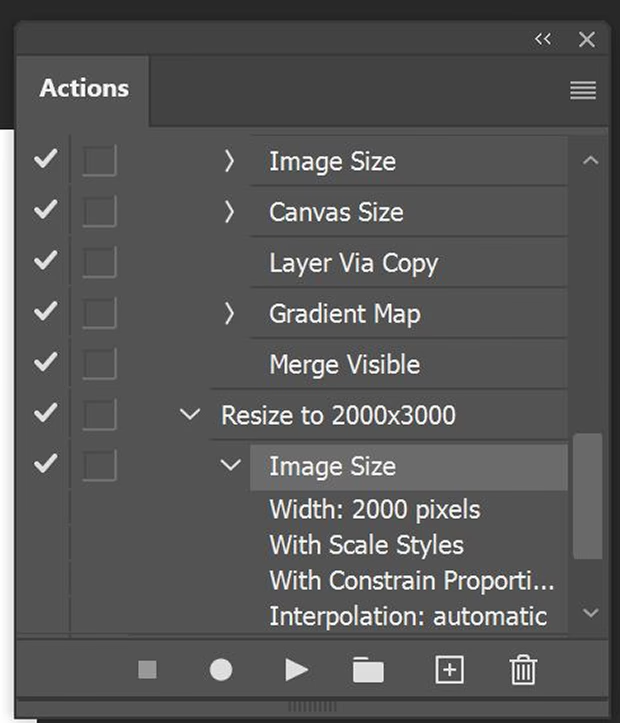
Denne artikel vil dykke ned i, hvordan du bruger Photoshops kraftfulde funktioner til at batch-ændre størrelse på dine billeder. Vi vil fokusere primært på brugen af Actions og Batch-funktionen, men også kort berøre alternative metoder som Billedprocessor, der kan være nyttige i visse situationer.
Brug af Actions og Batch-funktionen til Størrelsesændring
Den mest fleksible og kraftfulde metode til batch-ændring af størrelse i Photoshop involverer to trin: først at optage en handling (Action), der udfører størrelsesændringen på et enkelt billede, og derefter at bruge Batch-funktionen til at anvende denne handling på flere billeder.
Trin 1: Optag en Handling (Action) til Størrelsesændring
En handling er en optaget serie af trin, du udfører i Photoshop. Du kan optage næsten enhver kommando, herunder ændring af billedstørrelse. Her er hvordan:
- Åbn et eksempelbillede: Find et af de billeder, du vil ændre størrelse på. Det behøver ikke have den endelige størrelse, men det skal repræsentere den type billeder, du vil behandle. Åbn det i Photoshop.
- Åbn Actions-panelet: Gå til menuen
Vindue>Handlinger(Window > Actions). Panelet popper frem. - Opret et nyt sæt (valgfrit, men anbefalet): For at holde dine handlinger organiserede, kan du oprette et nyt sæt. Klik på mappeikonet nederst i Actions-panelet og giv sættet et navn, f.eks. "Mine Handlinger" eller "Web Størrelser".
- Opret en ny Handling: Med sættet markeret, klik på "Opret ny handling"-ikonet (det lille firkantede ikon ved siden af mappeikonet) nederst i panelet. Giv handlingen et navn, der beskriver formålet, f.eks. "Resize til 800px bredde" eller "Web Medium". Du kan også tildele en funktionstast og en farve, hvis du ønsker hurtig adgang senere. Klik på
Optag. - Optag størrelsesændringen: Nu optager Photoshop alle dine trin. Vær omhyggelig. Gå til menuen
Billede>Billedstørrelse...(Image > Image Size...). - Indstil Billedstørrelsen: I dialogboksen Billedstørrelse skal du indstille dine ønskede dimensioner.
- Vælg enheder (f.eks. Pixels).
- Sørg for, at kædeikonet mellem Bredde og Højde er aktivt for at bevare billedets størrelsesforhold.
- Indtast den ønskede værdi for enten Bredde eller Højde. Den anden værdi vil automatisk justeres. Hvis du f.eks. vil have billeder, der maksimalt er 800 pixels brede, indtaster du 800 i breddefeltet.
- Vælg en passende Gengivelsesmetode (Resample). "Bikubisk Automatisk" (Bicubic Automatic) er ofte et godt valg, men for nedskalering (hvilket størrelsesændring til webformål typisk er) kan "Bikubisk Skarpere" (Bicubic Sharper) give gode resultater. Hvis du opskalerer, er "Bikubisk Glattere" (Bicubic Smoother) bedre. "Bevar Detaljer (forstørrelse)" (Preserve Details) er god til opskalering med bevaring af skarphed. Vælg den metode, der passer bedst til dit formål.
- Klik
OK. - Stop optagelsen: Når billedet er blevet ændret størrelse, skal du stoppe optagelsen. Klik på stop-knappen (den firkantede knap) nederst i Actions-panelet.
Din handling til størrelsesændring er nu optaget. Du kan teste den ved at åbne et andet billede og afspille handlingen ved at markere den i Actions-panelet og klikke på afspil-knappen (trekanten).
Trin 2: Kør Batch-processen
Nu hvor du har handlingen, kan du anvende den på en hel mappe med billeder ved hjælp af Batch-funktionen:
- Forbered dine filer: Sørg for, at alle de billeder, du vil behandle, ligger i én mappe. Det er en god idé at arbejde med kopier af dine originale filer for at undgå at overskrive dem ved et uheld.
- Start Batch: Gå til menuen
Filer>Automatiser>Batch...(File > Automate > Batch...). - Indstil Batch-dialogboksen:
- Afspil:
Sæt:Vælg det sæt, din handling ligger i (f.eks. "Mine Handlinger").Handling:Vælg den specifikke handling til størrelsesændring, du netop optog (f.eks. "Resize til 800px bredde").- Kilde: Vælg hvor billederne skal komme fra.
Mappe:Dette er det mest almindelige valg for batch-behandling af filer. Klik påVælg...og naviger til den mappe, der indeholder billederne.Bridge:Hvis du har billederne valgt i Adobe Bridge.Åbne filer:Hvis du allerede har alle billederne åbne i Photoshop.- Destination: Vælg hvad der skal ske med de behandlede billeder.
Mappe:Dette er stærkt anbefalet. Vælg en anden mappe end kildemappen for at gemme de ændrede billeder og bevare dine originaler. Klik påVælg...og opret eller vælg en destinationsmappe.Gem og luk:Gemmer billedet og lukker det. Vær *meget* forsigtig med denne indstilling, da den kan overskrive dine originale filer, hvis du ikke har valgt en anden destinationsmappe i handlingen (hvilket er mere komplekst at optage).Ingen:Billederne behandles, men gemmes ikke automatisk. Nyttigt hvis din handling inkluderer en Gem som-kommando til et specifikt format, men ellers sjældent brugt til simpel størrelsesændring.- Filnavne (hvis Destination er Mappe): Her kan du definere, hvordan de gemte filer skal navngives. Du kan tilføje løbenumre, datoer, dokumentnavn og mere for at skabe unikke navne og undgå konflikter. Dette er vigtigt for at holde styr på dine filer.
- Fejlhåndtering: Vælg, hvordan Photoshop skal reagere, hvis der opstår en fejl under behandlingen (f.eks. "Stop for fejl" eller "Log fejl til fil").
- Kør Batch: Klik
OK. Photoshop vil nu automatisk åbne hvert billede fra kilden, afspille din handling (ændre størrelse) og gemme det i destinationsmappen med de specificerede filnavne.
Læn dig tilbage og lad Photoshop gøre arbejdet! Dette kan tage noget tid afhængig af antallet af billeder og din computers hastighed, men det er uendeligt meget hurtigere end manuel behandling.
Vigtige Overvejelser ved Batch-ændring af Størrelse
For at opnå de bedste resultater og undgå frustrationer, er der et par ting, du skal være opmærksom på:
- Bevar Originalerne: Arbejd altid med kopier af dine billeder, eller sørg for at gemme de behandlede filer i en *anden* mappe end den, dine originaler ligger i. Et fejltrin kan ellers betyde, at du overskriver dine højopløselige originaler med mindre versioner.
- Størrelsesforhold: Hvis dine billeder har forskellige størrelsesforhold (nogle er brede, nogle er høje), og du indstiller en fast bredde eller højde i din handling (med bevarelse af størrelsesforholdet), vil billederne ende med forskellige dimensioner på den anden led. For eksempel, hvis du indstiller bredden til 800px: et landskabsbillede vil blive 800x533px (ca.), mens et portrætbillede vil blive 800x1200px (ca.). Hvis du har brug for, at *alle* billeder ender med *præcis* samme dimensioner (f.eks. til et galleri, der kræver 800x800px), skal du overveje, hvordan du vil håndtere beskæring. Dette kan kræve en mere kompleks handling, der inkluderer beskæringstrin, eller at du beskærer billederne manuelt *før* batch-processen.
- Filformat og Kvalitet: Din handling kan også inkludere et "Gem som"-trin for at gemme billederne i et specifikt format (f.eks. JPEG, PNG, TIFF) og indstille kvalitetsindstillinger (for JPEG). Alternativt kan du specificere filformat og kvalitet direkte i Batch-dialogboksen, hvis du vælger "Mappe" som destination. At gemme som JPEG med en passende kvalitet (f.eks. 70-80 for web) er almindeligt for at reducere filstørrelsen.
- Gengivelsesmetode: Valget af gengivelsesmetode i Billedstørrelse-dialogboksen påvirker billedkvaliteten, især når du skalerer ned. Test forskellige metoder på et par billeder for at se, hvilken der giver det bedste resultat for din type billeder og dit formål.
- Test din Handling: Før du kører batch på hundreder af filer, test din optagede handling på et par forskellige billeder for at sikre, at den gør præcis, hvad du forventer.
Alternativer til Actions og Batch
Mens Actions og Batch er den mest fleksible metode, tilbyder Photoshop også andre værktøjer til at behandle flere billeder:
Billedprocessor (Image Processor)
Dette er et simplere værktøj, der er ideelt til almindelige opgaver som at ændre størrelse, konvertere filformat og tilføje metadata. Du finder det under Filer > Scripts > Billedprocessor... (File > Scripts > Image Processor...).
Billedprocessor lader dig vælge en kildemappe og en destinationsmappe, indstille dimensioner (enten ved at passe billedet ind i en boks eller ændre bredde/højde), vælge filformater (JPEG, PSD, TIFF) og kvalitetsindstillinger. Du kan også inkludere en handling, der skal afspilles *efter* størrelsesændringen (f.eks. en handling, der tilføjer et vandmærke eller skarphed), men selve størrelsesændringen håndteres direkte i Billedprocessor-dialogboksen.
Billedprocessor er hurtigere at sætte op end at optage en Action, hvis dit eneste behov er størrelsesændring, formatkonvertering og grundlæggende filnavngivning. Den mangler dog fleksibiliteten til at udføre mere komplekse serier af trin, som du kan med en fuldgyldig Action.
| Funktion | Actions + Batch | Billedprocessor |
|---|---|---|
| Fleksibilitet i trin | Meget høj (optag næsten alt) | Begrænset (størrelsesændring, format, metadata + én Action) |
| Størrelsesændring | Optages i Action | Direkte indstilling i dialog |
| Filformat/Kvalitet | Kan optages i Action eller indstilles i Batch-dialog | Direkte indstilling i dialog |
| Filnavngivning | Fleksible muligheder i Batch-dialog | Grundlæggende muligheder i dialog |
| Inkludering af andre trin | Fuld Action (flere trin muligt) | Kan afspille én Action efter proces |
| Kompleksitet (opsætning) | Kræver optagelse af Action + Batch-opsætning | Nem og hurtig opsætning for simple behov |
| Bedst til | Komplekse workflows, gentagne opgaver udover resizing | Hurtig resizing og formatkonvertering |
Eksport som / Gem til Web (Ældre)
Mens ikke strengt batch-processer i samme forstand, er Filer > Eksporter > Eksporter som... (File > Export > Export As...) eller den ældre Filer > Eksporter > Gem til web (ældre)... (File > Export > Save for Web (Legacy)...) de værktøjer, du bruger til at gemme *et enkelt* billede i et weboptimeret format og størrelse. Du kan dog bruge disse kommandoer *inden i* en Action, hvis du ønsker at optage en handling, der specifikt gemmer til webformål med bestemte indstillinger, og derefter bruge Batch-funktionen til at anvende denne handling på flere filer. Dette er nyttigt, hvis du har brug for de specifikke optimeringsmuligheder, som "Eksport som" eller "Gem til web" tilbyder.
Hvorfor er Batch-ændring af Størrelse så Vigtigt?
Ud over den åbenlyse tidsbesparelse er der flere grunde til, at batch-ændring af størrelse er en fundamental færdighed for enhver seriøs fotograf eller grafiker, der arbejder med store mængder billeder:
- Ensartethed: Sikrer, at alle billeder i et sæt har præcis de samme dimensioner og filindstillinger. Dette er afgørende for webgallerier, porteføljer eller præsentationer, hvor et ensartet look er vigtigt.
- Forberedelse til Specifikke Platforme: Forskellige platforme (hjemmesider, sociale medier, printtjenester) har ofte specifikke krav til billedstørrelse og filstørrelse. Batch-behandling gør det nemt at forberede et helt sæt billeder, der opfylder disse krav præcist.
- Reduktion af Filstørrelse: Når billeder skal bruges online eller sendes via e-mail, er det vigtigt at reducere filstørrelsen for hurtigere indlæsning og mindre datatrafik. Ændring af dimensioner er en af de mest effektive måder at opnå dette på, og batch-processen gør det nemt at anvende denne optimering konsekvent.
- Oprettelse af Miniaturebilleder: Du kan nemt oprette sæt af miniaturebilleder eller previews i mindre størrelser fra dine højopløselige originaler.
Ofte Stillede Spørgsmål om Batch-ændring
Her er svar på nogle almindelige spørgsmål:
Kan jeg ændre filformat og kvalitet under batch-ændring?
Ja, absolut. Hvis du bruger Batch-funktionen med en destinationsmappe, kan du indstille det ønskede filformat (JPEG, PSD, TIFF) og JPEG-kvalitet i Batch-dialogboksen. Hvis du bruger en Action, kan du optage en "Gem som"-kommando i din handling, der specificerer format og kvalitet, men dette kan gøre processen mere kompleks, især med hensyn til filnavngivning og destination.
Kan jeg tilføje andre justeringer (f.eks. skarphed eller vandmærke) samtidig med størrelsesændring?
Ja, det er en stor fordel ved at bruge Actions. Du kan optage yderligere trin i din handling *før* eller *efter* størrelsesændringen, f.eks. anvendelse af et Unsharp Mask-filter (skarphed), tilføjelse af et vandmærke (som et separat lag eller smart objekt) eller konvertering til sort/hvid. Batch-funktionen vil derefter anvende hele denne serie af trin på hvert billede.
Hvad hvis mine billeder har forskellige orienteringer (portræt og landskab)?
Når du optager handlingen til størrelsesændring ved hjælp af "Billede > Billedstørrelse" og bevarer størrelsesforholdet (kædeikonet er aktivt) ved at indstille *én* dimension (f.eks. Bredde til 800px), vil Photoshop automatisk beregne den korrekte højde for både portræt- og landskabsbilleder, så de passer til den angivne bredde. Hvis du indstiller både bredde *og* højde uden at bevare størrelsesforholdet, risikerer du at forvride dine billeder. Hvis du har brug for, at både portræt og landskab passer inden for en bestemt "ramme" (f.eks. maks 800px på den længste led), kan du optage handlingen ved at indstille den *længste* side til den ønskede dimension, eller bruge en Action/Script, der er smartere til at håndtere blandede orienteringer.
Er der en grænse for, hvor mange billeder jeg kan batch-behandle?
Den primære begrænsning er din computers ressourcer (RAM, processor, lagerplads). Photoshop skal åbne og behandle hvert billede, hvilket kræver hukommelse. Mens du teknisk set kan køre batch på tusindvis af billeder, kan det tage meget lang tid, og systemet kan blive ustabilt, hvis ikke du har tilstrækkelige ressourcer. For meget store batches kan det være en god idé at opdele dem i mindre grupper.
Konklusion
Batch-ændring af størrelse i Photoshop er ikke bare muligt; det er en af de mest fundamentale teknikker til at spare tid og sikre konsistens i din billedbehandling. Ved at mestre brugen af Actions til at optage dine trin og Batch-funktionen til at anvende dem på et stort antal filer, kan du forvandle timer af manuelt arbejde til få minutters automatiseret behandling. Uanset om du forbereder billeder til web, print eller arkivering, vil evnen til effektivt at batch-ændre størrelse revolutionere dit workflow og give dig mere tid til det, der virkelig betyder noget – at tage fantastiske billeder.
Hvis du vil læse andre artikler, der ligner Batch-ændring i Photoshop: Spar tid!, kan du besøge kategorien Photoshop.