
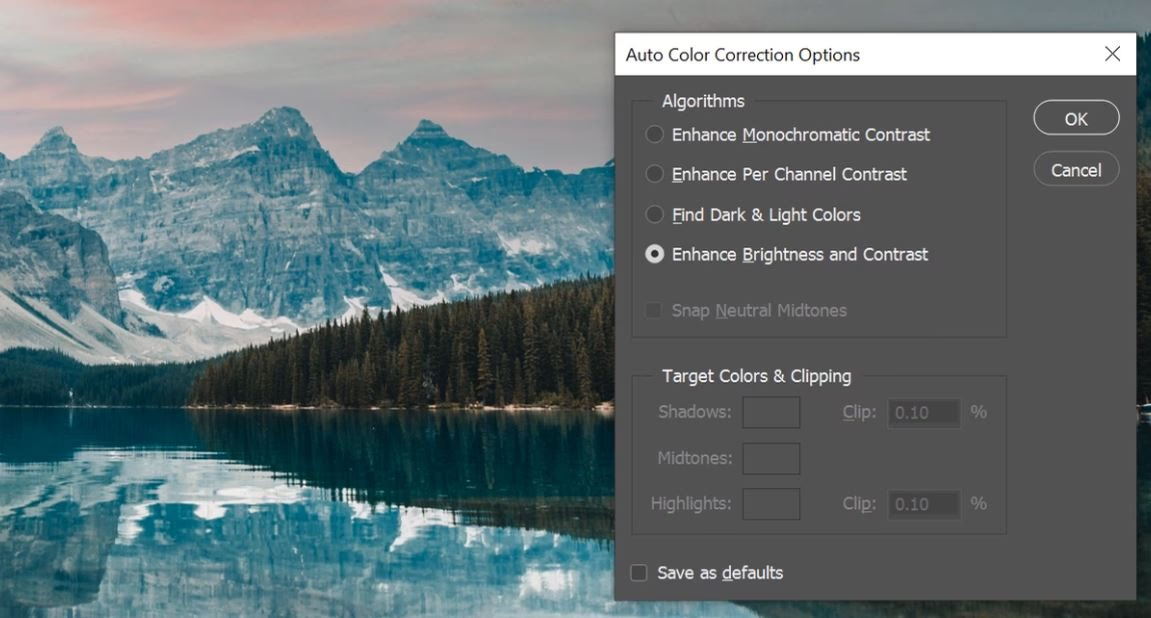

I en verden, hvor hastighed ofte er afgørende, og ønsket om perfekte billeder er stort, tilbyder moderne fotoredigeringssoftware en række værktøjer til hurtige forbedringer. Et sådant værktøj er 'Automatisk Smart Rettelse', en funktion designet til at analysere dit billede og anvende en række justeringer for at forbedre dets udseende med et enkelt klik. Denne funktion er særligt populær blandt begyndere eller dem, der hurtigt vil have et godt udgangspunkt for videre redigering.
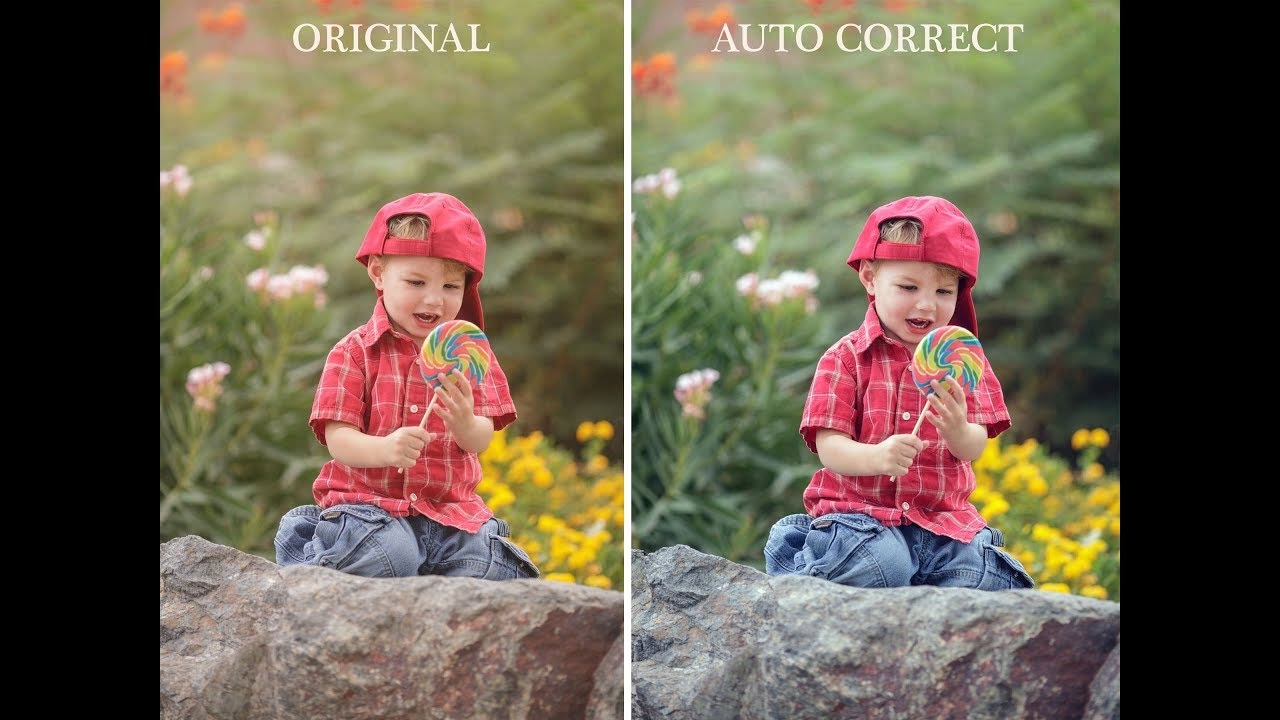
Forestil dig et billede, der ser en smule fladt ud, måske lidt mørkt, eller farverne virker kedelige. I stedet for manuelt at justere lysstyrke, kontrast og farvebalance separat, kan Automatisk Smart Rettelse forsøge at gøre alt dette for dig på én gang. Det er softwarens bud på, hvad der ville være en god universel forbedring.
- Sådan Finder og Bruger du Automatisk Smart Rettelse
- Hvad Gør Automatisk Smart Rettelse Præcist?
- Fordele ved at Bruge Auto Smart Rettelse
- Begrænsninger og Ulemper
- Auto Smart Rettelse vs. Manuel Justering
- Alternative Automatiske Funktioner
- Hvornår Skal du Bruge det?
- Hvornår Skal du Undgå det?
- Ofte Stillede Spørgsmål om Smart Rettelse
- Konklusion
Sådan Finder og Bruger du Automatisk Smart Rettelse
Adgangen til denne funktion kan variere lidt afhængigt af den specifikke softwareversion, du bruger. Den mest almindelige vej, især i mere strømlinede redigeringstilstande som 'Quick Fix', er typisk som beskrevet her:
- Start med at have dit billede åbent i redigeringsprogrammet.
- Find og klik på fanebladet eller knappen mærket 'Rediger' (Edit).
- Inden for Redigerings-tilstanden skal du lede efter en hurtig eller forenklet redigeringstilstand, ofte kaldet 'Hurtig' (Quick) eller 'Quick Fix'. Klik på denne knap for at aktivere den hurtige redigeringstilstand.
- Når du er i Hurtig-tilstanden, vil du se forskellige paneler med justeringsmuligheder. Find sektionen mærket 'Smart Rettelse' (Smart Fix).
- Inden for Smart Rettelse-sektionen finder du en knap mærket 'Auto'. Et klik på denne knap vil udløse den automatiske analyse og anvende rettelserne på dit billede.
Softwaren vil nu analysere billedets histogram, farvefordeling og andre egenskaber for at bestemme de optimale justeringer for eksponering, kontrast og farve. Resultatet vises med det samme på dit billede.
Hvad Gør Automatisk Smart Rettelse Præcist?
Funktionen er designet til at adressere de mest almindelige problemer i fotografier:
- Eksponering: Den forsøger at justere lysstyrken, så billedet hverken er for mørkt (undereksponeret) eller for lyst (overeksponeret).
- Kontrast: Den optimerer forskellen mellem de lyseste og mørkeste områder for at give billedet mere 'punch' og dybde.
- Farvebalance: Den analyserer farverne i billedet og forsøger at fjerne uønskede farvestik (f.eks. et gulligt skær fra indendørs belysning) for at give farverne et mere naturligt udseende.
Disse tre justeringer kombineres for at give en hurtig, generel forbedring af billedets samlede udseende.
Fordele ved at Bruge Auto Smart Rettelse
Der er flere gode grunde til at benytte sig af denne automatiske funktion:
- Hastighed: Det er utrolig hurtigt. Et enkelt klik, og du ser resultatet. Perfekt til hurtige redigeringer eller når du har mange billeder, der skal have en basal forbedring.
- Brugervenlighed: Du behøver ingen forudgående viden om eksponering, farvebalance eller histogrammer. Softwaren tager sig af det tekniske. Dette gør det meget tilgængeligt for begyndere.
- Godt Udgangspunkt: Selvom det sjældent giver et perfekt, færdigt billede for den kræsne fotograf, kan det give et solidt udgangspunkt for yderligere manuel redigering.
Begrænsninger og Ulemper
Selvom Automatisk Smart Rettelse er praktisk, er den langt fra en mirakelkur og har sine klare begrænsninger:
- Mangel på Kontrol: Du har ingen indflydelse på, *hvilke* justeringer der foretages, eller *hvor meget* de justeres. Softwaren træffer alle beslutninger for dig.
- Ikke Altid Optimalt: Algoritmerne er generelle. De kan fejltolke billeder med usædvanlig belysning, stærke farvestik (som er tilsigtede), eller billeder, der bevidst er undereksponerede eller overeksponerede for kunstneriske effekter. Resultatet kan i disse tilfælde se værre ud end originalen.
- Kan 'Flade' Billeder: Nogle gange kan den automatiske justering reducere kontrasten eller farvedybden for at opnå en 'korrekt' balance, hvilket kan resultere i et mindre dynamisk eller 'fladt' billede.
- Ignorerer Kreativ Vision: Funktionen har ingen forståelse for din kreative intention med billedet. Hvis du ønskede et mørkt og stemningsfuldt billede, vil auto-justeringen sandsynligvis forsøge at gøre det lyst og neutralt.
Auto Smart Rettelse vs. Manuel Justering
Valget mellem automatisk og manuel justering afhænger af dine behov, din erfaring og din kreative vision. Her er en sammenligning:
| Egenskab | Automatisk Smart Rettelse | Manuel Justering |
|---|---|---|
| Hastighed | Meget hurtig (ét klik) | Langsommere (kræver flere trin og overvejelser) |
| Kontrol | Ingen | Fuld kontrol over hver parameter |
| Brugervenlighed | Meget høj (kræver ingen viden) | Kræver forståelse for redigeringsværktøjer og billedteori |
| Resultatets Præcision | Generelt, kan variere meget | Potentielt meget høj (afhænger af brugerens færdigheder) |
| Bedst Til | Hurtige forbedringer, store mængder billeder, begyndere | Finjustering, kreative effekter, udfordrende billeder, erfarne brugere |
For den seriøse fotograf eller den, der ønsker fuld kontrol over sit endelige billede, er manuel justering næsten altid at foretrække. Men for en hurtig opretning af familie snapshots før deling, kan auto-funktionen være helt tilstrækkelig.
Alternative Automatiske Funktioner
Udover den samlede 'Smart Rettelse' findes der ofte også separate automatiske funktioner for specifikke justeringer, f.eks.:
- Auto Tone: Justerer tonaliteten (lys/mørke) baseret på billedets højlys, skygger og mellemtone.
- Auto Kontrast: Optimerer billedets kontrast.
- Auto Farve: Forsøger at korrigere farvestik og forbedre farvemætningen.
Disse separate funktioner giver lidt mere kontrol end den samlede Smart Rettelse, da du kan vælge kun at anvende f.eks. automatisk farvekorrektion, mens du selv justerer lysstyrke og kontrast manuelt.
Hvornår Skal du Bruge det?
Overvej at bruge Automatisk Smart Rettelse, når:
- Du har et stort antal billeder, der hurtigt skal have en basal forbedring, f.eks. billeder fra en ferie.
- Du er ny inden for fotoredigering og vil se, hvad softwaren kan gøre automatisk.
- Du vil have et hurtigt udgangspunkt for at se, hvordan justeringer kan påvirke dit billede, før du selv kaster dig ud i manuel redigering.
- Billedet er et simpelt snapshot uden komplekse lysforhold eller specifikke kreative krav.
Hvornår Skal du Undgå det?
Undgå Automatisk Smart Rettelse, når:
- Billedet er afgørende vigtigt, og du ønsker den bedst mulige kvalitet.
- Billedet har udfordrende lysforhold (f.eks. silhuetter, billeder i modlys, scener med meget høj kontrast).
- Du bevidst har skabt et billede med et bestemt udseende (f.eks. lav kontrast, bestemt farvestik for stemning).
- Du ønsker fuld kreativ kontrol over det endelige resultat.
Det er altid en god idé at betragte Automatisk Smart Rettelse som et forslag fra softwaren, snarere end den endelige løsning. Se på resultatet og spørg dig selv, om det forbedrer billedet i forhold til din intention. Hvis ikke, er det nemt at fortryde justeringen (typisk via 'Fortryd' eller 'Undo') og enten prøve en anden automatisk funktion eller gå i gang med manuel redigering.
Ofte Stillede Spørgsmål om Smart Rettelse
Hvad er forskellen på Auto Smart Rettelse og Auto Tone/Farve/Kontrast?
Auto Smart Rettelse er en kombineret funktion, der justerer eksponering, kontrast og farve på én gang med ét klik. Auto Tone, Auto Farve og Auto Kontrast er separate funktioner, der kun adresserer ét specifikt aspekt af billedet ad gangen. Smart Rettelse er den mest 'automatiske' og mindst kontrollerbare.
Kan jeg fortryde Auto Smart Rettelse?
Ja, ligesom de fleste justeringer i fotoredigeringssoftware, kan du fortryde anvendelsen af Automatisk Smart Rettelse ved at bruge fortryd-funktionen i programmet (ofte Ctrl+Z eller Cmd+Z) eller via historie-panelet.
Giver Auto Smart Rettelse altid et godt resultat?
Nej, desværre ikke. Resultatet afhænger meget af det originale billede. Det fungerer bedst på billeder med relativt jævn belysning og normale farver. Billeder med komplekse lysforhold, stærke farvestik eller bevidste kunstneriske valg kan blive forringet af den automatiske justering.
Er Auto Smart Rettelse tilgængelig i alle versioner af Photoshop?
Den specifikke 'Smart Fix' funktion, der findes i en 'Quick Fix' tilstand, er mest almindelig i Photoshop Elements og lignende strømlinede programmer. Standard Photoshop CC har også automatiske justeringsmuligheder (som Auto Tone, Auto Contrast, Auto Color) og avancerede værktøjer som Adobe Camera Raw/Lightroom, der tilbyder mere sofistikerede automatiske indstillinger, men ikke nødvendigvis præcis den samme knap i samme panelstruktur som beskrevet for 'Smart Fix'. Konceptet med at lade softwaren foretage automatiske forbedringer findes dog i de fleste moderne redigeringsprogrammer.
Konklusion
Automatisk Smart Rettelse er et praktisk og tidsbesparende værktøj for hurtige billedforbedringer, især for begyndere eller til uformelle billeder. Det er utroligt nemt at bruge – find 'Hurtig' tilstanden, sektionen 'Smart Rettelse', og klik på 'Auto'. Men det er vigtigt at huske, at det er en automatiseret proces, der mangler den finessen og den kreative kontrol, som manuel redigering tilbyder. Betragt det som et udgangspunkt eller en hurtig løsning, men vær altid kritisk over for resultatet og klar til at gribe ind manuelt, hvis billedet fortjener eller kræver mere præcis behandling. Forståelse for, hvornår og hvorfor man bruger (eller ikke bruger) auto-funktioner, er en vigtig del af at udvikle sig som fotograf og billedredigerer.
Hvis du vil læse andre artikler, der ligner Automatisk Smart Rettelse i Fotoredigering, kan du besøge kategorien Fotoredigering.