
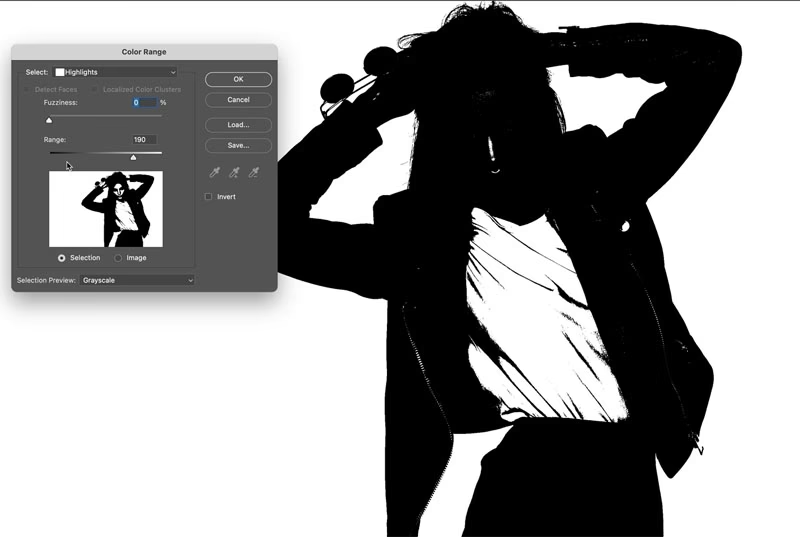

Forestil dig dette: Du sidder og redigerer et billede i Photoshop, klar til at foretage en præcis markering af en bestemt farve eller tone ved hjælp af det uundværlige 'Vælg Farveområde' (Color Range) værktøj. Men ak, værktøjet reagerer ikke som forventet, eller måske fryser det helt. Dette kan være utroligt frustrerende, især når du er midt i en vigtig arbejdsgang. Du er ikke alene. Mange fotografer og redaktører oplever periodisk problemer med Photoshops markeringsværktøjer, og ofte skyldes det komplekse samspil mellem software, hardware og andre kørende programmer.
Hvorfor virker 'Vælg Farveområde' ikke altid?
Et af de mest almindelige scenarier, hvor 'Vælg Farveområde' eller andre værktøjer kan opføre sig mærkeligt, er når Photoshop kæmper om systemressourcer med andre krævende programmer. Du beskriver præcist en situation, hvor problemet opstår, når både Photoshop og Lightroom Classic er åbne samtidigt. Dette er et meget plausibelt scenarie. Begge programmer, især de nyeste versioner, er designet til at udnytte computerens hardware, herunder grafikkortet (GPU), i høj grad for at opnå optimal ydeevne. Når to sådanne ressourcekrævende programmer kører side om side, kan de overbelaste systemet eller specifikt grafikkortet, hvilket kan føre til ustabilitet eller funktionsfejl i visse værktøjer.
Dit grafikkort spiller en afgørende rolle i Photoshops ydeevne. Mange af de moderne funktioner, herunder avancerede markeringsværktøjer og billedgengivelse, accelereres via GPU'en. Hvis grafikkortet er overbelastet, har forældede drivere, eller der er en konflikt mellem programmernes brug af kortet, kan det direkte påvirke, hvordan værktøjer som 'Vælg Farveområde' fungerer.
Din observation om, at problemet forsvinder, når Lightroom er lukket, understøtter kraftigt teorien om en ressourcekonflikt. Selvom Photoshop stadig oplever forsinkelse (lag), når det åbner filer langsommere med grafikkortet slået fra, indikerer det, at kortet generelt er vigtigt for hastigheden, men at dets samtidige brug af Lightroom er årsagen til fejlen med 'Vælg Farveområde'.
Andre potentielle årsager til problemer med 'Vælg Farveområde' kan omfatte:
- Forældede grafikkortdrivere: Producenter udgiver løbende opdateringer til driverne for at forbedre ydeevne og stabilitet. En gammel driver kan forårsage uventet opførsel i programmer, der er afhængige af GPU'en.
- Softwarefejl: Nogle gange kan der være en bug i selve Photoshop eller Lightroom, især lige efter en større opdatering.
- Korrupte præferencer: Beskadigede Photoshop-præferencefiler kan føre til alle mulige mærkelige problemer.
- Utilstrækkelige systemressourcer: Selvom GPU'en er hovedsynderen i dit tilfælde, kan generel mangel på RAM eller en langsom harddisk (hvor scratch disk er placeret) også påvirke ydeevnen og stabiliteten.
Midlertidige løsninger og fejlsøgning
Baseret på din egen fejlsøgning har du allerede fundet den mest effektive midlertidige løsning: at lukke Lightroom, når du arbejder intensivt med markeringer i Photoshop. Dette frigiver ressourcer og mindsker sandsynligheden for konflikter. Her er et par andre trin, du kan overveje:
- Opdater grafikkortdrivere: Dette er ofte det første skridt ved GPU-relaterede problemer. Gå direkte til producentens (NVIDIA, AMD, Intel) hjemmeside for at downloade den nyeste driver til dit specifikke grafikkort.
- Opdater Photoshop og Lightroom: Sørg for, at begge programmer er fuldt opdaterede. Adobe udgiver ofte rettelser til kendte problemer. Selvom opdateringer kan introducere nye bugs, løser de også mange eksisterende.
- Nulstil Photoshop-præferencer: Dette kan løse problemer forårsaget af beskadigede præferencefiler. Søg online efter den specifikke metode til din Photoshop-version, da den kan variere lidt.
- Juster ydeevneindstillinger i Photoshop: Gå til Rediger > Indstillinger > Ydeevne (Edit > Preferences > Performance). Her kan du justere indstillinger for RAM-brug og grafikkortindstillinger. Du har allerede testet at slå grafikkortet fra, hvilket bekræftede, at det var involveret i problemet. Prøv eventuelt at ændre 'Avancerede indstillinger' (Advanced Settings) for grafikkortet for at se, om en anden indstilling hjælper.
- Overvej din hardware: Som du selv konkluderer, kan problemet skyldes, at din nuværende hardware simpelthen ikke længere er tilstrækkelig til at køre de nyeste, mest ressourcekrævende versioner af begge programmer samtidigt uden kompromis. En opgradering af grafikkortet eller mere RAM kan være nødvendigt for en flydende arbejdsgang.
Sådan vælger du sorte og hvide områder i Photoshop
Udover at fejlsøge problemer med 'Vælg Farveområde', spurgte du også specifikt til, hvordan man vælger sorte og hvide områder. Heldigvis tilbyder Photoshop flere effektive metoder til dette, herunder netop 'Vælg Farveområde'. Lad os se på dem:
Metode 1: Brug 'Vælg Farveområde' (Color Range)
Dette værktøj er faktisk fremragende til at vælge tonale områder som sort og hvid.
- Gå til menuen Vælg > Farveområde... (Select > Color Range...).
- I dropdown-menuen 'Vælg' (Select) kan du vælge forudindstillinger som 'Højlys' (Highlights), 'Mellemtoner' (Midtones) eller 'Skygger' (Shadows). For at vælge hvide områder, vælg 'Højlys'. For at vælge sorte områder, vælg 'Skygger'.
- Alternativt kan du vælge 'Eksemplificerede farver' (Sampled Colors) og bruge pipetteværktøjet til at klikke direkte på en sort eller hvid del af dit billede. Du kan bruge pipetteværktøjet med plus (+) tegnet for at tilføje flere nuancer af sort eller hvid til din markering.
- Juster 'Uklarhed' (Fuzziness) og 'Område' (Range) skydere for at finjustere markeringen. 'Uklarhed' bestemmer, hvor bredt farveområdet strækker sig fra den valgte farve/tone, mens 'Område' (kun tilgængelig for Højlys/Mellemtoner/Skygger) bestemmer det tonale område, der inkluderes.
- Sørg for, at 'Markeringsforhåndsvisning' (Selection Preview) er indstillet til noget tydeligt, f.eks. 'Gråtoneskala' (Grayscale) eller 'Sort mat' (Black Matte), så du kan se præcis, hvad der bliver markeret.
- Klik OK for at oprette markeringen.
Denne metode er meget fleksibel og giver dig stor kontrol over præcis hvilke toner af sort eller hvid, der inkluderes.
Metode 2: Brug kanaler (Channels)
Dette er en mere avanceret, men utrolig kraftfuld metode til at lave markeringer baseret på lysstyrke. Kanaler (Rød, Grøn, Blå) indeholder gråtoneinformation om de forskellige farvekomponenter i billedet. Lysere områder i en kanal svarer til områder, der er lysere i den pågældende farve.
- Åbn Kanaler-panelet (Vindue > Kanaler / Window > Channels).
- Se på RGB-kanalen eller de individuelle Rød, Grøn og Blå kanaler. Ofte giver RGB-kanalen den bedste kontrast for lysstyrke.
- Hold Ctrl (Windows) eller Cmd (Mac) nede og klik på RGB-kanalen (eller den kanal, der giver bedst kontrast mellem lys og mørk). Dette indlæser en markering af alle de lysere områder i billedet. Dette er en markering af højlys/hvide områder.
- For at markere skygger/sorte områder, skal du invertere markeringen efter trin 3 ved at gå til Vælg > Inverter (Select > Inverse).
- Du kan også duplikere en kanal (højreklik på kanalen og vælg 'Dupliker kanal') og derefter bruge Niveauer (Levels) eller Kurver (Curves) (Billede > Justeringer / Image > Adjustments) på den duplikerede kanal for at øge kontrasten mellem de sorte/hvide områder, du vil markere, før du indlæser markeringen (Ctrl/Cmd + klik på kanalen).
Brug af kanaler er særligt effektivt til at markere fine detaljer i lys eller skygge, f.eks. teksturer i sorte eller hvide områder.
Metode 3: Brug 'Vælg > Farveområde' med forudindstillinger (igen)
Det er værd at gentage, at 'Vælg Farveområde' har specifikke forudindstillinger til tonale områder, der er meget nyttige:
| Vælg (Select) indstilling | Beskrivelse | Typisk brug til |
|---|---|---|
| Højlys (Highlights) | Vælger de lyseste områder baseret på lysstyrke. | Hvide, meget lyse toner |
| Mellemtoner (Midtones) | Vælger de midterste gråtoner. | Grå områder |
| Skygger (Shadows) | Vælger de mørkeste områder baseret på lysstyrke. | Sorte, meget mørke toner |
| Eksemplificerede farver (Sampled Colors) | Vælger farver baseret på pipetteklik. | Specifikke nuancer af sort/hvid, hvis de ikke er helt neutrale |
Disse forudindstillinger giver en hurtig måde at isolere de sorte og hvide dele af billedet på.
Metode 4: Brug Tryllestavsværktøjet eller Hurtigt markeringsværktøjet
Disse værktøjer er bedre egnet til at markere solide områder af sort eller hvid, der er tydeligt adskilt fra omgivelserne.
- Tryllestavsværktøjet (Magic Wand Tool): Klik på et sort eller hvidt område. Juster 'Tolerance' i indstillingslinjen for at inkludere flere eller færre lignende toner. Hold Shift nede for at tilføje til markeringen.
- Hurtigt markeringsværktøjet (Quick Selection Tool): Mal over de sorte eller hvide områder, du vil markere. Photoshop forsøger at gætte kanterne. Brug Alt/Option til at fjerne fra markeringen.
Disse værktøjer er hurtige, men ofte mindre præcise end 'Vælg Farveområde' eller kanaler, især ved bløde overgange eller fine detaljer.
Metode 5: Brug Masker og Blandingstilstande (Luminosity Masks)
For de mest avancerede brugere kan man oprette lysstyrkemasker (luminosity masks), som er masker baseret på billedets lysstyrke. Disse masker kan bruges til at anvende justeringer eller effekter meget præcist på højlys, mellemtoner eller skygger. Dette er en mere kompleks teknik, der ofte involverer at bruge kanaler som udgangspunkt.
Optimering af din arbejdsgang
Din erfaring understreger vigtigheden af en optimeret arbejdsgang, især når man bruger flere krævende programmer. At lukke Lightroom, når du foretager komplekse redigeringer i Photoshop, er en praktisk løsning, der adresserer den umiddelbare ressourcekonflikt.
Langsigtede løsninger kan inkludere:
- Investering i mere RAM.
- Sørg for, at din scratch disk er indstillet til en hurtig SSD-disk med masser af ledig plads.
- Overvej en opgradering af dit grafikkort, hvis det er flere år gammelt og ikke længere lever op til kravene fra de nyeste softwareversioner.
- Hold dit operativsystem og alle drivere opdaterede.
Ofte Stillede Spørgsmål
Hvorfor er Photoshop så langsomt, selv når jeg har et godt grafikkort?
Selv med et godt grafikkort kan Photoshop være langsomt, hvis der er flaskehalse andre steder i systemet. Utilstrækkelig RAM, en langsom harddisk (scratch disk), forældede drivere eller konflikter med andre kørende programmer kan alle påvirke ydeevnen negativt. Sørg for, at dine ydeevneindstillinger i Photoshop er korrekte, og at dit system generelt er optimeret.
Hvordan opdaterer jeg mine grafikkortdrivere?
Du bør downloade drivere direkte fra producentens hjemmeside (NVIDIA, AMD, Intel). Find din specifikke model af grafikkortet og download den nyeste stabile version af driveren. Følg producentens installationsvejledning.
Kan jeg bruge 'Vælg Farveområde' på et bestemt lag?
Ja, 'Vælg Farveområde' opererer som standard på det sammensatte billede, der vises. Hvis du kun vil basere markeringen på indholdet af et bestemt lag, skal du sørge for, at kun dette lag er synligt, eller du kan oprette en midlertidig kopi af laget, anvende justeringen der og bruge den til at lave din markering.
Hvad er den bedste måde at vælge meget fine sorte eller hvide detaljer på?
For meget fine detaljer, især i sort-hvide billeder eller områder med høj kontrast, er metoden med at bruge kanaler (Metode 2) ofte den mest præcise og effektive. Ved at manipulere kontrasten i en kanal kan du isolere selv meget tynde linjer eller fine teksturer.
Konklusion
Problemer med værktøjer som 'Vælg Farveområde' i Photoshop kan være forårsaget af en række faktorer, men ressourcekonflikter, især med andre programmer som Lightroom, der bruger grafikkortet intensivt, er en hyppig synder. Din egen fejlsøgning har givet værdifuld indsigt i dit specifikke problem.
Mens en opgradering af hardware kan være den ultimative løsning for en helt problemfri arbejdsgang, findes der heldigvis effektive midlertidige løsninger og flere metoder til at opnå præcise markeringer af sorte og hvide områder i dine billeder, uanset om du foretrækker det alsidige 'Vælg Farveområde' værktøj eller den præcise kanal-baserede metode. Ved at forstå årsagerne til problemerne og mestre de forskellige markeringsværktøjer, kan du minimere frustrationen og fortsætte med at skabe fantastiske billeder.
Hvis du vil læse andre artikler, der ligner Løsning: Farveområde virker ikke i Photoshop, kan du besøge kategorien Photoshop.