

Præcision er nøglen i grafisk design, især når du arbejder med layouts, der skal overføres til web eller andre digitale medier. At vide den præcise afstand mellem elementer som billeder, former og tekst er afgørende for et rent og professionelt resultat. Photoshop tilbyder flere værktøjer og teknikker til dette formål, men det kan være lidt forvirrende, især når det kommer til tekstlag. Lad os udforske de mest effektive måder at måle afstande på i Photoshop.
Et af de mest brugte og hurtigste tricks til at måle afstande mellem almindelige lag er ved hjælp af Smart Guides. Denne metode er utrolig effektiv til hurtige tjek af spacing.
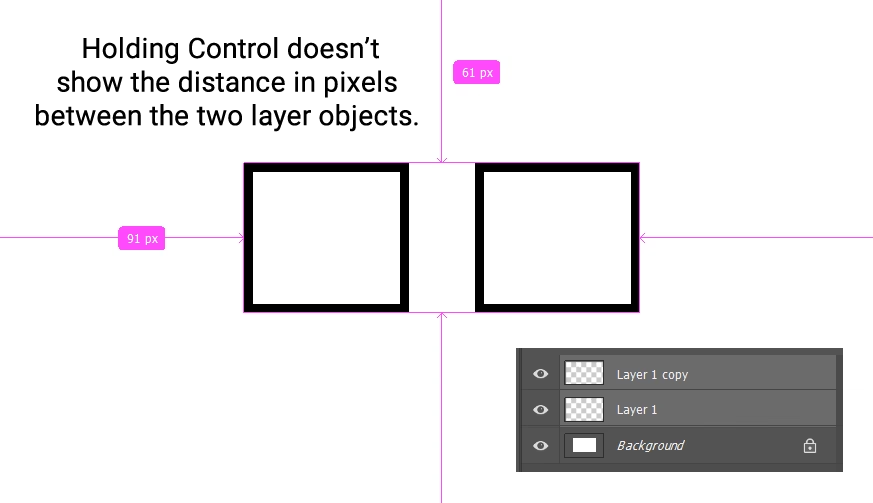
Sådan bruger du Smart Guides til afstandsmåling:
1. Vælg et hvilket som helst lag i dit Lag-panel (Layers Panel).
2. Sørg for, at Flytteværktøjet (Move Tool) er aktivt (tryk på V).
3. Hold Ctrl (på Windows) eller Command (på macOS) nede.
4. Mens du holder tasten nede, fører du musen hen over et andet lag på dit lærred. Photoshop vil nu vise midlertidige Smart Guides, der angiver afstanden i pixels mellem det valgte lag og det lag, musen peger på. Dette virker for afstande mellem kanter og centre af lag.
Denne metode er fantastisk til hurtigt at tjekke afstande mellem former, billeder eller grupper af lag. Den giver et øjeblikkeligt visuelt feedback på spacing.
Nogle gange arbejder du med layout-guides, som du vil måle afstand imellem, eller du vil måle afstanden fra et objekt til en guide. Her er Marquee-værktøjet (Markeringsværktøjet) en smart genvej.
Måling med Guides og Marquee-værktøjet:
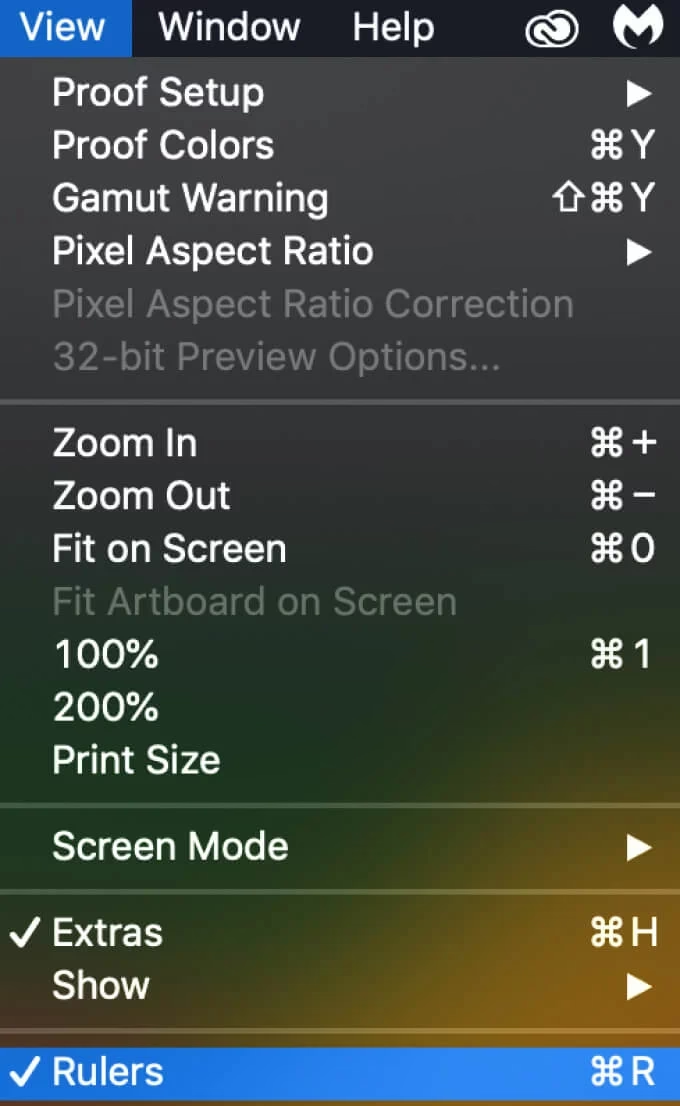
1. Træk guides ud fra linealerne (Ctrl/Cmd + R for at vise linealerne). Placer guides, hvor du har brug for at måle fra/til.
2. Vælg Marquee-værktøjet (f.eks. Rectangular Marquee Tool – tryk på M).
3. Klik og træk med Marquee-værktøjet fra den ene guide til den anden, eller fra en guide til kanten af et objekt.
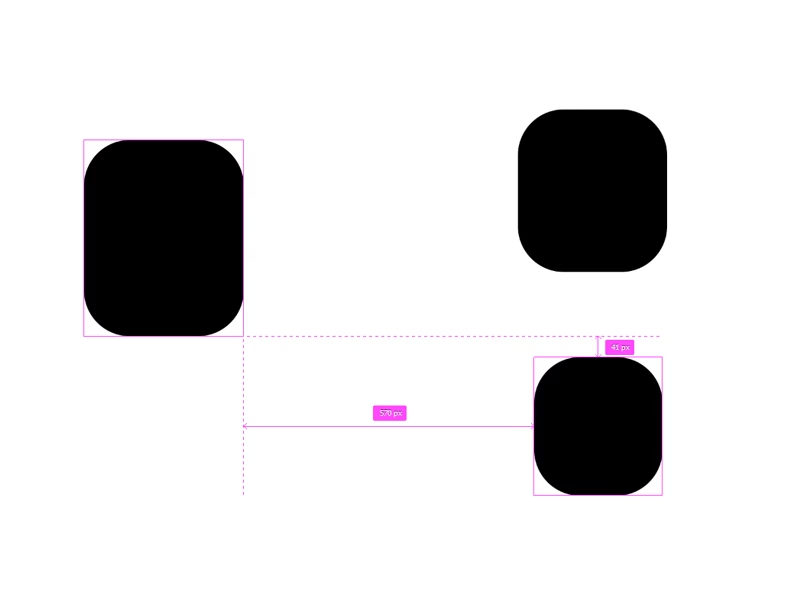
4. Mens du trækker, vil Photoshop i nyere versioner (CS6 og nyere) vise en lille tooltip ved siden af markøren, der angiver bredden (W) og højden (H) af det område, du markerer. Dette er afstanden mellem dine start- og slutpunkter.
5. I ældre versioner af Photoshop eller hvis tooltip'en ikke vises, kan du se de præcise mål i Info-panelet (vindue -> Info eller tryk F8). Her vil 'W' og 'H' også vise bredden og højden af din markering.
Denne metode er særligt nyttig, når du arbejder med faste layout-strukturer defineret af guides.
Nu til den udfordring, som mange støder på: måling af afstande til og fra tekstlag. Tekstlag er komplekse på grund af faktorer som linjehøjde (leading), baseline, ascenders (bogstaver der går over midterlinjen, f.eks. 'h', 'l') og descenders (bogstaver der går under baselinen, f.eks. 'g', 'p'). Standard Smart Guides måler typisk fra tekstlagets bounding box – den usynlige firkant der omkranser hele tekstblokken, hvilket kan inkludere en del luft over og under selve bogstaverne, afhængigt af skrifttype og linjehøjdeindstillinger.
Brugeren nævner, at de ønsker at kunne se linjehøjden som en boks for nemmere måling fra den visuelle tekstlinje frem for den overordnede bounding box. Desværre tilbyder Photoshop ikke en indbygget funktion, der visualiserer linjehøjden som en målbar boks på denne måde for nemt at trække målinger fra f.eks. tekstens baseline. Du måler som standard fra tekstlagets bounding box.
Sådan måler du afstand fra et tekstlags bounding box:
1. Vælg dit tekstlag i Lag-panelet.
2. Sørg for, at Flytteværktøjet er aktivt.
3. Hold Ctrl (Win) eller Command (Mac) nede.
4. Før musen hen over det andet element (et billede, en form, et andet tekstlag), du vil måle afstanden til. Photoshop vil vise afstanden fra tekstlagets bounding box til det andet elements kanter.
Denne metode er den hurtigste for tekst, men det er vigtigt at huske, at målingen er fra den *usynlige* bounding box, ikke nødvendigvis fra den *visuelle* top eller bund af bogstaverne (baseline eller cap height).
Måling fra visuel tekstlinje (mere avanceret/manuelt):
Hvis du har brug for at måle afstanden fra f.eks. tekstens baseline til et andet element med høj præcision (som ofte er nødvendigt for at overføre mål til CSS, hvor margin-top eller margin-bottom kan referere til den visuelle tekstlinje), kræver det en mere manuel tilgang:
1. Zoom tæt ind på dit tekstlag.
2. Træk en guide ned fra linealeren og placer den forsigtigt langs tekstens baseline (eller cap height, x-height, alt efter hvad du skal måle fra). Dette kræver et vågent øje og tæt zoom.
3. Træk nu en anden guide til kanten af det andet element, du vil måle afstanden til.
4. Brug Marquee-værktøjet til at måle afstanden mellem de to guides som beskrevet tidligere.
Denne metode er mere tidskrævende, men giver dig kontrol over at måle fra den visuelle tekstlinje, frem for den potentielt større bounding box.
| Metode | Formål | Hvordan | Fordele | Ulemper |
| Smart Guides (Ctrl/Cmd + Hover) | Afstand mellem lag/objekter generelt | Vælg lag, hold Ctrl/Cmd, hover over andet lag | Meget hurtig, intuitiv, viser afstand til kanter og midte | Måler fra bounding box for tekst, virker kun mellem 2 elementer ad gangen |
| Guides + Marquee Værktøj | Afstand mellem guides eller fra guide til objekt | Sæt guides, træk Marquee mellem dem/til objektkant | Præcis for layout-guides, viser W/H i tooltip/Info-panel | Kræver opsætning af guides, ikke øjeblikkelig visning for alle afstande |
| Smart Guides (Tekstlag) | Hurtig afstand fra tekst | Vælg tekstlag, hold Ctrl/Cmd, hover over andet lag | Hurtig | Måler kun fra tekstlagets bounding box, ikke visuel baseline |
| Manuelt (Guides på Tekstlinje) | Præcis afstand fra visuel tekstlinje | Sæt guides manuelt ved baseline/cap height, mål med Marquee | Meget præcis for visuel afstand | Tidskrævende, kræver tæt zoom og omhyggelig guideplacering |
Ofte Stillede Spørgsmål (FAQ)
Q: Kan jeg indstille Photoshop til altid at vise linjehøjden som en boks, jeg kan måle fra?
A: Nej, Photoshop har ikke en standardfunktion, der visualiserer linjehøjden som en målbar boks på den måde, du beskriver. Standardmålinger fra tekstlag sker fra bounding box.
Q: Virker Smart Guides-metoden med tekstlag?
A: Ja, absolut. Men husk, at den måler afstanden fra tekstlagets bounding box til det andet element.
Q: Hvordan måler jeg bedst afstande, hvis jeg skal overføre dem til CSS?
A: Hvis CSS-egenskaben (f.eks. margin-top) forholder sig til den visuelle tekstlinje (baseline eller toppen af store bogstaver), skal du bruge den manuelle metode med guides placeret præcist på tekstlinjen. Hvis CSS-egenskaben kan forholde sig til hele tekstblokken (hvilket ofte er tilfældet, medmindre du har meget specifik typografi), kan måling fra bounding box være tilstrækkelig.
At mestre disse forskellige metoder til afstandsmåling i Photoshop vil forbedre din præcision markant og gøre overførslen af dine designs til f.eks. webudvikling langt nemmere. Husk at vælge den metode, der passer bedst til den specifikke opgave – Smart Guides til hurtige tjek, Guides/Marquee til layout-strukturer, og den manuelle guide-metode for præcis måling fra tekstens visuelle linjer, når det er kritisk.
Hvis du vil læse andre artikler, der ligner Mål afstande præcist i Photoshop, kan du besøge kategorien Photoshop.