
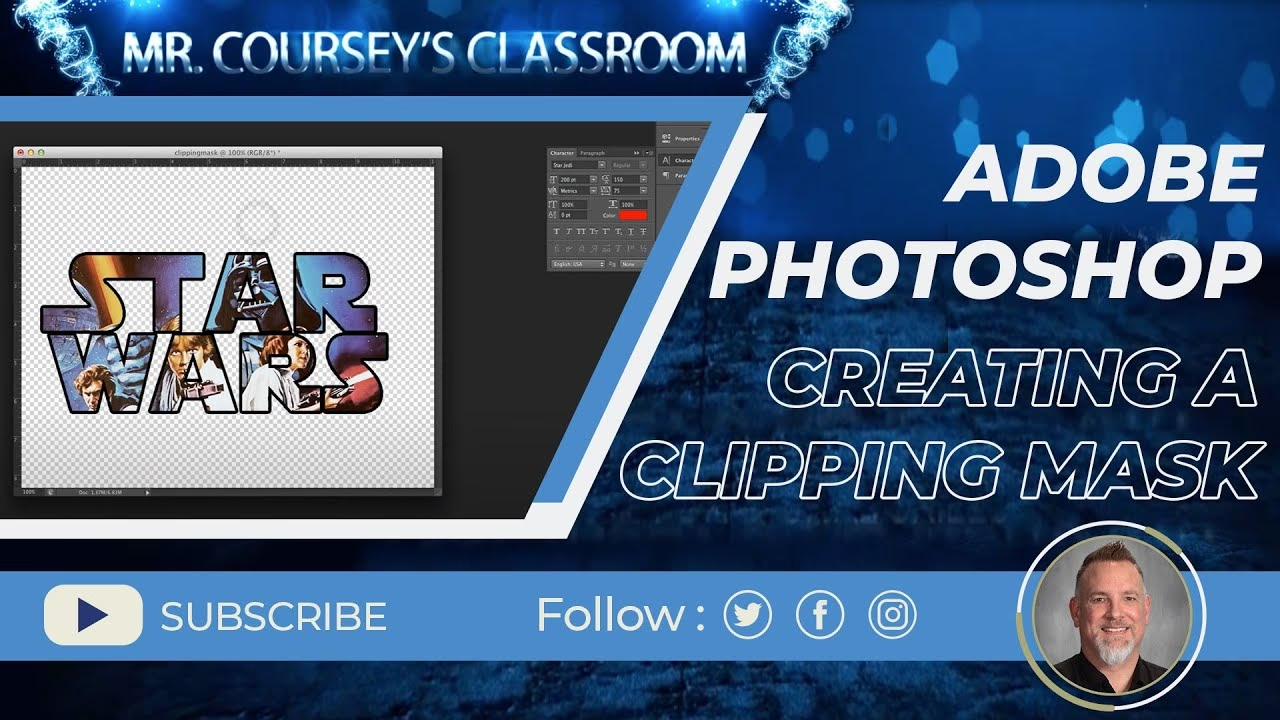

Det kan være utroligt frustrerende, når man sidder midt i et kreativt projekt i Photoshop, og en tilsyneladende simpel funktion som en udklipsningsmaske nægter at virke. Du har måske set en fejlmeddelelse, der taler om stier eller vektorobjekter, og føler dig forvirret over, hvorfor det ikke bare er ligetil. Du er bestemt ikke alene med denne oplevelse. Lad os dykke ned i, hvad en udklipsningsmaske i Photoshop er, og hvorfor den nogle gange opfører sig stædigt.
Først og fremmest er det vigtigt at forstå, at Photoshop, i modsætning til programmer som Illustrator, primært arbejder med pixelbaserede billeder. Selvom Photoshop kan håndtere vektorformer og tekst, er den grundlæggende logik omkring masker lidt anderledes end i et rent vektorbilledebehandlingsprogram. Den fejlmeddelelse, du nævner, som taler om, at det øverste objekt skal være en sti eller en sammensat form, lyder meget som en besked, man ville se i Illustrator, hvor udklipsningsmasker typisk laves med vektorobjekter, der klipper andre vektorobjekter. I Photoshop fungerer udklipsningsmasker på en lidt anden måde.
- Hvad Er en Udklipsningsmaske i Photoshop?
- Forskellige Typer af Masker i Photoshop
- Hvorfor Lykkes Det Ikke at Oprette Udklipsningsmasken? Almindelige Årsager
- Spørgsmålet om Rektanglet: Er Det Ikke En Vektor?
- Hvorfor Er Funktionen Aktiv, Hvis Den Ikke Er Mulig?
- Fejlfinding: Trin for Trin
- Ofte Stillede Spørgsmål om Udklipsningsmasker
Hvad Er en Udklipsningsmaske i Photoshop?
I Photoshop er en udklipsningsmaske en måde at bruge indholdet på ét lag til at kontrollere synligheden af lagene nedenunder. Det øverste lag i maskegruppen, ofte kaldet 'maskeringslaget', definerer, hvilke dele af lagene under det der er synlige. Forestil dig, at det øverste lag er en skabelon eller en 'kikkert', som du kigger igennem for at se lagene nedenunder.
Dele af det øverste lag, der indeholder pixels (enten synlige pixels i et pixellag eller fyldte områder i en form/tekstlag), lader lagene nedenunder være synlige. Områder på det øverste lag, der er helt gennemsigtige, skjuler lagene nedenunder. Dette er kernen i en udklipsningsmaske i Photoshop.
Forskellige Typer af Masker i Photoshop
Photoshop har faktisk flere måder at maskere indhold på, og det er her, forvirringen ofte opstår. Ud over udklipsningsmasker findes der også lagmasker og vektormasker.
- Lagmaske (Layer Mask): Denne maske er knyttet direkte til et enkelt lag. Du maler på lagmasken med sort, hvidt eller gråt for at skjule eller vise dele af det pågældende lag. Sort skjuler, hvidt viser, og gråt skaber delvis gennemsigtighed. Den bruger altså sort/hvide værdier til at definere masken.
- Vektormaske (Vector Mask): Denne maske er også knyttet til et enkelt lag, men den bruger en vektorsti til at definere masken. Fordi det er en vektor, forbliver masken skarp, uanset hvor meget du skalerer den. Dette er ofte relevant, når du bruger formværktøjer eller penneværktøjet.
- Udklipsningsmaske (Clipping Mask): Som beskrevet ovenfor bruger denne masketype indholdet (pixels eller form/tekst) og gennemsigtigheden af ét lag til at maskere et eller flere lag direkte under det.
Den fejlmeddelelse, du oplever, "The top selected object must be a path, a compound shape, a text object, or a group of those", peger mod, at du måske forsøger at oprette en Vektormaske på en måde, der kræver en aktiv sti eller et vektorobjekt, eller at du forsøger at oprette en Udklipsningsmaske, men det øverste lag er ikke en gyldig type til den operation, du forsøger (selvom de fleste lagtyper kan bruges som masker i en Udklipsningsmaske).
Hvorfor Lykkes Det Ikke at Oprette Udklipsningsmasken? Almindelige Årsager
Hvis du specifikt forsøger at oprette en Udklipsningsmaske (den type, hvor du Alt/Option-klikker mellem lagene eller vælger Lag > Opret udklipsningsmaske), er her de mest almindelige årsager til, at det måske ikke virker:
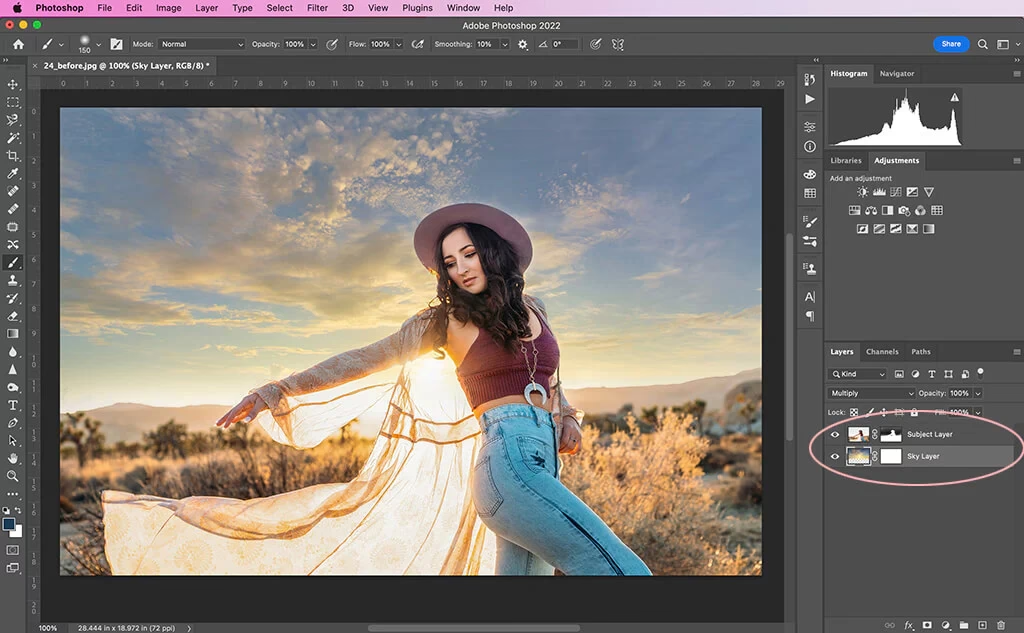
- Forkert Lagrækkefølge: Maskeringslaget skal være placeret direkte over det lag, du ønsker at maskere. Hvis der er andre lag imellem dem, vil masken kun påvirke det lag, der er lige under det.
- Forkerte Lag Valgt: Du skal have både maskeringslaget (det øverste) og det lag, der skal maskeres (laget lige under), involveret i operationen. Ofte skal du blot have maskeringslaget valgt, og så bruge Alt/Option-klik mellem lagene i lagpanelet.
- Forsøger at Maskere Baggrundslaget: Baggrundslaget (typisk det nederste lag i et nyt dokument, låst med en lille lås) kan ikke maskeres direkte. Du skal omdanne det til et almindeligt lag ved at dobbeltklikke på det og give det et navn.
- Forsøger at Maskere Grupper Forkert: Du kan maskere en gruppe af lag. I så fald skal maskeringslaget placeres direkte over gruppen i lagpanelet, og du opretter udklipsningsmasken på maskeringslaget.
- Blanding af Masketyper/Metoder: Måske bruger du den forkerte metode til den type maske, du ønsker. Udklipsningsmasker oprettes typisk ved at Alt/Option-klikke på linjen mellem de to lag i lagpanelet, eller ved at vælge 'Opret udklipsningsmaske' fra Lag-menuen eller lagpanelets menu, mens maskeringslaget er valgt.
- Fejlmeddelelse fra Vektormaske Kontekst: Hvis du får en fejlmeddelelse, der specifikt nævner 'sti' eller 'vektorobjekt', er det sandsynligt, at du enten forsøger at anvende en Vektormaske (som kræver en aktiv sti) eller at du har et vektorformlag eller tekstlag valgt og forsøger en operation, der kræver en specifik type indhold (f.eks. en aktiv sti fra formen).
Spørgsmålet om Rektanglet: Er Det Ikke En Vektor?
Du spørger, om et rektangel ikke er en vektor. I Photoshop kan et rektangel være enten en pixelbaseret form eller en vektorform, afhængigt af hvordan du opretter den. Hvis du bruger Rektangelværktøjet (U) og har indstillingen sat til 'Form' i indstillingslinjen øverst, opretter du et vektorformlag. Dette lag indeholder en vektorsti, der definerer rektanglets form, samt fyld- og stregindstillinger. Et sådant vektorformlag kan bruges som maskeringslag i en Udklipsningsmaske, og dets vektorform vil definere masken.
Hvis du derimod bruger Markeringværktøjet (M) til at tegne et rektangel og derefter fylder det med farve på et almindeligt pixellag, er resultatet pixelbaseret. Et sådant pixellag kan kun fungere som maskeringslag i en Udklipsningsmaske baseret på dets gennemsigtighed. Hvis rektanglet dækker hele laget uden gennemsigtighed, vil det maskere alt nedenunder, men ikke i form af rektanglet, medmindre du sletter eller gør dele af det gennemsigtigt.
Så svaret er: Ja, et rektangel kan være en vektor i Photoshop, hvis det oprettes korrekt som et Formlag. Og ja, en vektorform kan bruges til at maskere indhold i Photoshop, enten som maskeringslag i en Udklipsningsmaske eller som en Vektormaske direkte på et lag.
Hvorfor Er Funktionen Aktiv, Hvis Den Ikke Er Mulig?
Du bemærker, at menuvalget for udklipsningsmasker kan være aktivt, selvom operationen ikke lykkes. Menuvalg i software som Photoshop er ofte kontekstafhængige, men de kan også afspejle potentielle handlinger. Hvis du har et lag valgt, der *potentielt* kan indgå i en udklipsningsmaske (hvilket de fleste lag kan, enten som maske eller maskeret), kan menuvalget være aktivt. Selve operationen kræver dog, at de specifikke betingelser er opfyldt i forhold til de omgivende lag eller den aktuelle markering/sti. Hvis betingelserne ikke er opfyldt, får du en fejlmeddelelse eller funktionen gør ingenting.
Fejlfinding: Trin for Trin
Hvis du kæmper med at få din udklipsningsmaske til at virke, prøv disse trin:
- Tjek Lagpanelet: Se på lagene i dit lagpanel. Er det lag, du vil bruge som maske, placeret lige over det lag, du vil maskere?
- Tjek Lagtyper: Hvilken type er maskeringslaget? (Pixel, Form, Tekst, Smart Objekt?). Hvilken type er laget, der skal maskeres? (Normalt kan enhver type maskeres).
- Opret Udklipsningsmasken Korrekt: Hold Alt (Windows) eller Option (Mac) nede, og klik på linjen mellem de to lag i lagpanelet. En lille pil, der peger nedad fra det øverste lag mod det nederste, indikerer, at masken er aktiv.
- Alternativ Metode: Vælg det øverste lag (maskeringslaget). Gå til menuen Lag > Opret udklipsningsmaske.
- Hvis Du Får en Sti-Relateret Fejl: Er du sikker på, du forsøger at oprette en Udklipsningsmaske og ikke en Vektormaske? Hvis du vil bruge en vektorform eller tekst som maske i en Udklipsningsmaske, skal den simpelthen være det øverste lag, og du opretter masken som beskrevet i trin 3 eller 4. Hvis du vil anvende en Vektormaske direkte på et lag, skal du have en aktiv sti (f.eks. oprettet med Penneværktøjet eller ved at Ctrl/Cmd-klikke på miniaturen af et Form/Tekstlag i lagpanelet) FØR du vælger Lag > Vektormaske > Aktuel sti.
- Omdan Baggrundslaget: Hvis du forsøger at maskere det nederste 'Baggrundslag', dobbeltklik på det i lagpanelet og tryk OK for at gøre det til et almindeligt lag ('Lag 0' eller lignende).
- Genstart Photoshop: Som med mange tekniske problemer kan en simpel genstart af programmet nogle gange løse uforklarlige fejl.
Ofte Stillede Spørgsmål om Udklipsningsmasker
| Spørgsmål | Svar |
|---|---|
| Kan jeg maskere flere lag med én udklipsningsmaske? | Ja. Placer maskeringslaget øverst, og derefter alle de lag, du vil maskere, direkte under det i lagpanelet. Opret udklipsningsmasken på det øverste lag. Alle lagene under det, indtil et ikke-maskeret lag eller en gruppe, vil blive klippet af det øverste lag. Alternativt kan du gruppere lagene, du vil maskere, og placere maskeringslaget lige over gruppen og oprette masken på maskeringslaget. |
| Hvad er forskellen på en udklipsningsmaske og en lagmaske? | En lagmaske (sort/hvid) er knyttet direkte til ét lag og styrer dets egen synlighed. En udklipsningsmaske bruger gennemsigtigheden eller indholdet af ét lag (maskeringslaget) til at styre synligheden af laget/lagene under det. |
| Kan jeg bruge et almindeligt billede (pixellag) som maskeringslag i en udklipsningsmaske? | Ja. Hvis et pixellag indeholder områder med gennemsigtighed (f.eks. et PNG-billede med gennemsigtig baggrund, eller et lag hvor du har slettet dele), vil de gennemsigtige områder skjule lagene nedenunder, mens de pixelerede områder viser dem. |
| Kan jeg ændre formen på en udklipsningsmaske, efter jeg har oprettet den? | Ja. Hvis maskeringslaget er et Formlag eller Tekstlag, kan du redigere formen eller teksten, og masken opdateres dynamisk. Hvis maskeringslaget er et pixellag, kan du redigere dets gennemsigtighed (f.eks. ved at slette pixels eller tilføje en lagmaske til maskeringslaget selv). |
At mestre masker i Photoshop kræver lidt øvelse og en forståelse af de forskellige typer og hvordan de interagerer med lag. Selvom det kan virke komplekst i starten, især når man støder på uventede fejlmeddelelser, er logikken bag udklipsningsmasker i Photoshop ret ligetil, når man først forstår, hvordan lagrækkefølgen og lagtyperne spiller sammen. Bliv ved med at øve dig, og snart vil du oprette og manipulere masker uden besvær.
Hvis du vil læse andre artikler, der ligner Udklipsningsmasker i Photoshop: Hvorfor Driller De?, kan du besøge kategorien Fotoredigering.