
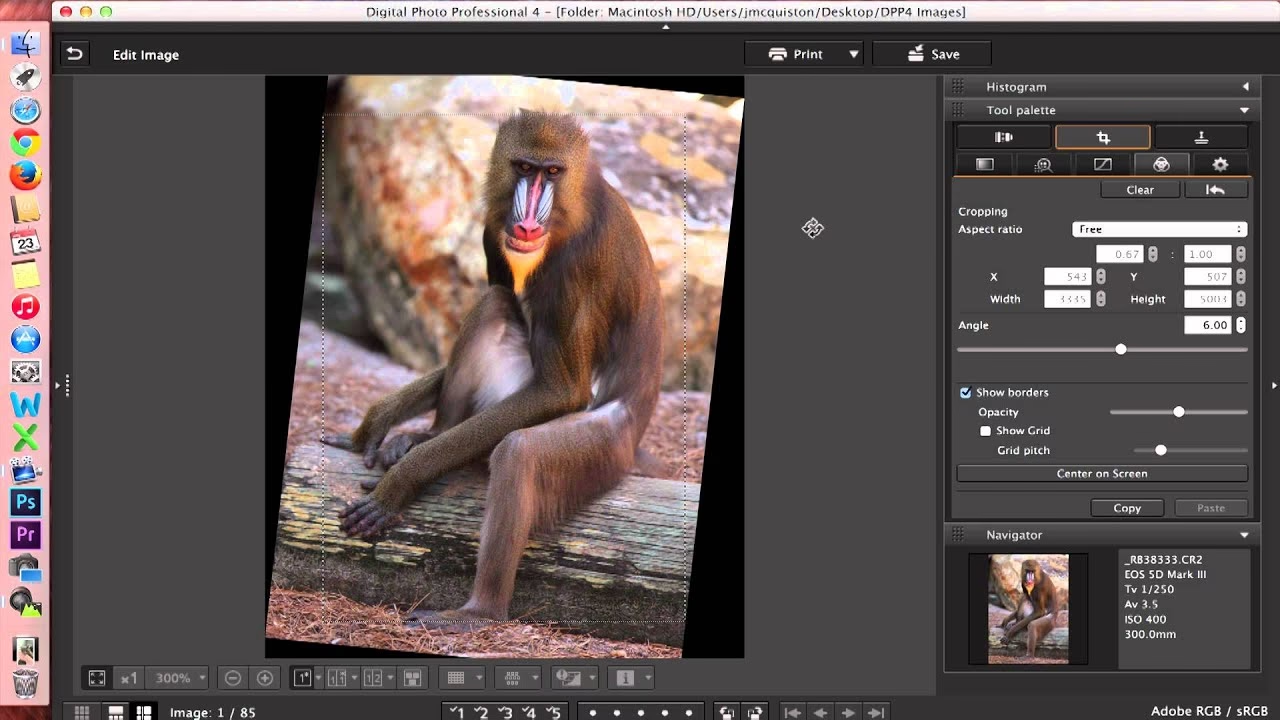

At stakke billeder er en kraftfuld teknik inden for digital fotoredigering, der giver fotografer mulighed for at overvinde begrænsninger i et enkelt billede. Ved at kombinere information fra flere optagelser kan man skabe et endeligt resultat, der er rigere på detaljer, har et bredere dynamikområde eller er fri for uønsket støj. Canon Digital Photo Professional 4 (DPP 4) tilbyder værktøjer, der gør denne proces tilgængelig, især når det kommer til at håndtere udfordrende lysforhold.
https://www.youtube.com/watch?v=0gcJCdgAo7VqN5tD
Grundlæggende handler stakning i denne sammenhæng om at tage to eller flere billeder – ofte taget med forskellige indstillinger, men af det samme motiv fra samme position – og flette dem sammen digitalt. Dette gøres for at trække de bedste dele ud fra hver eksponering og kombinere dem til et optimeret billede. For eksempel kan man bruge en underbelyst eksponering til at bevare detaljer i lyse områder af billedet (som en lys himmel) og en overbelyst eksponering til at fremhæve detaljer i mørke områder (som skygger i forgrunden). Når disse kombineres, opnår man et billede med detaljer i både højlys og skygger – et bredere dynamikområde.
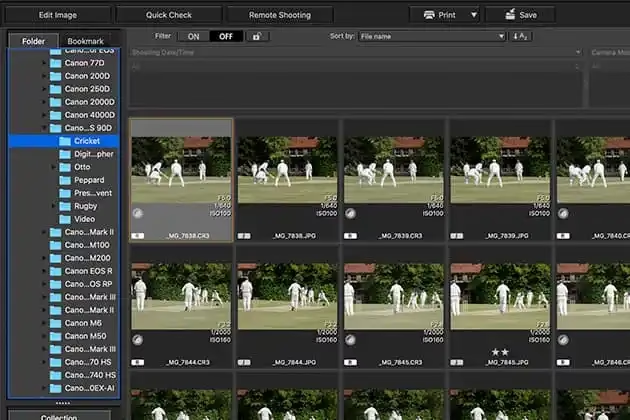
En af de store fordele ved at bruge DPP 4 til denne type billedbehandling er, at softwaren er designet specifikt til Canons RAW-filer. Dette sikrer den bedst mulige billedkvalitet og kontrol over processen. Når du stakker billeder i DPP 4, oprettes der et helt nyt billede. Dine originale RAW-filer forbliver uændrede, hvilket giver dig frihed til at eksperimentere uden frygt for at ødelægge dine kildebilleder. Dette er en ikke-destruktiv arbejdsgang, som er fundamental i professionel billedbehandling.
Hvorfor Stakke Billeder i DPP 4?
Der er flere scenarier, hvor stakning i DPP 4 kan forbedre dine billeder markant:
- Håndtering af Højt Kontrast (HDR): Dette er den mest almindelige anvendelse af stakning i DPP 4. Ved at kombinere flere eksponeringer (en eksponeringsserie eller 'bracketing') kan du skabe et High Dynamic Range (HDR) billede, der viser detaljer i både de lyseste og mørkeste dele af scenen, noget som en enkelt eksponering sjældent kan opnå.
- Støjreduktion: Selvom DPP 4's primære stakke-funktion (HDR) ikke primært er designet til støjreduktion på samme måde som f.eks. gennemsnitlig stakning, kan et veludført HDR-billede indirekte have mindre synlig støj i skyggeområderne, fordi skyggerne løftes fra en korrekt eksponeret eller endda overeksponeret kilde, i stedet for at skulle trækkes op fra en støjende, undereksponeret fil.
- Kreative Effekter: Ud over det tekniske kan stakning også bruges til kreative formål, f.eks. til at skabe surrealistiske eller maleriske effekter ved at blande forskellige eksponeringer eller endda forskellige billeder (selvom DPP 4's styrke ligger i eksponeringsblanding).
DPP 4's HDR-værktøj er det primære redskab til at udføre stakning af eksponeringsserier. Dette værktøj er optimeret til at analysere de valgte billeder og blande dem sammen på en intelligent måde, så overgange mellem lys og skygge ser naturlige ud, selvom de stammer fra meget forskellige kildebilleder.
Forberedelse til Stakning: Optagelse af Billeder
For at opnå de bedste resultater med stakning i DPP 4, er det vigtigt at planlægge allerede under optagelsen. Her er et par tips:
- Brug et Stativ: Dette er næsten essentielt for at sikre, at dine billeder er perfekt justeret. Selvom DPP 4 har justeringsfunktioner, fungerer de bedst, når billederne er så tæt på identiske som muligt i kompositionen.
- Optag en Eksponeringsserie (Bracketing): De fleste moderne kameraer har en indbygget bracketing-funktion (AEB - Auto Exposure Bracketing), der automatisk tager 3, 5, 7 eller flere billeder med forskellige eksponeringer. Dette er den ideelle måde at skaffe de nødvendige kildebilleder til HDR-stakning. Sørg for, at kameraet er indstillet til at optage f.eks. -2, 0, +2 EV for at fange et bredt dynamikområde.
- Manuel Tilstand: Hvis du ikke bruger AEB, kan du manuelt tage billederne ved at ændre lukkertid (anbefalet, da det ikke påvirker dybdeskarphed eller ISO-støj) eller blænde (hvis dybdeskarphed ikke er kritisk) for hver eksponering. Husk at holde ISO og blænde (hvis du kun ændrer lukkertid) konstant på tværs af billederne.
- RAW-format: Optag i RAW-format for at bevare maksimal billedinformation og fleksibilitet under redigeringen i DPP 4.
Ved at følge disse trin under optagelsen sikrer du, at dine kildebilleder er af høj kvalitet og lette at arbejde med i DPP 4's stakningsproces.
Sådan Stakker Du Billeder i DPP 4 (HDR-Værktøj)
Processen for at stakke (kombinere til HDR) i DPP 4 er relativt ligetil. Her er en generel vejledning:
- Åbn DPP 4: Start softwaren og naviger til den mappe, hvor dine eksponeringsserier er gemt.
- Vælg Billederne: Vælg de billeder, du vil stakke. Typisk vil dette være 3-5 billeder fra din eksponeringsserie (f.eks. -2, 0, +2 EV). Du kan markere flere billeder ved at holde Ctrl (Windows) eller Cmd (Mac) nede, mens du klikker, eller Shift for at vælge et område.
- Start HDR-Værktøjet: Gå til menuen 'Værktøjer' (Tools) og vælg 'Start HDR-værktøj' (Start HDR Tool). Dette åbner et nyt vindue dedikeret til HDR-fremstilling.
- Indstillinger i HDR-Værktøjet: I HDR-værktøjet vil du se de valgte billeder. Du har flere muligheder her:
- Juster billeder automatisk: Marker denne boks (anbefales) for at lade DPP 4 forsøge at justere billederne, hvis der har været små bevægelser (f.eks. hvis du ikke brugte stativ, eller der var vind).
- Metode: Vælg en metode for sammensætningen. 'Naturlig' (Natural) giver ofte et mere realistisk resultat, mens 'Kunstnerisk' (Art) kan skabe mere dramatiske, næsten maleriske effekter. Eksperimenter med disse indstillinger.
- Avancerede Indstillinger: Under 'Avancerede Indstillinger' kan du finjustere effekten, f.eks. justere vægtningen af de forskellige eksponeringer eller kontrollere glatheden af overgange.
- Forhåndsvisning: Klik på knappen 'Forhåndsvisning' (Preview) for at se et udkast til dit HDR-billede baseret på de valgte indstillinger.
- Gem Billedet: Når du er tilfreds med resultatet i forhåndsvisningen, klikker du på knappen 'Gem' (Save). Du bliver bedt om at vælge et navn og en placering for det nye, stakkede billede. Vælg et passende filformat, f.eks. TIFF (for maksimal kvalitet) eller JPEG (hvis filstørrelse er vigtig).
Det nye, stakkede billede er nu gemt som en separat fil, og dine originale RAW-billeder er uberørte. Du kan nu åbne det stakkede billede i DPP 4's hovedvindue og fortsætte med yderligere redigering, hvis nødvendigt.
Tips til Bedre Resultater med Stakning i DPP 4
- Vælg Rigtige Billeder: Sørg for, at billederne i din serie ikke er for forskellige. Store ændringer i komposition (f.eks. pga. kamerarystelser uden stativ) eller bevægelse af motivet (f.eks. blade der blæser i vinden) kan give problemer med justeringen og skabe 'spøgelser' (ghosting) i det endelige billede.
- Undgå Spøgelser: Hvis der er bevægelse i scenen, kan DPP 4's HDR-værktøj have svært ved at håndtere det. Nogle gange kan man minimere problemet ved at vælge færre kildebilleder eller bruge de avancerede indstillinger, men i scener med meget bevægelse kan HDR-stakning være udfordrende.
- Efterbehandling: Selvom HDR-værktøjet giver et godt udgangspunkt, kræver det stakkede billede ofte yderligere justeringer i DPP 4's hovedredigeringsvindue. Juster kontrast, mætning, skarphed og andre parametre for at opnå det ønskede look.
- Eksperimenter: Prøv forskellige 'Metode'-indstillinger i HDR-værktøjet og juster de avancerede indstillinger for at se, hvordan de påvirker resultatet. Hvad der ser bedst ud, afhænger af motivet og din personlige stil.
Sammenligning: Enkelt Eksponering vs. Stakket HDR
For at illustrere fordelen ved stakning til HDR, lad os se på de typiske forskelle:
| Egenskab | Enkelt Eksponering | Stakket HDR (fra flere eksponeringer) |
|---|---|---|
| Dynamikområde | Begrænset; enten er højlys udbrændte, eller skygger er lukkede (sorte), eller begge dele. | Bredere; detaljer er synlige i både højlys og skygger samtidigt. |
| Detaljer i Højlys | Kan mangle, hvis eksponeringen er sat til at fange skygger. | Beholdes fra den undereksponerede kilde. |
| Detaljer i Skygger | Kan mangle, hvis eksponeringen er sat til at fange højlys, og kan have mere støj, hvis de løftes digitalt. | Beholdes fra den overeksponerede kilde, ofte med mindre synlig støj. |
| Udseende | Mere naturligt, men kan mangle detaljer i ekstreme lysforhold. | Kan variere fra naturligt til meget dramatisk/surrealistisk, afhængigt af indstillinger og metode. |
| Filstørrelse | Typisk mindre (for JPEG) eller standard (for RAW). | Ofte større, især hvis gemt som TIFF. |
Som tabellen viser, tilbyder stakket HDR en markant forbedring af dynamikområdet, hvilket er særligt værdifuldt i landskabs-, arkitektur- og interiørfotografi, hvor lysforholdene ofte er udfordrende.
Ofte Stillede Spørgsmål om Stakning i DPP 4
Her er svar på nogle typiske spørgsmål relateret til stakning/HDR i DPP 4:
Q: Hvor mange billeder skal jeg bruge til stakning i DPP 4?
A: Til HDR anbefales typisk 3 billeder (f.eks. -2, 0, +2 EV), men du kan bruge 2 eller flere, afhængigt af kameraets bracketing-funktion og scenens dynamikområde. 3-5 billeder er almindeligt.
Q: Kan jeg stakke billeder af bevægelige motiver?
A: DPP 4's HDR-værktøj har svært ved bevægelige motiver. De kan resultere i 'spøgelser' (ghosting), hvor motivet fremstår gennemsigtigt eller duplikeret. For statiske scener fungerer det bedst.
Q: Skal billederne være i RAW-format for at stakke i DPP 4?
A: DPP 4 er primært designet til Canons RAW-filer (.CR2 eller .CR3), og HDR-værktøjet fungerer bedst med RAW, da det indeholder mest data. Du kan muligvis bruge JPEG, men resultaterne vil være mindre gode på grund af den begrænsede information i filerne.
Q: Hvilket filformat skal jeg gemme det stakkede billede i?
A: For maksimal kvalitet og fleksibilitet til videre redigering anbefales TIFF (16-bit). Hvis filstørrelse er en bekymring, eller billedet er færdigredigeret, kan du gemme som JPEG.
Q: Kan jeg bruge DPP 4 til andre former for stakning, f.eks. fokus-stakning eller stjerne-stakning?
A: DPP 4's indbyggede stakke-funktion (HDR-værktøjet) er primært designet til at kombinere eksponeringer til HDR. DPP 4 har ikke dedikerede værktøjer til automatisk fokus-stakning (kombinere billeder med forskellig fokus) eller stjerne-stakning (kombinere billeder for at reducere støj i astronomi-billeder eller skabe stjernespor). Til disse teknikker skal du typisk bruge mere specialiseret software.
Q: Påvirker stakning mine originale billeder?
A: Nej, som nævnt tidligere, gemmes det stakkede billede altid som en ny fil. Dine originale RAW- eller JPEG-filer forbliver helt uændrede.
Konklusion
At mestre stakning af billeder i Canon DPP 4, især gennem brug af HDR-værktøjet, åbner op for nye kreative muligheder og giver dig mulighed for at producere billeder med et dynamikområde, der overgår, hvad der er muligt med en enkelt eksponering. Processen er ligetil, især hvis du forbereder dig korrekt under optagelsen ved at bruge et stativ og optage eksponeringsserier. Husk, at dine originale billeder er sikre, da DPP 4 gemmer det stakkede resultat som en separat fil. Ved at udnytte denne teknik kan du forvandle billeder taget under vanskelige lysforhold til imponerende, detaljerede fotografier.
Hvis du vil læse andre artikler, der ligner Stak Billeder i Canon DPP 4: En Guide, kan du besøge kategorien Fotoredigering.