


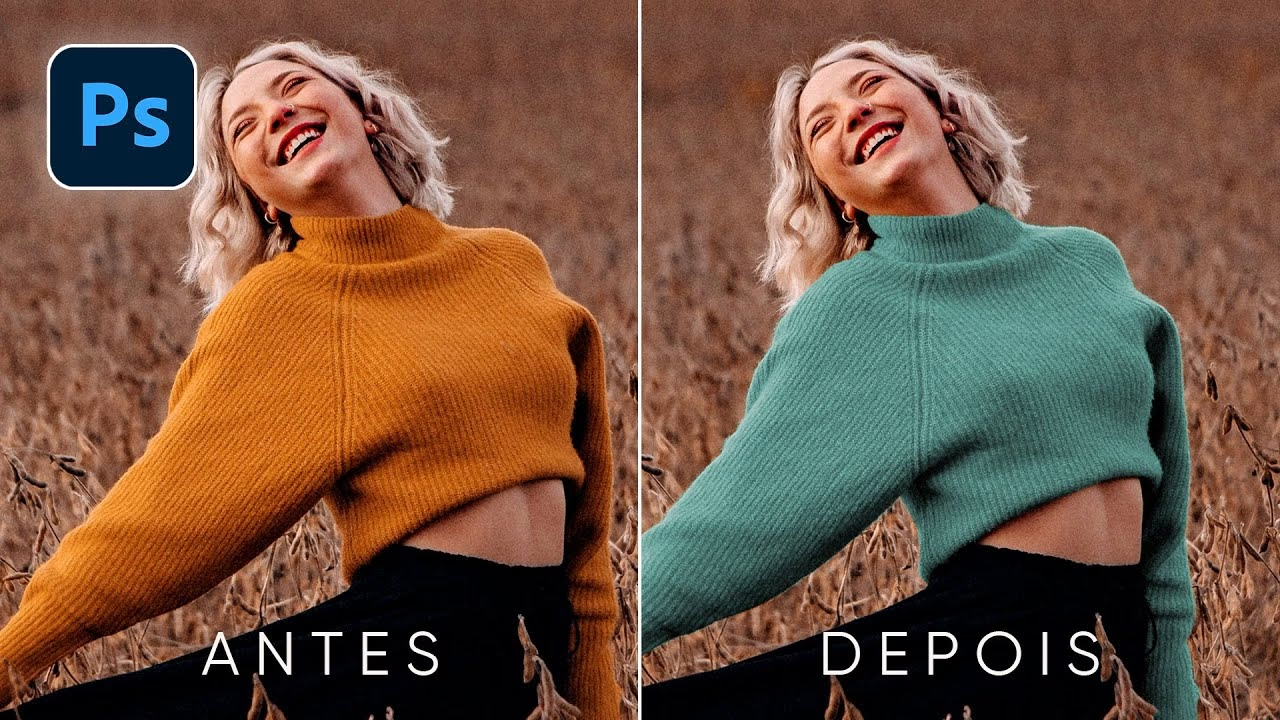
At ændre farven på et objekt i et billede er en fundamental og utroligt populær teknik inden for fotoredigering. Især når det kommer til tøj, kan en farveændring fuldstændig transformere et billede – uanset om det er for at matche en bestemt stil, korrigere en uønsket farve eller skabe et kunstnerisk udtryk. Adobe Photoshop, branchens førende software, tilbyder heldigvis flere effektive måder at udføre denne opgave på, ofte med kun få trin.
Denne guide vil udforske tre af de mest almindelige og effektive metoder til at skifte farve på tøj eller andre elementer i dine billeder. Vi dykker ned i justeringslagene Nuance/Mætning og Erstat Farve samt penselværktøjet Farveerstatning. Hver metode har sine styrker og svagheder, og valget afhænger ofte af det specifikke billede og det ønskede resultat. Men før vi kaster os over farveændringen, er der et afgørende skridt, der gør hele processen meget lettere og mere præcis: at isolere det område, du vil ændre.
Præcis Markering er Nøglen
Før du begynder at lege med farverne, er det essentielt at fortælle Photoshop præcist, hvilket område af billedet du ønsker at påvirke. Hvis du ikke markerer tøjet, vil dine farvejusteringer potentielt påvirke hele billedet, hvilket sjældent er det ønskede resultat. En præcis markering (eller selektion) sikrer, at farveændringen kun sker der, hvor du vil have den.
Photoshop tilbyder et væld af markeringsværktøjer, der passer til forskellige behov. Nogle af de mest anvendte til at markere objekter som tøj inkluderer:
- Tryllestav (Magic Wand Tool): God til at markere områder baseret på farvelighed. Klik på en farve, og Tryllestaven vælger tilstødende pixels med lignende farveværdier.
- Hurtig Markering (Quick Selection Tool): Fungerer som en intelligent pensel, der automatisk udvider markeringen, når du maler over objektet. Den er hurtig og intuitiv.
- Objektmarkering (Object Selection Tool): Et nyere, AI-drevet værktøj, hvor du enten tegner en firkant rundt om objektet eller maler løst over det, hvorefter Photoshop forsøger automatisk at genkende og markere objektet.
Det er sjældent, at ét klik med et af disse værktøjer giver en perfekt markering, især med komplekse former eller baggrunde. Du vil sandsynligvis skulle finjustere din markering. Hold Shift nede, mens du klikker eller maler, for at tilføje områder til din markering. Hold Alt (eller Option på Mac) nede for at trække områder fra markeringen. Når du har en grov markering, kan du ofte forbedre den betydeligt ved at bruge funktionen 'Vælg og Masker' (Select and Mask), som giver dig avancerede muligheder for at forfine kanter, fjerne baggrundsfarve og mere.
Når din markering er så præcis som mulig, er du klar til at anvende farveændringen. Det anbefales kraftigt at bruge justeringslag (Adjustment Layers) til farveændringer, da dette er en ikke-destruktiv arbejdsgang. Det betyder, at du kan redigere justeringslaget eller dets maske til enhver tid uden permanent at ændre de originale pixelværdier i billedet. Når du har en aktiv markering og opretter et nyt justeringslag, vil Photoshop automatisk oprette en lagmaske baseret på din markering.
Metode 1: Nuance/Mætning (Hue/Saturation)
Justeringen Nuance/Mætning er en af de mest alsidige og hyppigt anvendte metoder til farvemanipulation i Photoshop. Den giver dig kontrol over farvens nuance (selve farven, f.eks. rød, blå, grøn), mætning (farvens intensitet eller renhed) og lyshed (hvor lys eller mørk farven er).
Sådan bruger du Nuance/Mætning:
- Start med din præcise markering af tøjet aktiv.
- Gå til menuen 'Lag' > 'Nyt Justeringslag' > 'Nuance/Mætning...' (Layer > New Adjustment Layer > Hue/Saturation...). Du kan også finde det i Justeringspanelet (vinduet 'Justeringslag').
- En dialogboks (eller Egenskaber-panel, hvis du bruger et justeringslag) åbnes. Her kan du se tre skydere: 'Nuance', 'Mætning' og 'Lyshed'.
- Træk i 'Nuance'-skyderen for at ændre selve farven på tøjet. Du vil se farverne skifte i en cyklus (rød til orange til gul osv.).
- Brug 'Mætning'-skyderen til at gøre farven mere intens (træk til højre) eller mere afdæmpet/grå (træk til venstre).
- 'Lyshed'-skyderen gør farven lysere (højre) eller mørkere (venstre). Vær forsigtig med denne, da den hurtigt kan påvirke kontrasten og detaljerne i tøjet.
- For at opnå en helt ny farve, især på tøj der oprindeligt havde en stærk farve, kan det være nødvendigt at aktivere afkrydsningsfeltet 'Farv' (Colorize). Dette omdanner det markerede område til en enkelt farvetone baseret på din Nuance-indstilling. Du kan derefter justere Mætning og Lyshed for at finjustere resultatet. 'Farv' er særligt effektivt på sorte, hvide eller grå områder, men kan også bruges til dramatisk at ændre farven på eksisterende farver.
Fordelen ved Nuance/Mætning er dens intuitive kontrol og fleksibilitet. Ved at bruge et justeringslag kan du altid vende tilbage og justere skyderne yderligere, eller du kan male på lagmasken for at forfine, hvor justeringen anvendes. Dette er en meget kraftfuld og anbefalet metode til generelle farveændringer.
Metode 2: Erstat Farve (Replace Color)
'Erstat Farve' er en justering, der er designet specifikt til at ændre en eksisterende farve til en anden. I stedet for at markere et område geografisk, lader denne funktion dig vælge en farve baseret på dens pixelværdier i billedet og derefter ændre den. Dette kan være meget effektivt, især hvis tøjet har en ensartet farve, der skiller sig ud fra resten af billedet, selvom det kan være en udfordring med meget mønstret eller gradient-fyldt tøj.
Sådan bruger du Erstat Farve:
- Åbn dit billede i Photoshop. En indledende markering af tøjet kan stadig være nyttig, men er ikke strengt nødvendig, da værktøjet primært arbejder ud fra farve. Hvis du bruger en markering, vil 'Erstat Farve' kun påvirke pixels inden for den markering.
- Gå til menuen 'Billede' > 'Justeringer' > 'Erstat Farve...' (Image > Adjustments > Replace Color...). Bemærk, at dette er en direkte justering og ikke et justeringslag. Hvis du vil have en ikke-destruktiv version, bør du overveje at konvertere laget til et Smart Objekt først.
- En dialogboks åbnes. Vælg 'Markering' (Selection) under 'Vis' (View) for at se en sort-hvid maske, der viser, hvilke områder der er valgt baseret på farve (hvid = valgt, sort = ikke valgt, grå = delvist valgt).
- Brug pipetten (Eyedropper) til at klikke på den farve på tøjet, du vil ændre. Photoshop vil nu forsøge at markere alle pixels med den farve.
- Brug pipetten med plus-tegnet (+) til at tilføje flere nuancer af den oprindelige farve til markeringen (f.eks. lysere eller mørkere områder af tøjet). Brug pipetten med minus-tegnet (-) til at fjerne uønskede farver fra markeringen.
- Juster 'Fuzziness'-skyderen for at udvide eller indsnævre farveområdet, der vælges. En højere Fuzziness inkluderer et bredere spektrum af lignende farver.
- Når du er tilfreds med den sort-hvide maske, der repræsenterer tøjet, kan du bruge skyderne under 'Transformation' (Transformation) – 'Nuance', 'Mætning' og 'Lyshed' – ligesom i Nuance/Mætning, til at ændre farven på det valgte område.
'Erstat Farve' er særligt effektiv til at ændre farver, der er meget specifikke og ensartede. Den kan dog have svært ved at håndtere bløde overgange og gradienter og kan potentielt påvirke andre områder af billedet, der tilfældigvis har lignende farver, medmindre du bruger en forudgående geografisk markering.
Metode 3: Farveerstatningsværktøjet (Color Replacement Tool)
Farveerstatningsværktøjet er en del af penselværktøjsfamilien og tilbyder en mere manuel, maler-lignende tilgang til farveændring. I stedet for at justere farver globalt baseret på en markering eller farveområde, lader dette værktøj dig "male" en ny farve over den eksisterende, mens det forsøger at bevare tøjets tekstur og skygger.
Sådan bruger du Farveerstatningsværktøjet:
- Lav en markering af tøjet for at begrænse effekten til kun dette område. Dette er vigtigt for at undgå at male på andre dele af billedet.
- Vælg Farveerstatningsværktøjet. Det er ofte gemt under Pensel-værktøjet (Brush Tool). Klik og hold på Pensel-ikonet i værktøjslinjen for at finde det.
- I indstillingslinjen øverst kan du justere penselstørrelse, hårdhed og andre penselindstillinger. Du kan også vælge 'Mode' (f.eks. Farve, Nuance, Mætning, Lyshed) og 'Tolerance'. 'Farve' mode er ofte et godt udgangspunkt. 'Tolerance' bestemmer, hvor lig farven under penslen skal være den farve, du klikker på først, for at blive ændret.
- Vælg den nye forgrundsfarve, du ønsker at male med, i farvevælgeren (nederst i værktøjslinjen).
- Klik og mal over tøjet. Værktøjet vil erstatte den oprindelige farve med din valgte forgrundsfarve, mens det – forhåbentlig – bevarer detaljer som folder og skygger.
Dette værktøj er bedst egnet til finjusteringer eller til at ændre farver i mindre, veldefinerede områder. Det er ofte mere effektivt på lysere farver. På mørkt tøj kan resultatet blive mudret eller unaturligt. Selvom det tilbyder manuel kontrol, kan det være tidskrævende på store områder og kræver en stabil hånd og omhyggelig indstilling af tolerance for at undgå plettede resultater.
Sammenligning af Metoderne
Valget af metode afhænger af billedet, tøjets farve og kompleksitet, samt det ønskede resultat. Her er en hurtig oversigt:
| Metode | Bedst til | Fordele | Overvejelser |
|---|---|---|---|
| Nuance/Mætning | Generelle farveændringer, kunstneriske effekter, brug med justeringslag | Fleksibel, intuitiv, ikke-destruktiv (som justeringslag), god kontrol over nuance, mætning, lyshed | Kræver ofte en præcis maske, kan påvirke farver tæt på den oprindelige farve |
| Erstat Farve | Skift af specifikke, ensartede farver, store farveområder | Baseret på farveværdier, god til at isolere én farve | Kan være svær at styre med gradienter eller lignende farver i baggrunden, destruktiv (direkte justering) medmindre Smart Objekt bruges |
| Farveerstatningsværktøj | Mindre områder, finjusteringer, bevaring af tekstur | Manuel kontrol, bevarer tekstur og skygger (nogenlunde), fungerer som pensel | Mindre præcis, bedst til lyse farver, kan give plettede resultater, tidskrævende på store områder |
Uanset hvilken metode du vælger, er eksperimentering nøglen. Prøv at bruge justeringslag, så du nemt kan justere eller slette din farveændring, hvis du ikke er tilfreds.
Ofte Stillede Spørgsmål
Hvorfor ser den nye farve unaturlig ud?
Dette kan skyldes flere ting. Din markering er måske ikke perfekt, hvilket får farven til at "spilde" eller give skarpe kanter. Mætningen eller lysheden er muligvis justeret for meget, hvilket fjerner naturlige skygger og højlys. Tjek din maske, og juster Mætning og Lyshed forsigtigt. Nogle gange kan det hjælpe at ændre justeringslagets blend mode (blandingstilstand) til 'Farve' (Color) for at bevare tøjets oprindelige lys/skygge-information.

Hvordan undgår jeg, at farven ændres uden for tøjet?
En præcis markering er kritisk. Brug de forskellige markeringsværktøjer og 'Vælg og Masker' til at få en ren maske. Når du bruger justeringslag, er masken din primære kontrolmekanisme. Mal med sort på masken for at skjule effekten, og med hvid for at vise den.
Kan jeg ændre kun en specifik nuance af en farve, f.eks. kun mørkeblå og ikke lyseblå?
Ja. Med Nuance/Mætning kan du bruge rullemenuen øverst (der typisk står 'Master') til at vælge specifikke farveområder (f.eks. 'Blå' eller 'Cyan') og kun justere disse. Du kan også bruge pipetterne i denne dialogboks til at definere et specifikt farveområde. Med 'Erstat Farve' definerer du farveområdet ved hjælp af pipetterne og 'Fuzziness'-skyderen.
Bevares tøjets folder, tekstur og skygger?
De fleste metoder (især Nuance/Mætning og Farveerstatningsværktøjet) forsøger at bevare billedets originale lysstyrkeinformation, hvilket inkluderer skygger og højlys. Overdreven justering af Mætning eller Lyshed kan dog ødelægge denne effekt. Farveerstatningsværktøjet er specifikt designet til at bevare tekstur. Hvis du bruger et Nuance/Mætning justeringslag, kan du sætte lagets blandingstilstand til 'Farve' for at sikre, at kun farven ændres, mens lysstyrken bevares.
Er der andre måder at skifte farve på i Photoshop?
Ja, Photoshop er fuld af muligheder! Du kan også bruge 'Selektiv Farve' (Selective Color) justeringen, 'Farvebalance' (Color Balance), eller endda male direkte på et nyt lag sat til en 'Farve' blandingstilstand. De metoder, der er beskrevet her, er dog blandt de mest direkte og almindeligt anvendte til at ændre farven på et specifikt objekt som tøj.
At mestre farveændring i Photoshop åbner op for et væld af kreative muligheder. Uanset om du er produktfotograf, der skal vise tøj i forskellige farver, eller en amatør, der bare vil have det perfekte billede, giver disse værktøjer dig kontrol til at realisere din vision. Øv dig med de forskellige metoder på forskellige billeder for at se, hvilken der fungerer bedst for dig i forskellige situationer. Husk altid at arbejde ikke-destruktivt ved hjælp af justeringslag og masker.
Hvis du vil læse andre artikler, der ligner Ændr Farven på Tøj i Photoshop, kan du besøge kategorien Photoshop.